如何更换联想 z360 的内存条?
啊啊。

粉丝641获赞6400
相关视频
 02:26查看AI文稿AI文稿
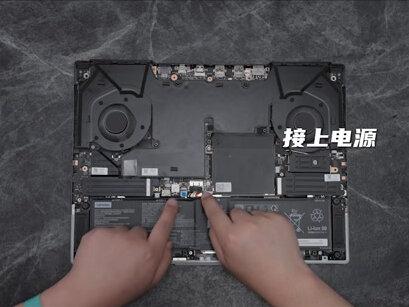
大家好,欢迎大家收看这期视频,这一期给大家带来是整周九万九千 k 奥林奥的硬盘加装和内存更换教程。在视频的开始前,先说明大家最关心的几个问题。首先拯救着笔记本自行拆机不影响保修,但拆坏了会影响你拆坏的那部分的保修。 官方售后服务站,非接修站拯救着用户自带硬盘内存可享受免费加装的权益,且享受优先排队取号的服务。官方售后服务站地址查询可通过联想公众号、联想官网等官方平台进行查询。 首先准备的工具如下,依次是,硬盘内存、翘片、螺丝刀、静电手环。那么让我们开始本期家装更换教程吧! 那么本期视频到这里就结束了,大家记得点赞关注我们,下期视频再见!
833联想拯救者 04:59
04:59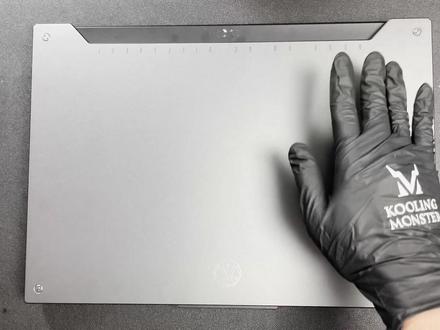 04:25查看AI文稿AI文稿
笔记本的内存和固态硬盘要怎么换?今天因粉丝要求更换联想拯救者二九千 k 二零二一笔垫硅脂更换升级教程都在主页教学合集,也可在评论区提出你的型号。 第一步,事前准备笔记本更换内存和固态硬盘所需工具不多,除了螺丝刀之外,有了拆解小工具可以让你事半功倍。若不想分别采购,可以在主页或评论区直接购买组合套装。第二步,拆即可与电源 拆电脑前强烈建议先洗手或是戴手套防静电手把来消除静电。用 ph 零零号螺丝刀依次移除底盖上所有螺丝共十颗, 这里需要注意底部的四颗螺丝与其他螺丝型号不同,需分开放置。 这边建议使用磁性收纳垫,避免螺丝混淆或遗失。打开机壳要准备三角翘板和翘棒,把笔垫立起,并瞄准机体的侧边,对准机壳缝隙插入三角翘板, 并沿着上边与侧边划开缝隙, 再对另一边施以一样的操作,沿着机身把卡扣划开缝隙,这边切记使用蛮力,以免机壳受损。 打开底盖后,准备两根翘棒来将电源线拔除,用翘棒顶住接口两侧向外推即可拔除。拔除电源后,记得按住电源键十五秒进行放电。 第三步,更换内存。使用吸盘将屏蔽罩打开, 可以用手或撬棒对准两侧卡扣向外轻轻用力,此时内存斜上翘起,轻轻拔出即可取下内存。安装新内存时使用 d d 二五内存总共有两个插槽,原厂已经用了两个插槽,所以无法再额外新插入内存, 只可升级原有内存。将内存对准卡口斜下插入,注意防呆缺口位置,完全插入后,轻轻向下按压,听到两侧卡扣咔哒一声就安装好了。 第四步,更换硬盘使用螺丝刀打开散热马甲。这台电脑使用的是 m 二 m v m e 固态硬盘,总共有两个插槽,原厂已经用了一个插槽,所以可以额外新插入一个固态硬盘或升级原有固态硬盘。 再将固态硬盘固定螺丝拧下,将准备好的固态硬盘斜下插入,注意防呆缺口位置,完全插入后,轻轻按压,拧上固定螺丝,就完成固态硬盘的更换了,再装回散热 马甲。 第五步,装机最后安装电源线, 可以先开机检查是否正常运作,再盖上后盖, 依次安装回盖板上的十颗螺丝, 就大功告成了。更换硬盘的后续教程请参考我们的八十五号视频,关注我,告诉我你的笔变型号,我来帮你让他重获新生!


猜你喜欢
最新视频
- 5686翔哥超级评测