arichcad教程
粉丝6.8万获赞13.3万
相关视频
 05:31查看AI文稿AI文稿
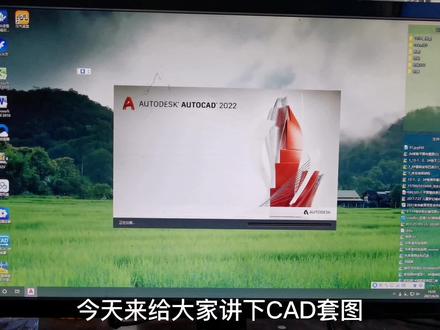
今天来给大家讲下 c a d 套图, c a d 套图的方法有很多种,我上次也有发过用插件 c b b c 套图的教程,套图的方法可以自由选择,今天我就用凹化直线来给大家演示一遍, 然后把需要套图的图纸打开。套图必须要知道已知两个点的坐标才能进行转换,现在打开图纸了,他这个需要先把图层分解一下才行,不然一会不好操作。下一步 框选之后,快捷命令 x 就可以分解图层了,然后我这个需要设置下注视样式,你们的可以忽略这一步。然后我们来看哈图纸上的坐标,找到已知点坐标同样的位置, 这个坐标是不对的,先给你们看哈,你们可以先注意下这两个地方的坐标,一会儿给你们看哈已知点的坐标是什么样的, 现在我们打开已知点的坐标,还是刚刚同样的位置, 记住这两个坐标一会要用上, 再给你们看看是哪两个位置。 这个时候就需要用 l 画直线了, 输入快捷命令 l 键后就要输入坐标。 输入坐标时候要注意事先输入外再输入 x 坐标,很多同学 在这一步就弄错了, 先输入 y 方向,然后输入逗号,就会自动让你输入 x 方向的坐标。 输入完坐标,按下回车键,就会跳到下一个点的坐标,还是同样的方法,先输入 y 方向,再输入 x 方向的坐标。缩小看一哈这是一条直线, 然后输入第二个已知点, 还是同样的方法,先输入 y 方向,再输入 x 方向的坐标。这里因为一个手录视频有点不好操作,请谅解。 输入好坐标以后按回车键,第二个点就已经弄好了, 这个时候将两个点的坐标连上,变成一条直线, 再把多余的线都给删掉,免得影响操作。 由于原始坐标和我们需要的坐标差距太大,导致这两个点跑的很远, 我们可以把它圈起来,一会儿好找出来 我圈啊圈, 圈好以后回到刚刚图纸那里,然后输入快捷命令,按输入好以后框选图纸,然后按回车键,这个时候 把我们刚刚输入已知点坐标的位置,找到点上以后,再去找我们画线的那个地方,把他们连上线就行了。第二个点 也是同样的方法,连上线。 完成以上操作后,按下回车键就会问你是不是对齐点是就行了, 再把多余的字体都给删掉,记住不要把图纸给删掉了。然后点 下坐标标准,这个时候需要更改下主单位精度,改成零点零零零就行了。 然后再点击做标标注,看下是不是 再复合下第二个点,如果没错就可以用了。感谢大家的关注,如果对你有帮助的话,就点个小红心加个关注吧!
5068多次拒绝范冰冰 02:28
02:28 01:35
01:35


猜你喜欢
- 2557OK绷
最新视频
- 589🔆