海龙工具箱自动归层怎样增加

粉丝6.1万获赞30.0万
相关视频
 02:54查看AI文稿AI文稿
第八,自动规程设置, gf 设置是否自动规程? 平时很多人在问,事后的时候问我说自动规程怎么去操作,那这个 gf 就是了,输了 gf, 我们看一下自动规程已经关闭,那我们看一下现在当前城市 q 零四拆除强填充关闭的自动规程之后,我们做两个辅助线 xx, 我们可以看到做出来的这个辅助线,他的图层就是拆墙拆除墙填充,我们再试一下 tc, 进行一个填充。好,我们选择一个, 我们进行一个填充看一下,我们看到填充他也是默认为当前读成这个就是不自动规程之后的一个结果,那我们现在再输入 gf 看一下。啊, 好,这个正规程已经开启了,我们在做辅助线 xx, 我们可以看到他现默认的程就归到了辅助线程序。同样的道理,我们再输入这个 tc, 再点击, 好的,那他的图层呢?就变到这个平面填充程序了,那这些层他到底是用什么来控制的呢?这里就要讲到第二个概念,就是 gff 设置自动切换的默认图层,也就是比 gf 多一个 fgff。 好,我们回到 cd 输入 g ff 啊,我们可以看到刚刚生成的这个填充的图层,它实际上就是 fchathch 平面填充,那我们这里是 可以切换的。那假如说我需要把填充改为这个,呃,不需要后面的中文名称的,我们再确定,确定好,我们再来填充一个,看一下 tc, 好的,我们可以看到他的默认图层,他就已经更改了,那所以说 g f f 呢?他实际上就是咱们这个自动切换图层的一个设置中心,同样的道理,我们再讲一个新化的,比如说标注,对吧? 好,那这个标注,这个标注当前是地面标注,我们一样是可以通过 g、 f、 f, 我们在标注这里切换,我们切换到比如说这个英文的。呃,灯具层 好确定,那我们再来标注 da, 那他到时候出现了这个标注啊,他就是属于这个图层的,所以说 gf f 是一个默认 自动切换图层的一个总开关,在这里我们是可以自定义的,是非常好用的。那我们下一节就开始讲关于这块的一个设置。
 00:39查看AI文稿AI文稿
今天我们来讲图层没有自动归层前,无论是插入图块、绘制图形、 填充图案或标注尺寸,都会是在当前层,需要手动归入其他层,开启自动归层后,预设标注为标注层,填充为填充层,开启自动切换,当你标注就会自动归为标注层, 当你填充就会自动归为填充层,无需手动切换,是不是很方便呢?你学会了吗?
 00:45查看AI文稿AI文稿
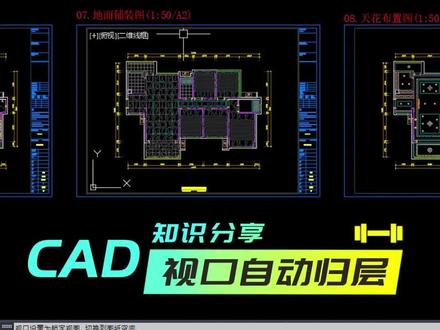
在布局不同的市口化 cad 图,再也不用频繁地切换图层,也无需不断地手动规层啦!你一定喜欢在地面铺装图的市口中,当前图层是平面门套的情况下, 直接标注就已自动归在地面标注层。来到到天花尺寸图市口,直接标注就是我们想要的天花标注层。 切换到地面图,无需换图层,直接填充就是地面填充层。切换到天花布置图,我们直接填充出来的就是天花填充层。 g、 f、 f 打开自动规层, 每个配置都贴心的为您预设好了,还可以自定义设置你自己的图层哟!点赞关注,成就 cad 大神,少走弯路!
 01:00查看AI文稿AI文稿
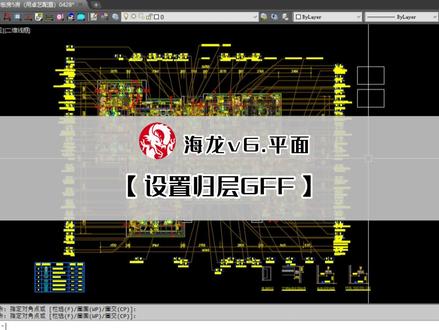
今天教你自动规层的终极应用,太巴适了,平面图填充会分好几种,标注就分的更细了,有地面标注、灯具标注等,千万别在列表中查找选择来规速的切换图层,输入 gff, 自动切换图层,勾选启用。 如标注类,你选择标注石灯去标注层,确定当前零层的情况下,标注出来就自动石灯去标注层。 现在我们切换到平面尺寸层,标出来就是对应的层。双击填充来可选择切换填充图层,直接 pc 填充即可自动归在刚刚选择的地才填充层,切换强著填充层 即可自动归在墙柱填充层,文字标注、填充等各个栏目均可自定义你想预设的图层,用海龙就是这么轻松!
 00:27查看AI文稿AI文稿
图中在零图层下,我们把它们分别设置为一号色、二号色和三号色。如何快速按色号分为不同的图层呢? 输入 s 一暗色硅层全部框选空格就完成了。颜色一自动归为层一,颜色二自动归为层二,颜色三自动归为层三。你学会了吗?
 01:20查看AI文稿AI文稿
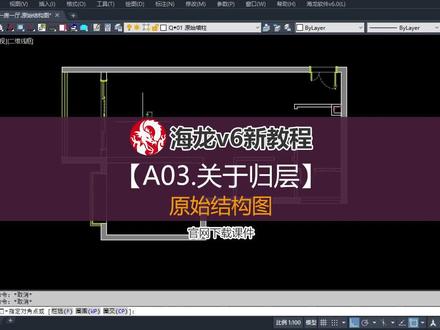
那我们现在开始先讲一个观,一个概念,就是关于分层,比如说我现在的标注 wa, 我们看一下这个标注的图层,它是原始抢注成,那如果说我的标注它是要自动规程呢?我们直接输入 gf 的命令, gf, 你看自动规程已开启,我们再输入, 我们再看,哎,他就是平面尺寸的一个图层了,那这个是在哪里设置的呢?我们输入这个设置规程, g、 f、 f 在这里设置的,我们点一下双击标注, 哎,我们可以看到,如果说我要默认他归到什么程的话呢?就是选这里,比如说你就画地面的时候,你就双击地面标注图层,到时你画出来的自动规程标注就归到了地面标注层那里去。那我们现在是做外面的外墙尺寸,然后所有我就是需要把它归到平面尺寸图层。好,确定 好,我们再输入 gf 一下,我们看一下自动规程已关闭,那这个时候呢?我再把它调整到另外一个图层那里去,我再点看一下,我看一下,哎,这个标注就是建筑木墙图层那里去了。还有一个命名叫做 sa, 我们是切换到一个我们选用的长那里去,这三种应用标注的切换图层是很方便啊。好,但我们这里肯定是需要它自动规程的 ggf。
 02:02查看AI文稿AI文稿
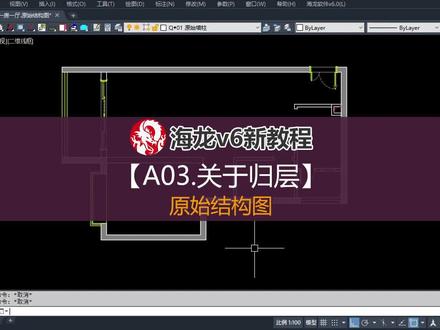
我们现在开始进行这个外围的一个尺寸的一个标注,那我们现在开始先讲一个关,一个概念,就是关于分层,比如说我现在的标注 wa, 我们看一下这标注的图层,它是原始墙注层, 那如果说我的标注他是要自动规程呢?我们就要输入 gf 的命令, gf, 你看自动规程已开启,我们再输入, 我们再看,哎,他就是平面尺寸的一个图层了,那这个是在哪里设置的呢?我们输入这个设置微层 g f f 在这里设置的,我们点一下双击标注, 哎,我们可以看到,如果说我要默认他归到什么程的话呢?就是选这里,比如说你在画地面的时候,你就双击地面 标注图层,到时候你画出来的自动规程标注就归到了地面标注层那里去,那我们现在是做外面的外墙尺寸,然后所以我就是需要把它归到平面尺寸图层。好,确定 好,我们再输入 gf 一下,我们看一下自动规程已关闭,那这个时候呢?我再把它调整到另外一个图层那里去,我再点看一下, 我看一下,哎,这个标注就是建筑木墙图层那里去了,还有一个啊,还有一个命令叫做 sa, 就是 sa, 就是,呃, 我们是切换到一个我们选用的层那里去,你看选中这个他喜欢的,选用这个特别喜欢的 这个层一样的这三种应用标注的切换图层就很方便啊。好,但我们这里肯定是需要它自动规程的 gtf, 我们现在开始来绘制,开始来绘制,看一下怎么用这个海龙标注尺寸是最快的啊。
 00:35查看AI文稿AI文稿
月薪上万 c a d 设计师必备的十款插件,建议收藏!一、海龙工具箱海龙工具箱可以在回执 cd 图的时候提供自定义功能辅助,可以自定义数值快速完成绘制,还有很多精美图纸满足你的绘图需求。二、验绣工具箱 电秀工具箱拥有多种实用小工具,试图对齐尺寸、驱动、对线匹配等功能应有尽有,还可以修复个别情况下无法运行、误删对象、标注点显示试图会自动关闭、疾走等问题。需要这些插件的小伙伴关注、点赞、评论扣六,我发给你!
939室内设计资源库 00:30查看AI文稿AI文稿
你一定遇到过打开图纸时发现墙体缺失或其他图形不显示。如果电脑没有安装天证软件,要如何显示这些天证物体呢?用海龙自带的加载天证即可。快捷键, tgg 此事命令行提示加载天证,让天证的物体能正常显示,重新生成并排入队列,眨眼之间就自动加载成功显示天证物体了。你学会了吗?用海龙就是这么轻松!


猜你喜欢
最新视频
- 1329不晚音乐