思科模拟器vli怎么重新配置

粉丝2638获赞6221
相关视频
 01:2496乌托邦
 01:41227乌托邦
 02:41查看AI文稿AI文稿
哈喽,大家好,我是网络工程师七七。上期视频我们介绍了华为的模拟环境搭建,华为的 ensp 是一个完整软件,镜像连接器都内置在 ensb 中, 但是思科的模拟环境搭建呢,就需要额外的安装连接器,也就是 sequelcit 和提供 talant 浏览器。这里呢,我们建议大家使用火壶,可以比较方便的设置 talant。 默认软件 安装之前跟华为一样,我们需要开启 buyos 的 cpu 虚拟化功能,然后以管理员的身份来运行所有安装包。不过思科的虚拟机呢,是 vim weir, 这款虚拟机和温时他自带的 hipov 并不冲突,可以按需选择是否关闭。 第一步,我们安装斯科的虚拟机软件,温七的话可以直接使用 vmv 二十五,温十以上呢,我们就建议使用 vmv 二十六,安装需要输入序列号,不过大家都懂,百度或者评论区可以找找。 第二步,我们安装 sequel crt, 我们这款 crt 有点科技啊,你解压做之后,以管理员身份把这个文件直接添加进注册表即可。第三步,我们安装火狐浏览器,然后在设置中将默认的 tuesday 软件设置为刚刚的 securecit。 第四步,我们导入 pinet 镜像启动之前呢,先编辑一下虚拟机虚拟机内存,嗯,我们建议分配八 g, 最低的话也得四 g。 然后建议设置一下虚拟网卡,网卡呢,我们可以设置为 为 v m n s。 零。然后呢,在 v m v r 上方编辑选项卡中进入虚拟网络编辑器,点击更改设置,使用调节模式,将 v m n s。 零调节到我们的上网网卡, 上网网卡可以在系统设置中进入网络状态中选择属性查看,调接完毕我们就可以开机了。 虚拟机开机后,打开火狐浏览器,在地址栏输入虚拟机提供的地址,就可以进入 pnat 登录界面,默认账户密码这里都有写, 输入之后呢,填写验证码需要区分大消息哦,然后就能登录了。登录之后可以正常的兴建拓普之后准备出一期模拟器的一个教学系列视频,大家可以在这边帮我们选 下是做思科还是做华为的,当你的生活出现波折,知识就会顶上来。关注我,我是西西,下期带你了解更多网红知识。
67网络工程师-七七 02:20查看AI文稿AI文稿
我们在学习中常用到思科模拟器,但是登录时每次要输入账号或来宾身份登录,要不长时间。今天来学习免登录思科模拟器的安装, 现在我们看到刚安装好思科模拟器是需要账户登录的。 接下来我们来安装免登录补丁。 免登录补丁复制到安装目录下,以管理员身份运行,再点 page 即可。然后再打开思科模拟器就可以不用登录,直接进入。
252NO100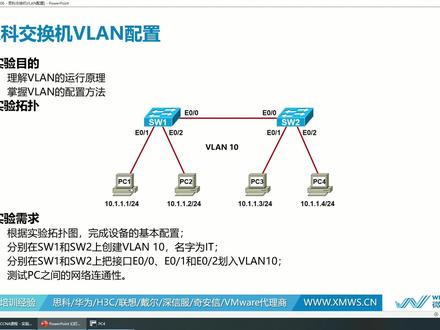 06:28查看AI文稿AI文稿
思科交换机 vlog 配置威斯的小伙伴大家好,我们来看思科交换机 renown 的配置。 首先我们现在看实验目的,实验目的有两个,第一个理解微嫩的运行原理,第二个掌握微嫩的配置方法。实验脱口当中我们有两台交换机,分别是交换机一和交换机二, 以及有四台 pc, 分别是 pc 一、 pc 二、 pc 三和 pc 四。 pc 的 ip 地址分别是 pc 一,幺零点一点一点一跟二十四位。 pc 二的 ip 是 幺零点一点一点二杠二十四位。 pc 三的 ip 是幺零点一点一点三,二十四位。 pc 四的 ip 是幺零点一点一点四二十四位。 接下来实验需求要求根据实验透补图完成设备的基本配置。第二个分别在交换机一和交换机二上面去创建 v 脸十,并且命名为 it。 第三分别在交换机一和交换机二上面把接口一零杠零,一零杠一和一零杠二跨入人类十。 最后一个是测试 pc 之间的网络联通性。好,接下来我们先来对摄 做基本的配置,我们先来做交换记忆。首先设备启动完成,登录到设备以后,我们会进入到用户模式,在用户模式里面输入和 naval, 进到特权,在特权里面输入肯菲格特命脑进到全局。进到前全局模式以后,首先我们先给设备命名, 这是切换机一,接下来关闭域名查询功能,进到空手铃设置关闭跟水 以及绘画有股超市,那么这个时候交换机一的基本配置已经完成,接下来交换机二同样和 native 看这个特密脑命名加 sw。 二,关闭域名查询功能, 进到空手铃设置光标跟随绘画永不超时,这个时候 sw 的基本配置已经完成, 接下来是 pc 的基本配置,首先我们先来做给他命名 pc 一, ip 是幺零点一点一点一杠二四倍的野马, 同样的道理, pc 二这边命名 pc 二 ip 幺零点一点一点二二十四位。 pc 三,命名 i p 幺零点一,零一点三二十四位。 pc 四 命名 ip 幺零点一,零点四二十四位。 好,做完基本配置以后,需求里面要求我们在交换机一和交换机二上面去创建分类十,并且把对应的接口放入到分类十里面。 好,接下来我们来做一下交换机一这边首先回来时给他命名 it, 然后,然后,然后我们可以检查 sole and belief 创建了 vis, 当了题目还要求我们把对应的接口零杠零,零杠一和零杠二跨越 vis。 所以说折换机这边我们要把 零杠零跨入到本领时,首先进到街头里面,把他的模式改成 fcs, 接下来就是把它划入到本领时, 类似的进到零杠一里面,模式射程和四 s, 然后跨入内时, 接下来零杠二模式射程和 ces 把它划入到练习好,这个时候我们来切换机这边去检查, 我们发现关键词里面现在已经有三个借口 啊,类似的配置我们在还是 w 二这边呢,也 做一下,首先创建为内时给他命名 id 好。接下来同样的把零杠零模式射程再次把它划入, 然后零杠一模式射程二四 s 快用文能十,零杠二模式射程二四 s 快用文能十。接下来检查受文人比例, 每日十里面有三个接口。好,这个时候我们来测试网络之间的联通性,我们来 pc 一这边, pc 一去拼, pc 二拼幺,零点一、零一点二, ok, 成功,说明 pc 一和 pc 二之间的联通性正常。 pc 一和 pc 三拼幺,零点一,零点三回车, ok, 网络通表示一跟三之间的网络联通性正常,一跟四拼幺零点一、零点四也正常, 说明 pc 一和 pc 四的网络联通性正常。 ok, 这就是思科交换机能量的配置,关注我吧!
259微思网络 05:24查看AI文稿AI文稿
哈喽,大家好,我是雨潇,今天我就我教大家怎么安装那个四颗模拟器并且焊画啊。关于四颗模拟器话,他是由那个四颗公司开发的一款那个具有强大 功能的那个网络仿真的程序,是是允许我们学生和老师是在不用那个物理设备的同时,在那个在电脑上进行模拟学习的软件。 呃,这个软件的话是我们这个路由和网络网工这方面这方面专业的这个必修课程, 说我们我们可以这个提前这先了解一下,并且学习他的安装相关的软件的话,在那个可以去他的官网和其他的一些相关网站去下载, 然后我这边的话我就这个已经下载好了,今天我教大家这个怎么对他进行安装和汉化。我们先打开这个安装包, 这是他的这个软件,我们点击我的是六点二版本的,我们点击软件右键选择与管理员程序与管理人身份运行, 我们选择这个下一步,我们这里选择同意选择下一步,这里我们那个他这原先是 c 盘,我这里选的是 d 盘 啊,然后就你们的话,如果这如果显这里显示 c 盘哈,你们就选择这个 d 盘,因为 c 盘是那个系统运行盘,如果大量的软件安装进 c 盘的话,会导致电脑运行卡顿不流畅。如果是 是你们,你们如果是你们电脑的话,就只一个盘的话,那就在在这盘里面打一个这个 给我安打一个那个文件夹,标注好相关的那个名名称,这样方便以后那个删除和了解他的路径,方便更改。这个底盘也是和其他盘也是,我这里就不多说了,我们选择那个下一步, 我们这我们不用管,我们去选择下一步,这上面就是那个穿鞋桌面图标,这上面是穿鞋他的快捷方式, 我们直接勾选上一个就行了,一般的话他都是自动帮勾选的,我们不用管,直接勾选,我们直接选择下一步,我们选择安装,等他这进度条 跑完了就可以了。这是他的汉化程序 啊,我们现在就安装好了,我们选择这个, 他这里就已经在自动打开了,嗯,他这是他的那个没有汉化的界面,我先教大家,那个就是汉化,我们点击文件夹选到这个文件,我们 ctrl 加 c 或加叉也可以,嗯, ctrl 加 c 是复制, ctrl 加叉是剪切,那就是我们,我们点击我们,我们选择这 这个文件,那个那个图标,右键单击,选择打开他的文件所在的位置, 我们他打开,应该是这样子,我们选择,我们选择上面这个四颗,我们后退一步, 然后就选择的到这个文件夹,于是一二三四五六七第七个文件夹就是,嗯,这个我们点进去,然后把把我们刚刚这个复制或剪辑好的这个 啊这个文件键键直接那个右键单击,单击到这里面 也可以 ctrl 加微,这样这样就可以了,然后就是我们选择退出,然后我们选择打开这个程序,我们在这个, 我们在他的这个标题呢选择第三个,然后选择这里选点击下面他这个 chinese, 这就是他那个中文的安装包语语言汉化包,我们选择以后,我们选择汉化选择, ok, 我们关闭软件,这重启一遍啊,现在他就是已经那个 好了,他这个虽说汉化的话,不过他汉化的那个个那种不是很多, 他这不是把大部分我们平常用的这些都汉化,这是路由器和那些他相关的设置等等啊。今天就到这里,再见。
539羽辞悠梦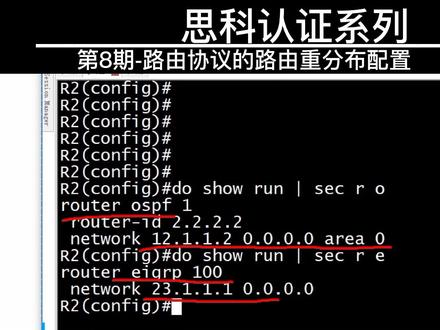 00:57查看AI文稿AI文稿
今天我们来学习思科新版 enco 二课程中三层路由协议的路由重分布配置。我们来看一下 top 在 r 一配置 ospf 路由协议, r 配置 ospf 和 ergrp 路由协议, r 三配置 e, r, g, i, p 路由协议。查看 r e 的路由表,没有二三点一点一点零的网段, r 三的路由表没有幺二点一点一点零的网段。在 r 二进入 os p, f 的进程,使用命令 restribute e, r, g, i, p 进行重分布动作。 进入 ergrp 进程,使用命令 restribute ospf metric 进行重分布。后续必须要写带宽、延迟、可靠性、负载和 mtu 值。 再去 r 一查看路由表,发现学习到了二三点一点一点零的网段,而三查看路由表,发现学习到了幺二点一点一点零的网段,测试正常。我们再来看一下 r 二的全部配置。下一期我们来学习思科新版 enc 二课程中 hsrp 网关,勇于技术,关注我吧!
 05:25查看AI文稿AI文稿
哈喽,大家好,今天的话帮一个住别墅的朋友呢配两台思科的万兆口的交换机啊, 然后主要的做的配置呢,就是帮这两台交换机呢清除配置,然后使他能够 正常的在家里面用上,因为他这个网络架构的话,是在光猫前面接了一个 oppo wrt 的路由器,然后下面呢就呃通过万兆线接到我们四颗交换机上面,然后的话恢复这个配置, 然后主要就是做傻瓜式的使用,那么下面的话就通过录屏给大家介绍一下操作的步骤,刚刚的话就叫这个同学呢就按住那一个 mo 的键,然后按住大概有六 七十秒啊,然后出现了这一个 usb come so in nice 的时候呢,就可以放开了,或者是那个交换机前面那个灯常亮,就可以放开了。然后呢我们就可以敲这一条 flash, 然后 enix 这条命令的话就要进入一个啊,初始画一下这个交换机, 然后我们等他出石化, ok, 现在的话就初始画完成了。 然后呢我们再用 dir dir fresh 查看一下 fres 里面的一些配置啊,我们可以看到这里面的话有一个 come fig 点 ttst 的,那么这个的话就是他的一个配置文件啊, 我们把这个看这个点 tst 呢改成啊,另外一个名字啊,就改成一个点 bat 的,那么这样子的话他就不能够 啊,就这个交换机在加载的时候呢,就不能够加载他这一个配置文件了, 那么我们一起来操作一下,看啊是怎么修改的吧。 那我们通过另类这个命令来修改,然后 fress 这个界面的话是不能够通过那一个 看不见来补钱的,所以呢我们就需要通过手敲的命令啊, t e s t 然后把它改成 ctrl feak, 点 t e s t 点 b a k 这个文件啊 no such device 挑错了,然后我们再挑一下最内 fresh, 然后斜杠 configure, 点 t e s t configure, 点 t e s t 点 b a k 然后回车。我们初始画完成之后,就通过这条命令连累的,然后 fress, 然后把 fress 里面的这个 conflict 点 t e s t 文件, 然后修改为 fress config, 点 tst, 点 b ak 文件,然后回车。回车之后呢,我们就修改完成了,我们再 display fress 看一下 dis dir fress, 那么我们就可以看到这个 come fig 点 tst 呢变成了 b a k 文件了,那么我们就已经修改完成了。 然后呢我们再敲入布特,布特呢就是从 重启这个交换机 同取完成之后呢,我们通过输入 delete fres 冒号 b 亮,点 d a t 的话,删除里面的那个 b 亮的配置信息啊,然后呢我们敲回车确认, 确认了之后呢,我们就已经把这个 vine 的配置信息呢给删除掉了, 我们再通过收润来看一下, 收任看的话,这里面呢就没有任何配置了, 那么到目前为止呢,我们这台交换机就已经初始化完成了。
42网络专家vlog 04:05查看AI文稿AI文稿
我们今天讲一下思科设备如何配置微浪啊?配置微浪也是属于网络这块最基础的一些动作了。首先我们先登录到这台设备,这是一台 啊,十颗的三六六零的一个设备啊,是模拟器里面的。 ok, 然后我们这里面可以对他进行一个操作,首先进入到全局配置模式下,我们先新建一个微让, 那首先我们要先新建啊,新建微量,微量多少呢?比如说我们这边微量石,这个新建的步骤就是新建了,是吧?微量石,这是一个新建的步骤,那这时候已经进入到了微量的模式下,等于说这个微量石已经新建好了,对不对?已经新建,但是还没好, 什么时候才好呢?你可以对他进行命名,讲个内是吧?啊?叫一个名字,比如说这个是什么?财务部门,对不对?你拼一下财务都可以,只要自己能看懂就行了。然后点 exip 退出,这时候 才完成了整个新建罗,新建完了之后,大家可以在这个啊削威朗布拉夫啊,削威朗,哎,卡住了,削威朗布拉夫 这里面就可以啊,不好意思,这个设备老古董啊,对不对啊? 老古董啊,这稍微比较老一些。 ok, 大家可以通过修微让杠随意去啊,对不对啊?这个金元山上面是通过修微让杠随意去,这里面就会查看到我们刚才新建的微量石啊,莫让微量一的,对吧?那微量是念完了之后,然后接下来呢?我们第二个步骤是要做关联, 关联在哪里呢?我们现在关联到 f 一杠零的这个接口,是吧?我们要针对的是这个接口, f 一杠零的接口, f 一杠零接口怎么关联呢?首先我们先把它配置为 ss, ss 的接口 switch model ss 啊,大家可以用简写 switch access redone 吗? 微量十, ok, 这样玩火了没有?玩火了,如果这时候不放心了,同学啊,还有老规矩啊,我们先查看一下,是吧,需要微量数一下啊,多检查只是没错的,对不对?大家可以看到这里面的嘛,微量十里面关联的 f 一杠零的接口啊,同样的,我们现在新建微量二十也是一样的,是吧? nein, 比如说叫做是吧 hr 对不对?人事的 啊,今天完了之后退出,然后再进入到 f 一杠一对不对?去配置他的 ss, 然后所以是莫的 ss, 所以叫 ss。 微量二十, 可以这样子就玩火了是吧?然后全部玩火之后,大家同样道理啊,最好是验证一把,看下到底是不是这样子啊,是吧,你也发现这个维纳二十里面有这个结果,对不对?维纳斯里面有这个结果, ok, 这时候就完成了整体的一个配置啊,来,我们把刚才所有的配置啊, 整个流程,我们把它放到这个文档里面, ok, 首先我们回顾一下第一个步骤,我们是新建是吧? 新建,那我们首先记住一个新建微档是吧?新建微档怎么样?新建呢?在全局配置门下微档时,对不对?这样就完成了新建是吧?啊?这个第一个点啊,那如果在新建完了之后,建议大家可以在这个模式下面,哎,比如我们可以把这个直接抄下来啊,是吧?这样比较好看点 是吧?在这个模式下,我们直接可以新建,新建完了之后顺便把这个名字弄,是吧?啊?名字你可以自己命名上去啊?啊?这第一个步骤,第二个步骤我们是什么?做划分?做关联是吧?接口关联, 微档, ok, 结果关联这个配置也是比较简单,来,我们同样的把这个配置给捏下来啊,先进入到接口,然后而赛死,对不对?然后呢?再微档二十, ok, 这就完活了吗?就完活了,对不对?这个整体配置还是比较简单的,然后全部完活了之后,建议大 大家进入第三个步骤,查看嘛,对不对?验证一把。那怎么查看呢?来同样的道理啊,大家可以使用削微让输一曲啊这条命令进行查看,那通过这条命令查看我们所需要的信息,在这, ok, 我们把这信息解决出来就可以了啊,比较大, ok, 你看这里面信息嘛,就是我们所需要的啊,微量十啊,默认都是微量啊,啊,默认都是微量一对不对?然后 还有啊,默认都是微量一对不对?你大家看到这个 dfo 么?微量一,所有接口的微量一。里面啊,我们刚才划分了两个结合是什么?分别是一杠零是微量十,一杠一是微量二十, 这就完成了最基础的划分的一个步骤, ok 啊,这大家好好去看一看,是吧?这配置下这最基本的步骤啊, ok。
33超有趣网络 06:43查看AI文稿AI文稿
斯科模拟 cev 安居安装,哈喽大家好,呃,我是吉老白,提前实验室郭主任,今天呢跟大家来分享一个技术的系列,是小白啊,学网络的一个系列, 那么我们先从最基本的这个模拟器的安装给大家先说起,那么给大家推荐的这个思科的模拟器呢,是叫 eve 的 ng, 也是现在主流做这个思科的实验,网络实验的一个主流模拟器。 那么我们这个斯科的模拟器呢,我们给大家做了一个打包,那么避免大家在导镜像啊,下载啊,还要做一些配置相关的动作, 大家下载完我给大家打包好的,这样的一个呃模拟器就可以直接在自己电脑上去安装了,那么简单跟大家说一下怎么用, 那这个叫一 v 一的模拟器给大家的打包格式是虚拟化的格式虚拟机,所以大家要在自己电脑上装一个呃 walk station, 它叫 waimer 的 walk station, 就是这个,就是这个啊,来看一下啊, 大家要去装一个微妙的 work station, 然后可以自己去往上下,然后我我会给大家一个百度网盘的链接分享。那么这个模拟器叫一 v n g, 免费的啊,不是不不会收费的,他在网上都能吓到,但是呢,我给大家的是打包好的 大小会比较大,所以说用网盘的方式给大家去分享,那么获取的方式也很简单,大家点赞加评论就可以获取到这样的一个啊网盘链接。好吧,那么我接下来给大家来简单的演示一下啊,如何 来用我们这个模拟器。首先呢,先从这个呃创建虚拟机的 拓普开始说起啊,这个一 v e 下载完自己开虚拟机啊,这个没有什么复杂,大家应该都会,接下来呢,我们要做到要去创建虚拟机的拓谱,虚拟机的拓谱在哪呢?在这个地方大家可以看一下, 我们可以打开完之后,我们通过浏览器去访问,你看浏览器的话是 ip 地址,就是我们虚拟机的 ip 地址,我们给大家的地址是二八点,九点四点一,那接下来呢,我们可以点这个位置,点这个位置叫爱的 new level, 是吧?然后点完了以后,他会让你去创建一个,呃,拓普的名字,我们就叫 test 好了啊,叫 test 好,这个名字只是一个名字而已,那么其他的不需要做任何, 然后我们在 sir 保存一下,就到到做就到了一个拓谱的这样的一个幕布上,到幕布上我们要创建网络节点,我们可以右击,这里有一个叫诺的,看到吗?我们选择 no 的, 然后在这呢,我们给大家导入了一些四科的一些镜像,呃,这个模拟器不仅能做四科的实验,还能做其他厂商的实验,所以说大家可以根据自己的需要啊,导入不同的厂商的镜像来搭建拓谱来做实验。 那么我们在这里选一个四颗的路由器和交换机的迹象,那在这里呢,如果是路由器,大家去选 l 三这边有几台,他可以批量创建,也可以一台一台创建,比如说我们创建两个, 放进两个,然后接下来就可以了,我们就在 sf 保存,那就多了两台。那如果说要 创建交换机的迹象,我们再一次右击到 no 的这里,然后我们还选 iol, 这个时候呢,这里要选 l 二,我们可以把名字稍微改一下,这只是一个名字而已,我们创建一台,创建一台,然后呢他的这个图标我们选二审交换机,那么这样的话我们就创建好了,创建好了之后我们保存一下, 接下来是这个网络设备的连接,直接鼠标放上去就会出现插头的形式,我们直接拖转, 拖拽的话,他默认会帮你配对接口啊,没有特殊要求就直接用他默认的互联接口就可以了,那么都连好了,按照你的需要连好之后框选住,然后右击有一个,有一个,这里有一个 stat, stat select 好,这个时候他就会 把你框选的所有设备全部开机好,这个是创建拓谱和开机的一个过程。那接下来我们就是怎么连接到这些设备上去,那首先我们这三个设备都是在二八九四点一这个虚拟机里面, 所以呢,我们一定是通过 tire net 啊,他默认开放是 tire net tire net 这个地址。但是怎么区分这三个不同的设备呢?我们是通过这个,呃,我们是通过端口号来区分的,你可以把鼠标放在设备上,在左下角,大家仔细看 左下角看左下角,左下角有一个啊,仔细看啊,左下角有一个三二七六九,看到了吧?二二就是三二七七零。好,那么很明显这个就是三二七七幺,大家可以自己去对比着看好。所以我们是怎么通过一个虚拟机里面登到三个不同设备的? 就是通过端口号来区分的。那在这里呢,我们给大家来推荐一个远程登录的工具叫,呃,这叫叫,叫这个,这个登录工具是非常的好用,那么我也会花一个 呃专题的时间,呃,视频的时间,来给大家重点来讲一下这个应该怎么用,好吧,这个叫 mobo accent, 这个怎么读?随便你了。好吧,那么我们怎么来连他呢?就是创建这个 session, 我给大家创建一个 session new session, 然后通过 telle net 地址是二八点九点四点一,这是我的地址, you the name 空着就行了。端口号啊,用我刚才给大家看到的叫三二七六九, 第一台设备就是三二七六九,然后我们可以保存一下,保存了之后,那么这里头我们可以双击他,打给他就可以连上去了, 看一下看到没有?好,这个时候就登录到路由器的一个呃配置向导的一个界面,那么在这里呢?我们可以 no, 好,这就是一个路由器的登录过程,那其他的 c 选都是通过端口号来区分的,比如说我想登到我的第三台设备,第三台设备是一个交换机,所以我们可以大家看啊, 我们可以登到第三台设备,端口号就是三二七七幺啊,就是这个,好吧,好,登进来之后呢,我们就看到很明显这就是一个交换机的,这就是一个交换机的一个登录界面,看到了吧, 对吧?就是交换机的登录界面,然后第一个通过端口号登开,这是一个路由器的登录界面,好,这就是我们简单的呃模拟器的一个使用。
 01:37查看AI文稿AI文稿
哪款模拟器最适合用来学习网络技术呢?今天我们给大家分析一下上一期短视频给大家介绍的六款模拟器啊。首先第一款,思科的 pack 的吹绳模拟器,那这款模拟器呢,是纯软件模拟的, 比较适合于网络技术的初学者,功能界面呢比较友好,而且呢动画效果做的比较好,但是他的功能不够全面,所以比较适合于初学者。那第二款呢?居然 s 三,那这款模拟器呢,历史比较悠久,而且呢主要呢用来模拟三成设备,对二成功能呢支持不是特别好,所以呢,不建议大家去使用。 第三款, evng, 这款模拟器呢,也是目前我们用来模拟思科设备最好用的一款模拟器,而且它不止可以模拟路由器,交换机,防火墙,甚至可以模拟第三方设备,像华为的一些这个虚拟路由器,华山的虚拟路由器,包括 火墙的设备等等,功能非常的强大。那第四款呢? pnet lab 这款模拟器呢,和 ev eng 非常的类似,甚至呢我怀疑就是同一款模拟器,那我就不去过多的介绍。第五款模拟器呢,是华为的 ensp, 这款模拟器呢,对于学习华为技术的同学来说呢,非常的好用,它基本上可以完全的去模拟华为的设备。第六款呢,是华山的 hcl, hcl 这个模拟器呢,也基本上可以完全模拟华山的设备的全部的功能,而且在持续的更新 去 c 罗。这款模拟器的最大的一个优势呢,就是可以去做堆叠的实验,可以模拟华三的 ir f 堆叠这个技术,这是其他任何模拟器都做不到的。 ok, 那以上呢,就是我对这六款模拟器啊优劣势的分析,我们大家来参考。
7197网络工程师-老杨


