latex代码如何一键执行

粉丝1.0万获赞7.0万
相关视频
 03:28查看AI文稿AI文稿
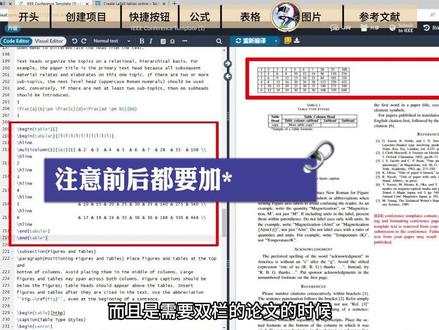
大家好,我是小师妹,今天教大家使用排版神器 latex, 轻松撰写学术论文。 latex 是什么? latex 是一种排版工具,它的优势非常明显,更改排版时只需要更换模板, 一个小时就能排好一篇论文了。先用自己习惯的编辑器编辑好内容再排版。我们今天以 overlife 为例,我们一般不会自己创建出一个空白项目来写论文,通常会在 overlife 中直接搜索锁头出版社的官方模板。 如果搜不到对应出版社要求的模板,可以自行上传一个给定的 latex 模板。这个模板一般通过官网去查找。比如我们准备向 i 一一出版社的期刊投稿,先在官网的作者中心里找到 template 下载压缩包,再把压缩包上传,下载后再 overlift 打开。借助该模板,我们只需在各个部分填写对应的内容即可,无需像 word 排 改版一样逐个调整所有内容的格式。下面是关于内容编辑的部分,左边的界面有一些编辑文本的快捷按钮,如果想给字体加粗写体或插入表格 等等,就非常方便。比如我们的正常文本是这样的,想要给字体加粗,选中文本,点击加粗按钮就可以了。编译后我们来看看效果。如果想给字体添加下划线,我们可以使用这个语句,这是编译后的效果。右边的界面有实时编译功能, 开启后右边就能实时显示修改后的 pdf 是怎么样的啦。那么使用 latex 排版时,该如何编辑公式、表格、图片呢?有一些在线的工具可以帮助我们书写公式。 举个例子,我们打开网站,把转换好的公式代码复制过来。行间公式,我们在前后放两个美元符号表示,这是编译后的效果。行内公式,我们在前后放一个美元符号表示, 编译后就是这个样子的。表格部分,我们同样可以利用在线工具帮助我们生成。打开 tables generator 网站,像填 excel 表格一样,把我们想要的内容填好,然后点击 generate, 就可以生成对应的 latex 表达式了。把它复制到 over leave 中。编译后的效果是这个样子的。如果在 table 后面加上 h t b p, 就能灵活调整表格位置,使表格固定在想要位置。在 table 后加上星号,它就会脱离双栏的限制, 占据整页的宽度。在表格比较大,而且是需要双栏的论文的时候特别有用哦。图像部分,首先通过左侧的上传按钮将图片传到 overlife, 点击插入图片,选择刚刚上传的图片。这个部分可以选择图片的宽度,我们通常选择图片默认的二分之一宽度。插入后就是这样的, centering 表示将图片居中。 include graphics 用来指定图片 路径, caption 用来指定图片的标题, label 用来指定交叉。引用的标签与表格相同,可以在飞第二后加上 h t b p 来灵活调整图片位置。在飞第二后加上新号会脱离双栏的限制。 那我们要如何引用参考文献呢?在谷歌学术上查找所引用的论文。复制 bib tex 中的文本,新建一个文件,给它命名为 ref bib, 然后将刚刚复制的内容粘贴到这里,将第一行的这个名称改为一,说明是第一个参考文献。回到文章中,模板自带了 reference 部分,如果不知道如何去修改的话,就可以直接把这个部分删除。例如,我们在这里引用第一篇文献,输入斜杠 site, 在括号中输入一,在文末 and document 前输入这个,并在括号中选择我们刚刚新建的文件 ref。 刷新一下,我们可以看到右边的参考文件已经显示出来了。以上就是本期视频内容,关注我们了解更多投稿知识。
9244模术狮期刊发表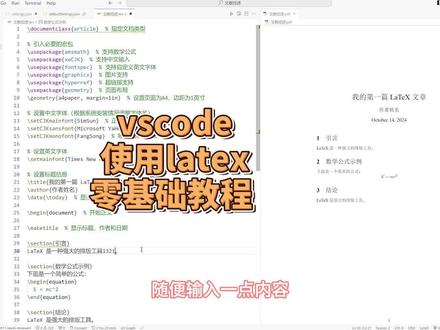 01:52
01:52 01:016060SVD大魔王
 09:30查看AI文稿AI文稿
lex 的主要优势是他会将文档的内容和排版区分开来,这就好像是 h t m l 和 c s s 的关系。另外,不知道大家是否也使用过 mark down, 他也是一种将内容和排版区分开的标记语言, 并且 mark down 的语法非常清亮,非常适合于简单文字的创作。像很多 vkey, 比如 get up 的文档都是使用 mark down 语法生成的。 和 mark down 类似, lettics 的格式和排版也可以随后轻易地切换,通常也就一两行代码的事。例如你可以轻易地将一篇普通文档切换为科学期刊,甚至是幻灯片。当然,每个工具都有适用的地方, 我也不会鼓吹在所有的情况下都去用 lettics。 如果你只是记记笔记,不怎么需要大篇幅排版的情况下,使用 word 这种所见即所得的工具,自然也会方便很 多。常用的 text 发行版一般有两个, text life 和 mictake。 text life 提供的包很全,但占用空间大。 mictake 占用空间小,安装速度快,但如果遇到本地缺少的包,则需要联网下载, 大家可以根据自己的实际情况考虑。如果你的网络连接不太稳定,则可以选择下载 tax life, 一劳永逸。如果大家不需要配置本地环境,只是想快速尝试的话,也可以使用 overlift 这款可以免费在线使用的 tax 编辑器。我这里使用的是 tax life, 大家可以在这个页面下载离线单装包。不过 text life 单装速度有点慢,大家可能需要耐心等待。 安装完毕后,我们可以打开 text life 自带的编辑器 text works, 但是大家完全可以选 使用自己喜欢的任意文本编辑器,我个人比较喜欢的是 vs code。 关于 vs code 和 ladyx 的环境配置,我会放在视频的末尾给大家讲解。 lettics 中所有的命令都以反斜杠开头,后面可以跟一个花括号代表这个命令的参数。比如这里的 document class 指定了文档的类型。最广泛使用的文档类型有 article, 代表普通的文章,其他常用的还有 book report 等等。 如果你希望创建一个幻灯片格式的文档,则可以在这里使用。 bmer, 由于我们需要在文档中显示中文,这里需要使用一个叫做 ctex art 的文档类型,他支持简体中文和英文的混排。 另外,千万不要忘记在这里指定文档的编码类型。 u t f 八是 textworks 编辑器默认使用的编码类型。 如果不去正确设置它的话,文档中的中文可能会变成一堆乱码。需要注意的是,所有位于 begin document 之前的内容都被称作是前沿,它就像是 h t m l 中的 head 标签。 你可以在这里指定文档的格式、页面的尺寸,也可以指定文档中需要导入的红包等等。下面就与 begin 和 n document 之间的内容被称为文档的正文。我们在这片区域中输入的所有内容将会被排版到最终生成的文档中。 在前沿区块内,我们可以通过 title 命令给文档设置一个标题。 offer 命令可以用来指定作者的名字。 date 命令可以用来指定文档的修改日期。这里你可以配合使用 today 命令,自动生成当天的日期。要显示这信息,我们还需要在文档 的正文区添加一个 make title 命令,这个命令会在当前位置生成文档的标题,标题的内容就是之前在前沿区设定的信息。 接下来,我们来了解一下 ladex 中最基础的格式化命令。如果要加粗文字,我们可以使用 tax bf 命令。需要加粗的内容可以直接写在花括号中。 bf 是 botfound 的缩写,代表粗体。 如果要设置鞋体字,我们则可以使用 taxi 命令后面的 it 代表 italic 鞋体。如果要设置下划线标记的文字,我们则可以使用 underline 命令。 如果我们要在文章中添加一个新的段落,我们可以通过输入两个换行符来完成。需要注意的是,单独一个换行符 只会生成一个空格,并不会开启新的段落。和其他的排版工具一样,我们可以将文章按结构分成多个章节。要开启一个新的章节,我们可以使用 section 命令。画括号中的内容代表章节的名字。 如果我们要在章节下创建一个子章节或者二级章节,我们则可以使用 subsection 命令。同理,要创建三级章节,我们可以使用 sub subsection 命令。 如果是对书籍排版的话,比如这里的文档类型是 ctex book, 我们还可以加入比 section 更大的 chapter, 通常用来表示书籍中的第几章。 比 chapter 还要大的还有 part, 通常用来表示书籍中的第几步。如果我们要在文档中添加 图片,我们则需要先在田园中引用 graphics 这个包,这个包里面包含了若干个绘制图片的指令。随后,在正文中,我们可以使用 include graphics 命令在当前位置添加张图片, 后面花括号中的 head 是图片文件的名字,在名字中,我们可以直接省略掉后面 png 的扩展名部分。如果我们此时编译文档,会发现图片的尺寸过大,甚至超出了页面的宽度。 这里我们可以给 include graphics 命令添加一个可选的参数,在方括号里写入 wes 等于零点五倍的 tax wes, 这里的 tax wes 代表当前文本区域的宽度。 修改后,我们重新编一文档,可以看到现在图片的尺寸就正常多了。如果我们希望给图片添加标题,可以先将图片嵌套在一个 faker 环境中。 随后我们可以通过 caption 命令指定图片的标题。同时我们也可以通过 centering 命令将图片居中显示。 接下来呢,我们来看一下 ladyx 中列表的创建。要在 ladyx 中显示列表,我们先需要切换到列表的环境。环境是 ladyx 中的一个专业术语,它就像是编程语言里面的作用欲。 任何介于 begin 和 n 之间的内容都属于同一个环境。位于同一个环境中的内容将会共享相同的文字格式。 对于无序列表的创建,我们可以使用 itemic 环境。列表中的每一个元素都需要以 item 开头。对于有趣列表,也就是前面带编号的列表,我们则可以使用 innumerate 环境。与无序列表相同列表中的元素同样需要以 item 开头。 let x 的另一大优势是他对数学公式的排版。在熟练掌握了公式的语法之后,你也可以非常快速的生成任意复杂的公式。 let x 允许你在段落内直接添加公式,他被称作行内公式。 行内公式需要写在两个美元符号之间,比如这段代码将生成爱因斯坦的智能守恒方程 e 等于 mc 的平方。 如果你希望将公式写在单独的一行,则可以使用 equation 这个环境。同时你也可以将 equation 环境简写为反斜杠方括号的形式。 对复杂的公式,我们则需要熟记公式中经常用到的一些指令。以上期视频讲到的 rsa 公式为例,这里的 over 代表几分之几,分子在前,分母在后。由于这里的分子是另外一个表达式, 所以需要用花括号括起来,但这里的花括号并不会直接显示在最终的公式中。 ver fi 在这里代表小写的 fi 符号, fi 则代表大写的 fi。 这段代码经过编译会生成这样的公式。 另外,对于 ladyx 公式语法的测试,我强烈推荐这个在线的公式编辑器,你可以在这里快速测试。想要排版的公式,也可以通过这里的按钮快速查阅公式的语法。 接下来我们来看一下 ladyx 中表格的用法。我们可以使用 table 的环境在当前位置创建一个表格。 table 环境要求我们传入一个参数,用来指定表格的尺寸。这里的 ccc 代表表格一共有三列,其中每一列的内容都居中对齐,我们可以替换。这里的 c 为 l 来表示左对齐,二来表示右对齐。下面这个区域中定义了表格中需要显示的内容,其中每列的数据需要以按符号隔开表格,每一行的数据需要以双反斜杠分隔。随后我们编译文档可以看到这样的结果。 我们可以在这里加入竖线,为表格添加竖直方向的边框,水平方向的边框则需要通过 hi 命令添加。 我们甚至可以输入两次 h i 来添加双横线的效果。 如果我们需要单独指定每列的宽度,可以将这里的 c 改成 p, 并在后面的花括号里输入列宽。这里的 p 代表 paragraph, 是一种允许设置列宽的列格式,和图表类似。如果我们希望给表 添加标题,可以先将整个表格放在一个 table 环境里。随后我们可以通过 caption 命令指定表格的标题,并通过 center 命令将表格居中显示。此时我们编一文档可以看到这样的效果。我刚讲到的内容可以说是 lelex 排版中最最基础的用法。
1490大神开发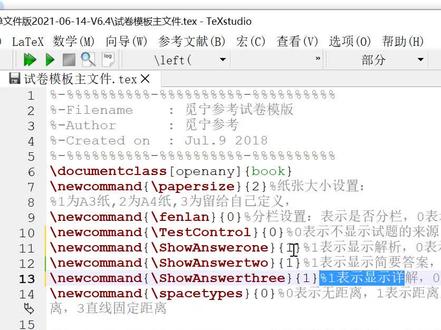 01:34查看AI文稿AI文稿
大家好,今天给大家展示一下如何一键隐藏试卷中的解析或答案。我们打开一个试卷模板,点击主文件, 我们现在先先来看一下这个试卷是什么样子的,我们点击预览,这样我们可以发现 啊,有试题来源,题干以及选项,但是没有解析啊这些的,那么我们来看一下怎么让它一键显示呢?我们我们来看这样一个表示,一表示显示隐藏它,我们就将它改为一, 我们运行好,我们可以看到哈,现在呢已经显示了简要答案,每道题都在每道题的后面,其他没有改变,那么现在如果说我们还想让他 显示呃详解以及将试题来源给去掉怎么办呢?我们只需要将一改为零 就可以隐藏掉尸体来源,而将其他的零改为一就可以了,这些改的规则都在后面写着了,我们来看一下这些,我们再次点击运行 好,这时候我们就可以看到了,已经没有了试题来源,只有,而增加了解析 考察知识点解答以及简要答案以及解答,你掌握了吗?是不是非常简单,感兴趣的赶快联系我吧!关注微信公众号,命名参考即可,加我微信。
30觅宁参考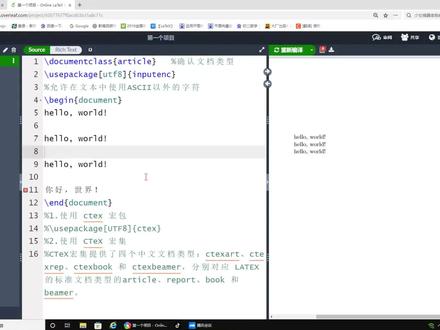 03:01查看AI文稿AI文稿
大家好,我们已经创建了我们的第一个项目,但是呢却不能够使用中文。 现在我们就来设置一下,让我们的项目可以使用中文。那在设置之前呢,我需要解释一下第一行和第二行代码, 第一行代码 document class, 它是确认文档类型,那括号你的 rtq 就是文档的类型。 第二行 us package 他是使用红包,后面的 input 就是我们所使用的红包,中间的 utf 八是编码。 那我们所使用的这个红包有什么用呢?他允许在文本中使用阿斯奇以外的制服。那 如何才能使用中文呢?就是使用我们中文的红包,我们的中文红包叫 ctx, 现在我们来使用一下,然后编意 好,我们发现他出错了,现在我们需要把我们的变异器改成 x e natives, 然后再变异一下, 这个时候我们看见中文,他出来了。那我们还有第二种办法,就是使用 ctx 红级。 ctx 红级提供了四个中文文档类型,分别是 ctx art、 ctx rep、 ctx book、 ctx b 码,分别对应 natax 的标准文档类型的 at q report 不可和 b 码。 现在我们知道了 ctx art, 它是文档类型,而我们的 document class 呢,它是确认文档类型,所以我们只需要把 ctx art 放进这个括号里就行了。 现在我们把之前你用的 ctx 红包给删掉,编辑一下, 好,中文消失了。现在我们把 ctx art 放进这个括号里, 再编一下, 我们看见中文就出来了。那 我们在使用 ctx 红级的时候呢,需要根据我们的文档类型来选择这四个, 那 ctx art 它实际上代表着 ctx 和 rtq 合起来的意思。 现在我们通过 ctx 红包或 ctx 红级,让我们的项目能够使用中文。
283小鹏哥 05:14查看AI文稿AI文稿
大家好,我是黄老师,我会陆续分享 ow 网站上的 next 系列使用教程。 natax 和 word 一样是文本编辑处理系统,各有各的优点。 word 的特点就是所见即所得,非常适合初学者,但是到后期编辑复杂文档的时候就比较困难。而 natax 对初学者就非常的不友好,从一开始就需要花很多的精力和时间去学习那些枯燥的命令和语法,可是一旦掌握对文章的排版,就能熟练迅速的完成。沃德呢,是前期容易 后期难,而 netex 则相反,前期难后期容易。接下来我们来看一下 netex 他有什么优点, 他的排版质量高,数学公式精美。大家有没有在使用 word 的时候经常出现上一段调好的格式,下一段又不一样呢?从其他地方复制粘贴过来的格式也不一样, 而 netex 在一开始就已经确定好了字体、字间距、行间距等格式,之后就不需要再调。 next 还拥有各种各样的红包,帮助我们进行一些很便捷的操作,比如画图用到的梯子红包。引用梯子红包后,我们就可以用几行代码画出一个 规范的数学几何图。当然 latex 也有很大的缺点, 就是会遇到各种各样的 bug, 因为是用代码编写,所以遇见 bug 很正常。还有他不能时时遇难,他需要编辑以后才能呈现出来。 接下来我们来看一下 over 逆府上编辑 natax 的优点,首先他是不需要下载相关 natax 的软件,直接在 ower 逆府网站上进行编写。 他还有文件同步的优点,编写文档你可能会在多台设备上编写,那如果用 word 的话,你就需要网盘、 qq 或者 u 盘来进行文件同步,那 of 直接利用网页技术,可以很方便的实现不同账户不同设备之间的文件同步。 欧恩义府还可以进行合作编辑,就像腾讯文档一样,多个人同时填表一样。 欧恩义府还可以查看历史版本和修改记录,比如你昨天修改了一段文字之后,今天你认为还是之前的那一段文字好,你就可以查看历史版本和修改记录,把之前的那一段文字找回来。 还有就是编辑的文档不易丢失的优点,我们写文章时常常会因为各种原因而丢失文件,比如 u 盘坏了, 电脑坏了等一系列原因。而使用 oweneve 就不用担心这些,因为文件都是保存在自己的账号上面,我们可以随时进行更改和下载。接下来我们来注册自己的 oweneef 账号。 首先打开浏览器, 直接在百度搜索这里搜索欧文衣服 好,第一个就是他的网站呢,那点我们点击这个 好,我们就来到了他的官网,有些同学就说到全是英文,看不懂怎么办?那我们就把它切换成中文,而切换成中文, 那注册我们点哪一个呢?我们点右上角这个登记好,我们就在第一行输入呢我们的电子邮箱, 第二行设置我们的密码, 然后我们点击使用电子邮箱注册。 注册完以后呢,我们还需要去我们的 qq 邮箱确认一下, 我点这个绿色的按钮确认, 确认好之后呢,我们的账号也就创建好了,我们就可以开始创建我们的项目了。
386小鹏哥 13:20查看AI文稿AI文稿
大家好,今天我们开始零基础学习雷太子,从零到一初十,雷太子在此我默认大家已经安装好了软件,其他的什么都不知道,什么都不会。 我们来看下今天的学习内容。一、创建文空白文档认识文档分区调用汉字红包数学红包运行预览认识生成的文件,输入汉字数学公式,包括分式,根式,上下标交并补大括号。 首先我们需要在桌面上新建一个文件夹,文件夹的名称什么都可以,我们打开文件夹新建 文本文档。好,在此我们需要注意文本文档的名称尽量的是英文和数字。呃,不要出现汉字,我们起名 lex 后缀名我们需要改掉,是改成太 xtex。 好,这样我们就建好了这样一个空白的文档,打开 这时候是空白的,但是我们的 lex 文件至少需要包括三行代码,分别是 第一个刀口门的卡尔斯,在此我建议大家使用的是复刻或者是蕊炮的都可以。 好,接下来我们 在接下来的是比电刀更闷疼,摁的都更闷疼。 一个文档至少需要包含这三个,这三行代码的,他们的意思这三行代码确定了两部分,我们来看比定刀客们的,之前的,之前的我们称之为是倒延区, 它的作用是控制或者是设置文档的。文档的一些板式,比如说纸张大小,页眉页角,而笔定刀割门的和按的刀割门的 这之间的我们称之为是文本区。 文本区他的内容就是你想输入什么内容,生成什么都要在文本区中, 这是我们的最基本的三行代码。接下来我们来看一下我们需要用到哪些红包。什么是红包呢?因为命令是空白的。 呃,整个文档是空白的,我们要想输入汉字,让他编译汉字的话,那么就需要用到汉字红包,我们呢用使用方法是 右死拍开一只,打入这样一个命令内容,因为汉字支持汉字,汉字的是 c 太子。好了,只要有这样一个,我们就可以让他编译十笔汉字。 接下来我们很多都要需要用到数学,数学的红包,我们必须要掌握的是 美国数学学会的 max 红包和呃,森狗,这两个分别是基本的数学和符号。 好,那接下来我们来看第一次学习丽太克斯。好了,这样,这是表示一个命令,他是丽太克的一个特殊的表示,类似于商标,我们运行上看效果, 运行是点的这个绿色的三角,这个红色的表示正在变异。 好,我们可以看到,在左边看到第一次学习 lex, 你要想生成的文本就在右边,而文本的内容只包括这中间的,而这个百分号后边的都没有,他只是对代码进行一个说明,他不会变异出来。 好了,这就是我们的文档啊,文档从创建到生成,那这时候怎么关掉这个预览呢?这有个叉 好就关掉了,怎么看呢?这有一个预览叫放大镜,这个预览好,我们来看一下生成的文档都文件都有哪些?打开, 打开刚才的新建文件夹。好,这里边有这样五个文件,这个台词文件是我们刚才新建的主要内容都在这里边 通过运行生成了这四个文件,其中这个 pdf 文件就是我们想要的 pdf, 我们可以看到第一次学习类太核就是这样一个 a 四纸, 我们我们的文件都可以用刚才的这个和呃发送给别人的什么的,而剩下的这三个 可以删掉,也可以通过运行重新生成。好了,这是我们的最基本的一个结构哦。突然想起来一个问题,怎么输入百分号呢?百分号的输入方法是打一个斜杠,一个 封号,这样话就让百分号显示出来了。好,接下来我们来看 如何输入汉字以及数学的公式和数学内容。好,汉字的话就直接输入吧,比如说行行内公式,汉字在这之间直接输入,千万不要输入到倒延区,输到倒延区就会出现错误。 好了,这是行内公式。接下来啊,这是输入输入内容哈,现在我们来看下行内公式。什么是行内公式呢?我们先输入一个, 我们首先需要知道,只要是数学公式都需要放到两个美元符号之间,是英文的哈,这个美元符号在哪里呢?键盘的 数字四的头上。好,那接下来我们先输入一个根号吧,根号的命令是什么?就是斜杠 skrt 加一个大括号,他就表示根号几,根号几,比如根号二就在大括号写二,根号三 就在大块里边写三跟二十就写十。那如果是,这是默认的是平方,如果是想开三次方怎么办呢?在前面加个中括号, 中括二里边设计就是开启四方啊。这是跟这是我们的行内行内公式 的分式怎么写?因为我电脑运行比较慢,我先多写几个,然后一块运行,接下来我们再来看 分式。好,如果你出现刚才的这个符号,说明你的输入法是汉字。呃,中文输入输入法需要改成英文的。好,接下我们来看分式怎么输入 好?分式的话是这样一个命令, fl, f, f, i, c 还是分数的,分数的单词,前几个斜杠, f, i, c, 还有两个大括号,第一个大括号里表示的是分子,第二个表示分母。 好,我们再写一个,如果到时候你会发现第一个分 数,如果你感觉比较小,我们可以在这里个地方加个 d, 用 dfx 来表示,那这时我们来看下效果, 这都是行内共识,我们运行 好,我们可以看到 行内百分号,这是百分号,行内公式更好。二啊, 还有这样一个哈,我们接下来我们再来看二分之一,二分之一前边的比较小,后边比较大,你看哪个习惯?我建议大家用这个比较小的,尽管他目前不太适合你的,符合你的审美啊。 好了,这是行内公式。什么是行内呢?就是数学,数学的数学公式和汉字在一行,和他有和他区别的是什么?对应的是行间公式。 行间公式的意思就是公式在汉字的中间啊,汉字单行间公式就是他另起一行,单独成一行。怎么他的数学环境是在斜杠加中括号里面,比如我们还输入刚才的 更换二。好,这是更换二,或者我们再输入, 呃,集合吧。交交并 cp a 交币。好,这个交币用斜杠 cp 来 表示。呃,他是帽子,英文单词,帽子,帽子的。呃,帽子的意思开口朝下吗?好, 那病急呢?叫 cup, 是杯子的意思,开口朝上。接下我们再来看补吉,补吉, 康复的问他,这个是补普及,就是英文单词普及的意思啊,我们打个打个优 好,这时候我们来看哈,就是高二 a 交 b 等于 c 并 d 等于 e 在优中的普及,我们看一下效果 好,这个红色的表示正在运行好,这时我们就可以看到哈,好,这样几个应该 行间故事,就是他单独一行,单独一行,并且居中,这叫行间,在行与行之间的意思。 好了,这是我们的行间公式。接下来我们再来看大挂二怎么表示, 直接打不行吗?我们来看一下,打个 x 大于二, 这时候你会发现我忘了一个东西叫数学环境,只要数学的都要放到这个数学环境中间,主要是这刀 这个美元符号和这个杠行内的和杠中框号哈,行内和行间公式的一个标志。好,我们来看下效果 好,我们可以看到发现一居然没有大括号,因为大括号他有其他的意思,所以你打上去他是不显示的,怎么显示出来呢?在大括号前边加斜杠 加斜杠,这样就显示出来了。接下来我们再来看上下标怎么来表示 好, a 一下划线一就表示 下标,上标呢,尖在六头上,他就表示上标,就要这样 a 一 a 二,把这个根号二去掉啊。好了,这时候我们看效果 好,这时我们可以看到大括号已经显示出来了。好了,这就是我们的 常见的数学符号的输入,看一下自己是否掌握了,可以自己练习一下。 好,本次的教学目标已已经全部讲完,谢谢大家。
399觅宁参考


