jdk静默安装,bat
啊,一键配置 gdk 的黄金面料,首先我们给大家呢先一步步演示一下,首先我们确认一下,我的本机目前没有配置黄金面料,首先打开温度加 c, 输入 cmd 啊,输入加瓦杠,或者是查看加版本。好,这时候我们发弹啊,我们可以看到呢,目前我这里是 加是不识别啊,是不识别这个加密认的啊,证明我们这里加厚木以及 pass 还还没有进配置,我们可以呢再去确认。我把这个关掉,打开此电脑,同时打开属性, 好,高级系统设置环境变量。好,在这里呢,我们也看到我这里面并没有关于加奥的配置,加奥,厚姆以及帕特当中都没有关于 gdk 的相关配置。 好,接下来呢,我们来来演示如何一键配置好,把这个关掉。首先呢找到啊,打开你自己的安装目录,就是你自己 gdk 的一个安装目录,拷贝啊,拷贝一键配置 这个文件,考飞到你的 gap 六,按照目录,比如说我考飞到 gap 十四,好,这里就见直接粘贴过来,然后呢直接双击好,运行 好,这个时候呢,我们再去啊,再打开一个新的窗口, windows 啊, cmd 跑回车,扎瓦杠一杯水, ok, 配置完成 啊,这就是我们的一键配置的一个快速实验过程,我们只需要双击就可以了,我们也可以呢再去黄金变量里面去做验证,打开高级系统设置黄金变量。好,这时候你 发现这里多了一个加厚膜以及增加了一个 pass 啊,以及加厚膜的并的一个配置。好,从这里证明我们的一键配置已经成功。好,这就是我们一键配置的整个的研究过程。 好,那具体怎么做啊?大家呢?点关注我们下一个视频来给大家讲解如何实现一个一些配置的批出来,非常处理啊这样的文件教给大家怎么样制作一些配置。好,谢谢大家。

粉丝36获赞228
相关视频
 04:15查看AI文稿AI文稿
draw a jdk 吧,下载即安装首先进入官网, 依次点击产品 drawa, 点击下载 jawa, 点击 drawa archive 往下找到需要的版本, 找到需要的 jdk 版本,选择系统对应的文件, 当录账号后会自动下载。 打开文件开始安装, 点击下一步, 点击更改,可更换安装目录,也可保持默认不修改 下一步。 gra 同样可以更改位置,也可保持默认 下一步。 点击关闭, 打开此电脑鼠标,在空白处右键点击属性,打开左侧的高 高级系统设置环境变量,点击新建变量名,输入 java home 变量只填写抓瓦安装目录, 点击确定,找到 pass 变量,双击打开,点击新建,输入 java home bing, 再点新建,输入 java home jerbing, 点击确定, 点击新建变量名,输入 class path 电量值输入以下内容,注意最前面的点和中间的分号, 点击确定, 确定确定。 按 win 加二键调出运行窗口,输入 cmd 按回车键,输入 java version 按回车,再输入 java version 按回车,两次都能够输出 八万版本信息则安装成功。 在桌面创建一个文本文档,并打开它, 布置一个 whole world 的代码进去,然后保存关闭。把这个文本文档名称改成 whole world, 后缀名改成抓娃, 按住 shift 键鼠标右键点击在此处打开 power shell 窗口,输入 java hollow world 点招哇按回车,生成一个 hollow world, 点 class 文件, 再输入 java have a word 按回车 java 程序,输出 have a word。
6238修电脑的啊C同学 02:38查看AI文稿AI文稿
首先要看自己电脑是六十四位还是三十二位的操作系统,鼠标右及此电脑,点击属性,或者按下键盘上的文件,输入电脑信息,在弹出的界面中查看电脑信息就可知道是什么版本。确认完版本之后,打开浏览器搜索 jdk 下载, 进入官网地址,然后选择版本,我这里选择的是 j d k 二十一,如果要下载其他版本,选择上方的 java 二开,然后下滑,在最右侧找到想要的版本即可。这里的 j d k 有三个版本,我选择的是 x 六四 m s i installer, 复制右侧的链接, 打开 inm 进行下载即可,链接中括号里的内容不要复制,也可以使用我打包好的 jdk, 下载完成之后,双击打开,一直点击下一步即可。安装目录可以自定义, 使用问键输入高级系统设置,然后在弹出的浮框中选择环境变量,然后找到下方的系统变量,选择新建变量名 job home 变量值刚刚 j d k 安装的目录。这里要注意的是,从 j d k 一点五之后就不用再配置 clasp 了,配置完成之后,将所有窗口进行关闭保存。配置完成之后,将所有窗口进行关闭保存, 然后点击问加二,输入 c m d, 或者摁下文件,输入命令提示符,弹出的黑窗口中输入扎 one version。 如果显示出 j d k 的版本,那么说明安装成功了, 如果出现其他的错误,按照视频重新安装即可。
7785路边炒粉 05:47查看AI文稿AI文稿
大家好,今天给大家讲一下这个三头 s 七里面的这个 j d k 的一个安装。嗯,首先我们先打开上节课我们安装的这个虚拟机, 我们这里点开启持续礼集, 首先我们让它启动起来,然后我们上节课说了那个叉 cell, 我们这节课要用到叉 cell 去这个上传文件,然后再进行一个系统操作。嗯,叉 cell 也比较方便, 它在启动过程我们同时打开这个插线,那你看我们这个,呃,命名是 text 服务器地址是 一九二一六八点一点两百,我们等它启动起来,现在已经启动起来了,我们可以把这个虚拟机给他最小化, 那我们给他最小化,就让他在后台运行。嗯,这里不能点挂起和关机,要点击这个在后台运行。 好,他已经在我们后台运营起来了啊。嗯,我们现在去连接,他,通过查需要连接,那这个时候已经连接进去了,我们看一下 ip 地址, 幺九二点幺六八点幺点两百啊,我们现在看一下这个上节课我们是应该建了一个 soft soft, 一个文件夹啊。上节课 soft, 我们先进入到这个文件夹,然后看一下,这是我们上节课给给大家演示的上传文件的一个。 呃,上传的一个临时文件啊,我们这个时候要把它删除掉,我们用这个命令, rm 跟 rfrf 是强制删除这个命令,不要轻易去用啊。呃,一般使用 rm 去删除一个文件就可以了。 r m 它不是强制删除,如果加上 r f 的话,它是强制删除啊,我们这个命令就是说不会就详细的去呃,介绍这个三特 o s 的这个命令去怎么解说?我是想在这种呃使用当中啊,让大家去了解这些命令,我觉得这样会更有效的去 理解和接受啊。我们这里用一个 m 杠 f 把它删除掉,这个时候我们再看一下啊,这个这个时候已经没有文件了,我们现在要上传一个那个,呃, jdk 的一个一点八的一个版本的一个文件,我们这里选择,我刚刚已经放在桌面了啊, 那个 jdk 我们点右键上传或者双击双击也可以的啊,那我们这里你看这里,他的目录就是 soft 啊,斜杠 soft, 那他这里有个上传进度。 好,我们看这个时候已经上传完成了啊,我们把这个叉 f t p 关掉,因为我们是用的叉 f t p 上传, 这个时候我们再看一下。呃,这个,呃 j d k 已经上传上去了,我们现在给它做一个解压,因为它是一个压缩包,是一个 t a r 的一个。呃,压缩包,我们用 t a r 解压。 mini z x z x v f, 这是一个解压的解压,这个 t r 的一个命令啊,我们现在开始解压来等它解压 完成啊,现在已经解压完成了。然后呢我们看一下这个,呃,这个他已经解压完成了,我们进去看一下 cd jdk 一 k 一 k 一点八,到这个目录下啊,他现在已经解压好了,我们返回到上一个目录啊,那么我们重新命名一下,一般重命名一般是用 m v 就是移动 移动文件夹啊,我们给它改成 j d k 一点八,给它改成这个文件夹。我们在 l 看一下 啊,现在已经变成 gdk 一点八了,这个文件夹的名字啊,我们再进去看一下,也是杠杠的,说明已经重命名完成了啊 啊,这个时候我们就说一下已经解压完成了,我们这个 gdk 一点八呢,他不是通过那个呃,麦克安装的,就是说我们只要减压了就已经完成了,但是现在呢,我们要安装 gdk 呢,他还有一个步骤就是修改这个环境变量,现在环境变量我们是改哪个文件呢?就是 vietc profile 改这个文件,在这个文件里面呢,我们要把它移动到光标,移动到最下面,添加几行上面,我们可以不用看啊,我们 vr 编辑的话要按个 i 啊,按 i 它下面出现 inset, 你才可以往里面插入数据啊。 这个时候我们把我们编辑好的一些那个文字给它复制过来看一下啊,这个命令就是加 home, 加 home 就是 放在这个 softwork 接力,可以一点八下面,然后下面的 pass 都是根据 java home 来的,所以说我们 java home 设置好了,然后再配置这样相同的一些,呃,这些呃就可以,那个啊, 这个是黄金面料,然后我们按 esc 冒号,然后 wq 就是保存,这样就可以了啊,这样 gdk 就已经安装完成了。 嗯,这个应该是将 g t k 已经安装完成了,我们看一下有没有完成,就是打一个 g r v 杠 version, 看一下这个 mini, 有这个这样的 mini, 它会显示出来这个一点八是我们刚刚那个版本的话,就代表我们这个已经是安装完成了。嗯,这个 g t k 安装也比较简单。
67扬帆展舵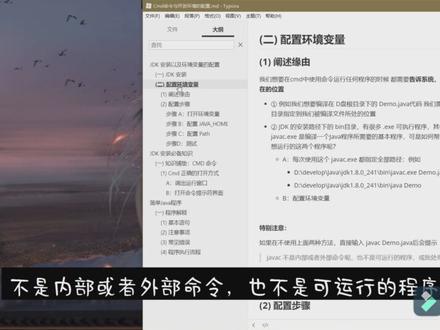 04:54查看AI文稿AI文稿
jdk 的安装,点击下载好的安装程序,出现向导页面后,点击下一步。首先要做的就是找到公共的 jre 这个位置,由于在现版本的 jdk 中已经包含了一个完整的 jre, 所以我们不再需要安装独立的 jre。 点击左侧箭头,选择此功能将不可用,点击回到开发工具。接着我们需要做的就是设置他的安装路径,同样安装路径中最好不要有中文以及空格。点击下一步开始安装, 等待安装结束后点击关闭。接着测试一下安装是否成功。首先打开安装目录下的并文键夹,复制所在路径,通过快捷键 windows 加 r, 调出运行窗口,输入 c m d, 打开 c m d 命令提示服界面,指向到指定的盘符,通过 cd 命令指向到我们所复制的那个路径下。输入扎法后,回车可以弹出一些中文的提示信息,输入扎法 govern 后可以弹出对应的版本信息, 安装就算完成了。第三步要做的就是配置环境变量,在计算机界面空白处右键点击属性,选择高级系统设置,在高级栏目中选择环境变量,找到系统变量的区域,点击下方新建按钮, 输入变量名,扎八后变量值就是 jdk 的安装路径。 接着在下面的区域中找到 pass 这个变量值,双击进行编辑, 点击右侧新建按钮,添加如图所示的内容, 然后点击多次确定,将所有的界面都退出去。打开命令提示符界面,此时我们不再需要输入路径,直接输入扎瓦即可运行。 java c 也是如此,到这里环境变量就算配置成功了,接着我们可以使用一下我们刚装好的 j d k, 依旧是 c m d 命令提示服的界面。我们在地盘的根目录下编写了一个最简单的 java 程序 demo, 点 java, 它的作用就是输出一句话, successful running。 首先指向到 d 盘根目录下输入 java c demo, 点 java 后回车, 如果没有异常弹出继续输入 java demo, 可以看到 java 程序被执行了,并且输出了一句话。最后给大家分析一下为什么要配置环境变量以及一些需要注意的事项。 我们运行 java 程序依赖的是 jdk 中的一些程序,例如 java 和 java c 这两个应用程序。 如果我们想要使用这两个程序,也就必须告诉系统它的所在路径,直接输入命令的话,就会提示不是内部或者外部命令,也不是可运行的程序,这是因为系统找不到这个程序的所在位置。而我们在 cmd 中执行程序的时候, 首先会去当前指向的路径下去找,其次就会到环境变量 pass 这个变量中去找。所以我们首先配置了扎巴后这个变量,然后在 路径中通过百分号扩注扎巴 home, 然后在其基础上指向到并文件夹下。为什么要这么配置扎巴 home 呢?而不直接将整个 jdk 路径配置到 pas 中呢? 一是为了方便引用,以后再次需要引用这个路径的时候,只需要输入百分号括注的扎巴 home 就可以了,避免每一次都输入很长的路径。 二是一旦你的 jdk 路径被改变时,你只需要修改 java home 就可以了,否则你就需要修改所有引用过 jdk 路径的变量值,非常麻烦。还有一些问题会在 java 的深入学习中了解到。 同样,下面我在资料中给出了关于 cmd 的基本知识以及那个 java 程序的简单说明,有兴趣的小伙伴都可以下载下来看一看。接着还需要提的就是 使扎瓦开发环境中不再需要配置 clasp pass 的问题。很多网络流传的视频和博客中很多都在继续配置 clasp pass, 实际上在 jdk 一点五的版本后是不再需要配置的。原配置代码的作用主要是将赖布文件夹下的一些价包配置出来, 但 gdk 一点五的版本后, jre 已经能够自动搜索目录下的类文件,并且加载这几个炸包的类。官网中也明确的指出 class pass setting that are no longer needed, 也就是说我们并不再需要配置了,所以完全可以省略掉配置 class pass 的这个步骤。
678码农先生 04:31查看AI文稿AI文稿
今天学习安装 jdk, 首先,下载 jdk 第一步,启动浏览器第二步,打开 oracle 页面第三步,切换解题中文第四步,点击产品第五步,点击加瓦第六步,点击下载加瓦第七步,点击 八步,点击 windows 第九步,点击链接开始下载。行,太快了,你先告诉我你怎么知道要下载这个?首先,我们看到这里有 二幺和幺七两个数字,这表示 jdk 的版本号,数字越大则说明版本号越高,版本号越高则说明他就越新,所以我们这里选择最新版二幺。 其次,我们看到这里有 jdk 和 gravim for jdk, 后者 gravim for jdk 比 jdk 功能更强大,性能更好,所以我们选择 gravim jdk。 最后,这里是选 要安装在两个操作系统上,这里分别有 linux、 苹果操作系统和 windows, 而我们的电脑是 windows, 所以我们选择了 windows 下的安装包,这就是为什么要停,别墨迹了,继续吧。 ok, 我们现在进行第二部分解压安装。 第一步,选择钢材我们下载好的安装包文件。第二步,单击鼠标右键,选择解压文件。 三步,选择要安装到哪个目录下去就解压到哪个目录下去,我们这里选择解压到底盘 program file 目录下。 第四步,把文件改的名称改一个自己喜欢的名字,当然也可以不用改,此时就解压安装完成,下面执行第三部分配置环境变量,在左侧使电脑图标上右键鼠标选择属性,然后点击高级系统设置,选择高级选项卡, 选择环境变量。在下方系统环境变量区域里找一下有没有变量名称,叫做加哇下滑向 home 的环境变量,如果有的话就选中他点编辑,如果没有就直接点下面的新建按钮。变量名输入大写的加哇下滑向 home 变量值就是接力 k 安装到哪个目录下的,注意这里的目录路径是选择 gdk 里是选择到 gdk 的并目录所在的, 然后点击确定,这样加完 home 环境变量我们就配置好了。然后再在系统环境变量里面选中 pass 变量,点击下面的编辑按钮,再点击新建按钮,输入百分号,加完下滑线 home 百分号斜杠 bin, 然后选中 该直,把它上移到最前面,然后点击确定,点击确定,点击确定我靠什么东西,这样 我们的环境变量就配置完成了。第四部分我们来验证一下我们这个安装是否正确。在桌面空白处点击鼠标右键,在右键菜单中选择在终端中打, 我们打开一个新的命令提示符,然后在命令窗口中输入命令,加瓦空格杠 version 回车,如果能显示出加瓦的版本号,则表示安装成功。此时你已经掌握了在 windows 上安装 gdk 的方法。 恭喜你,已经停。别恭喜了,你这个方式看上去有点 low 啊,有没有那种看上去感觉很厉害的那种安装方式介绍一下。 当然有。演示之前我们先把刚才按的 kdk 卸载掉,卸载的方式非常简单,就是移除环境变量就可以了。其次点击高级系统,设置高级选项卡环境变量,在系统环境变量中选中 pass 变量,点击边键有选中加完后面的字,点击删除,点击确定。选中加完后面的环境变量, 点击删除,点击确定,再次点击确定,再将 jdk 安装目录刚才的解压包删掉,卸载完成。我靠 什么东西?接下来给大家演示一下,用命令行来进行安装,就三步,第一步,解压,第二步,配置环境变量。第三步,验证安装是否正确。在 windows 搜索框中搜索 powerseer, 选择以管理员方式运行, 这里只能是 power 线,不能是 cmd, 必须是以管理员方式运行,否则无法使用 windows 内置的解压命令解压文件,然后执行 extend 命令进行解压,使用 mv 命令进行改名, 然后回到桌面,在设置官方搜索 c m d, 然后选择以管理员身份运行,注意必须是 c m d, 必须以管理员身份运行,否则无法执行设置环境变量的命令,使用 set x 命令设置。加完 home 环境变量,使用 set x 命令设置 pass 环境面料, 安装完成。验证一下,回到桌面,开始运行,输入 cmd, 启动一个新的命令行窗口,然后输入命令 java 空格 version 回车显示出版本号,表示安装完成。安装正确。我靠什么东西? 点赞关注不迷路!
4402北京卧龙慧眼科技有限公司 07:29查看AI文稿AI文稿
好,接下来我们讲解扎瓦开发环境的搭建啊,进入开始我们的这个实操环节,那搭建之前我们首先要明确一点,我们搭建的是扎瓦巴, 为什么张二八呢?首先张二八的这个支持他是到二零三零年,对吧?他是一个长期的版本,所以呢在可见的未来,我们应该是仍然会以张二八为主和学习和工作,大多数的企业目前仍然也用的是什么张二八,所以咱们就以这个为主。 呃,当然呢,这个呢不用用老的版本,也不用特别追求最新的,没那个必要好不好?然后我们往下, 那我们在这呢主要讲解两个内容,一个是这个他的下载啊,还有一个是我们的就是下载和安装啊 这两个内容,首先我们去下载的话,我们去进入他的官网对吧?下载他的官网凹入扣点 com, 然后呢进行下载就可以了。 安装大家注意他其实也是简单,就是选择一个默认,选择一个 gdk 安装目录即可,我们呢一般采用默认就可以了,他要不没必要追求说一定要自己弄一个目录,用默认就可以了。如果你一定要自定义, 尽量不要包含中文的路径啊,比如说你不要写一个对吧地盘假设啊, 对吧什么呃啊,我的程序对吧?老高这样这样的,这个路径包含汉字,这就这就不行 好不好,这样就不要全英文的,全英文的最好就这样两个细节。然后呢我们进入这个下载,大家首先看我们进入奥入口的官网,然后呢这官网, 我这呢点击这个什么呢?把它产品对吧?普拉克斯啊,点一下,这呢,他有这么多的产品啊,奥尔克公司产品还比较多,最著名的是奥尔克数据库,是不是然后扎尔啊, linix, 还有我们的 masser, 我们点击加号啊,点了以后呢,会打开这个页面,这个页面,这个页面是关于加号的一个介绍,对吧?右侧这有一个当录的加号,我们点他下载加号就可以了。点他以后呢,来进入这, 好吧,进入这样一个页面,然后目前是加二十七,我们要的是加二十八,是不是?大家往下翻下面, 好,大家看到这有一个什么呢?十六,扎完 一张二八,我们要的是谁?张二八啊,点击加二八,点了以后呢,再往下翻,大家看这,他有这样几种版本啊,看一下, 这儿指的是操作系统 lineux 版,如果你的系统 lineux, 那你就下载相关的这些版本儿啊,这这些,这个 ddk, 如果你的是苹果版儿,好,那我就下载什么苹果的这个,这个内容,这个安装包。如果我是 sores, soldiers 也是操作系统啊 啊,然后这个大家用的很少了,七秒以上,我们主要看什么呢? windows, windows, 这大家注意他有也有两个版本,一个是叉八六,叉八六呢,指的是我们的平时用的什么三十二位系统,然后呢,还有一个什么叉六四啊,这就是我们的六十四位,通常 好,现在大家用的都是什么?都是六十四位,我的系统是这个,呃,微十啊,微十的六十四位系统,这是我的系统。在哪看,你的系统是什么呢?大家回到桌面, 我的电脑这单机右键属性好,大家可以看到在这呢有一个系统类型,六十四位, 看到没有?大家看看自己的系统是什么,然后呢回到我们这进行下载,我们这呢点击这个六十四位下载就可以了,大家单击啊进行下载,然后他会提示你什么呢?需要接受什么什么协议,当然我们只能接收了,是吧?接收完之后呢?干嘛下载? 好吧,下载这大家注意啊,他提示啊,如果你这个没有登录的话,他要求你登录一个账户啊,我这已经开始下载了,我暂停一下,因为我已经下好了, 就是他会提示你登录啊,登录大家就挨个登录就行了好不好?用你的账户这个账户名啊,密码登录,如果你没有这个账户,自己去干嘛?自己去建一个, 好吧,自己去建一个就行了,这个建账户呢,跟咱们一般创建一个这个注册网站的一个账户一样,没什么区别。 然然后呢这是我们下载好的,大家看,我已经给大家下载好了。呃,大家呢可以去官方去下,可以去官方去下,也可以用我们给大家提供的这个也是一样,没什么区别。好吧, 那接下来呢,我们要进入安装的环节,安装的环节,这呢就一个,就一个细节,我们需要注意就是 安装的目录我们用默认就可以,如果你一定要用自己的,也尽量不要包含中文,就这就就这一个一个邀请 来我们双击,然后呢这点击什么下一步 好,他说准备安装在这安装呢,我们大家看这是无路径 c 盘 program file 扎瓦 ddk 一点八,咱默认我这装就可以了, 如果你说我一定要更改,我就想改,那你可以也可以改,不是不能改,对吧?大家自己去改,想改到什么地方,比如地盘,然后呢文件,文件名是什么?什么?就是还有那句话,尽量不要包含中文啊,路径里边没有,没有中文好不好, 然后我这就用默认的,我也建议大家呢,你们也采用默认的啊,没有必要说这个地方一定要创新,一定要一定要自己安装一个,没必要,你的 c 盘很大啊,装几十个加瓦都没有一个游戏费劲啊,你可以把那游戏卸载了啊,游戏是最最占空, 下一步 安装起来很快啊。好,安装完以后呢他大家看他还需要安装一个什么呢?安装一个 g r e, 对吧?我们仍然是默认目录,不用改啊,不,仍然不用改,然后呢?下一步 找我答案说,呃,根据你电脑的配置啊,电脑配置越高装的越快是吧, 等一等啊,哎呀,好了是吧,来看一下,告诉我说已经安装成功是吧?好了,安装成功以后呢,点什么?点关闭? 关闭就可以了,关闭好,安装完以后我们可以看一眼,咱们可以双击我的电脑,然后呢,我们进入我们的 c 盘是吧? 抓碗,大家看 jdk, jr e 我们已经装好了,是不是?然后 jdk, 这是我的内容,这里边的文件夹是吧?闭目录,闭目录里边呢,放了一堆 exc 文件,我们一会要用,还有什么 include 对吧?包含了一些其他的一些文件啊, jr e 啊, 然后呢什么结构啊,还有这个利啊也用的相关的酷,这些是什么?我们先不用管啊,一会唯一可能需要管就是这个并步路,这是我们一会需要管的,其他的大家先不用管。 那如果说我们能做到这一步,那就说明我们的是吧?下载和安装成功了。
160hanan 03:58查看AI文稿AI文稿
今天我们来说一下 jdk 的安装,因为 oppo jdk 下载越来越麻烦,所以我们选择使用 awoptopongopecongop, 首先打开 idopoptopongopongotee 站一个网址,然后我们选择下载的版本,选择 oppo jdk。 十一,这是一个 lts 版, 我们选择这个 house boos, 接不了人,然后点下载,如果是其他品牌的,在这边选择其他的平台,比如迈腾 s 等等。 当我们的欧美前几天他的下载链接是放在这个号码上,可能你的下载速度比较慢,如果很慢 去检索其他的下载链接, 好下面的,那就我们双击 来。 在选择安装附近的时候,我建议大家呢把它放到地板上,专门建一个家袜, 然后我们把 jdk 的不同的版本,包括 bbox 可以都放到这个文件夹上, 然后我们是 好,然后连麦好,这就安装完成了。我们打开可放的秘密窗口来检查一下, 可以看到是十亿的版本, 好,也可以看到这个我跟姐姐现在这个版本,如果这两个命运都能够正常显示出来十一的这个版本,那么就表示, 然后我们来做一个焊锅的设计,我在地板上新建了一个接一个,一个钢炮加一个文件夹,然后呢我在里面新建一个文字文档,命名为 hello, 然后我把后视镜里面改成 gad, 然后他会提示我扩展并改变,可能会 没用,那么我确实确实要跟他解释,然后点右键,点编辑,打开记事本,然后我们输入程序保存好,然后我们 提示服务,然后我们当前呢是在四排的,而我的车现在是在地板上,所以呢我们先切换 好,然后我们用 cctv 到 jv 也能跑,然后我们再用 jvc 来进行编衣程序,大家注意是 jvc, 然后这后面 helloword 点 ja 好,如果有错误的话,这边会提示错误,那么如果没有错误呢,这边就没有任何提示。程序编一晚上之后,你会看到这边生成的这个第二 克拉斯文件,我们称之为叫字肩码,然后我们来执行这个字肩码,执行加码程序呢,我们要接 这个, 大家一定要注意的是,这个直行的时候,哈勒沃尔的后面不要第二克拉斯,后面的第二克拉斯后置名要把它去掉, 这样程序就可以运行起来了。常见的错误呢会是这个地方的 文件名 helloword 和我们程序里面的这个 helloword 一定要写一样的,大小写要一样,如果不一样的话,变音就会爆错。好,如果你既能变异又能执行这个程序,就说明你的加画环境已经配好了。
133大O 20:5861代老师的抖音号
 02:36查看AI文稿AI文稿
轻轻松松学会抓到编程环境的安装。首先我们打开桌面上的任意一款浏览器, 在地址栏中输入三 w, 点 oracle 点 com, 回车后进入 oracle 官网,由于 jdk 是 oracle 的产品,所以最好是在官网下载。接着我们选择 prada, 点击状的 点击 download draft, 点击抓把历史存档。由于目前抓把版本很多,在这里找到我们最常使用的抓把八版本,然后点击这个抓把早期版本下载链接, 根据我们操作系统的版本,选择六十四位还是三十二位,这里我们选择 windows 六十四位的 jdk, 勾选 同意后点击下载,等待 jdk 下载完成。接着我们找到下载好的安装包,双击安装,这里点击下一步,选择我们想要安装的一个位置, 注意安装路径中不要包含空格,否则 jdk 有时会无法工作。选择好路径后点击下一步,等待安装完成。接下来点击确定按钮,接着安装 jdk 运行环境,同样自定义安装路径,我们将 jdk 安装在同一个路径下即可。 点击确定,点击下一步,最后等待安装完成即可, 最后关闭就可以了。接下来我们需要配置 jdk 的环境变量,让他可以在我们的 cmb 命令提示服窗口中可以执行抓把相关的 一些命令。我的电脑右键属性进入后找到高级系统设置,点击环境变量,新建抓法后,环境变量 电量值输入 jdk 的安装路径,我们可以在自愿管理器中找到我们的 jdk 安装路径, 确定后新建 tspa 环境电量电量值为项目的当前路径用点表示。 接着我们找到 pass 电量,新建一个为 drabble being 的值,最后点击确定完成配置。接着在桌面左下角的搜索中找到命令提示服窗口并打开, 输入 drive version 后回车打印版本信息就配置成功了,接下来就可以用 drive 编程了。
7123软件开发张sir


猜你喜欢
最新视频
- 2084夏宇