cool edit pro如何制作伴奏

粉丝7369获赞2.9万
相关视频
 05:29查看AI文稿AI文稿
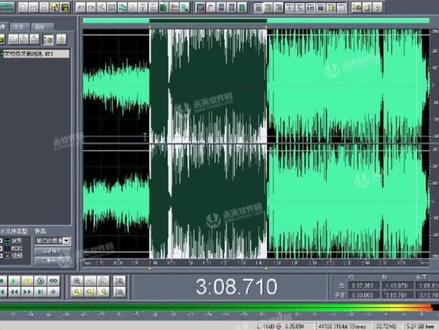
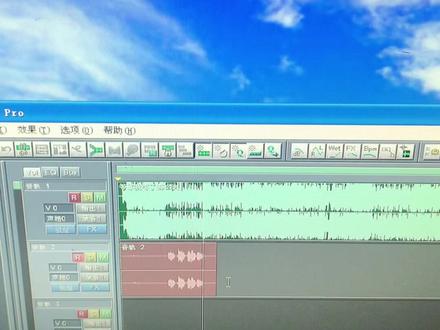
下面我们来认识一下二点一版本的操作界面和一些工具,那么我们打开之后可以看到这是一个单轨界面,然后呢他还可以切换到多轨界面上去,我们点击切换到多轨界面, 多轨界面呢它可以完成多个轨道音乐的同时播放或者是混缩的输出。我们首先回到单轨界面, 上面是左声道,下面是右声道,我们先打开一个波形文件,点击打开选择一首歌曲,这是一个进度条,这是一个 mp 三格式的一个文件, 我们可以看到这是一个波形形的文件,那么在此呢,我们就可以按鼠标键盘上的 空格键进行播放,再按一次空格停止播放。 这里我们可以看到上方是和其他的应用软件是一样的一个界面。首先是文件,这里包括了如何打开和保存,第二个是编辑界面,也就如何的剪切、 粘贴、复制等等。第三个是查看,这是选择各种查看的窗口,打开窗口,关闭窗口等等的。 第四个是各类效果,这也正是酷爱的 p 二点一版本的特色或者是功能多的地方,我们可以看到可以有各安装各种插件, 可以对歌曲进行变速和变调,以及对他进行音呃,音乐的渐变就是渐进渐出,还有声道重混缩以及音量的最大化等等。 下面还有各种常用的效果器,这是它内置的效果器,而下面这最上方这些效果呢是需要安装插件的。 继续下面是滤波器,这里面有嗯,调音台啦等等的东西。下面还有一些特殊的啊应用,嗯,不是很广泛的一些东西,以及如何消除噪音的降噪器等等的。 那么继续我们往后看,这里可以看到啊一个生成界面以后我们再详细解释,然后是分析,我们不做过多的解释, 偏好就是你常用的几些几个功能,他会在这里出现,继续有选项,我们也不做更多的说明。 下面是一个窗口啊,我们不做解释帮助,更不用做解释了。好了,这是他的最上方的一个菜单栏,然后呢这是一些一场用的工具,我们看到这是 新建一个文件,打开一个文件保存一个文件另存为,把这个文件另存到另外一个地方,或者变名称,然后是保存所选的区域,以及向哎撤销、 重复还等等的,还有复制、粘贴、剪切,插入 显示,左声道显示,右声道,左右声道全部显示等等,这些我们以后再说。然后我们继续往这边看,这是打开之后的歌曲,在这里就可以显示了。再往下看是一个播放的 控制器,咱们点击这里就可以播放,相当于键盘上的空格键,还可以往回倒快进 等等的以及录音按钮。这里是放大和缩小波形显示,比如说我们点击这个放大,我们可以看到波形渐渐的变大,然后相应的这是缩小, 一直到整个窗口可以显示整首歌曲,这是纵向放大,缩小,可以看到波形渐渐的在变大和缩小, 这里是整个乐曲播放的位置,就是这个竖的这一条黄线所在的位置,现在我们可以看到在四秒三七七这个位置, 这是单轨界面,我们先看到这里,下面我们点击左上方的切换到捉鬼界面, 多个界面,他的上方的一些工具条没有任何的调整啊,几乎没有任何调整,但是他多加了一些嗯,控制的包落的点。那么以后我们再详细的解释。 主要一个特点就是由单轨变成了多轨,阴鬼一、阴鬼二、阴鬼三、阴鬼四,他最多可以支持的一百二十八个轨道。比如说我们第一鬼放置的是小提琴,第二鬼我们放置的是大提琴,第三鬼 放置的是钢琴等等的。我们可以把不同的音乐,不同的音色或者乐器放在不同的轨道之中, 这是多轨界面。现在我们已经认识了单轨和多轨界面了,初步了解了这个软件。下一节我们讲讲如何打开剪切点,编辑和保存一首歌曲。好,再见。
914海艺声视界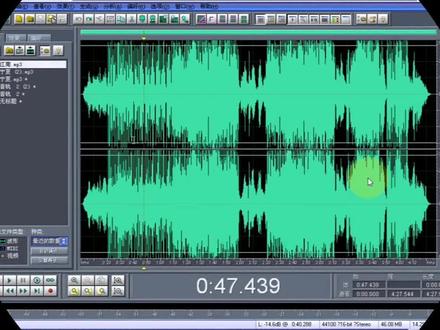 03:13查看AI文稿AI文稿
大家好,现在我来教大家如何把两段不相干的音乐给拼接在一起, 如果说我们现在打开的是一首音乐江南,我们想取江南的头,然后再把宁夏的歌曲的尾巴给接在他的后面,我们该如何操作呢?我们来看一下,先把不需要的音乐全部删除, 然后我们来听一下, 他会有一个突然间的结束,此时我们需要给他,让他慢慢的结束。我们选中后面一个尾巴,之后点效果 波,行政府里面选择政变, 选择 fit out, 就是见出效果但出效果,点击确定可以看到这个波形一下子给削成一个枣核状,我们再听一下, 声音慢慢的消失了,好了,我们把这个声音转入到多轨界面,双击选中之后点右键 插入到多轨中,在多轨里面我们可以看到这个声音,编辑好的声音已经在这里来了, 然后我们再回到丹鬼见面,再打开一首宁夏,我来打开 这里,我们要的是 宁夏的尾巴,我们把它尾巴之前的音乐全部删出,然后我们可以听到 他一开始开始的非常突然,那我们先把它变成淡淡的进入,也就是淡入效果,点击效果波,行政府选择渐变 飞的 out, 前方有一个飞的硬,我们选择淡入效果,点击确定,可以看到他的前方也被削减成了一个枣核状,这时我们把他双击选中之后,右键插入到多轨中,我们来过来, 可以看到在另外一个轨道产生了这段声音,那么此时我们把两个声音呢稍微的有点点的重合, 用鼠标右键移动,然后我们来播放一下,听一下看, 我们可以很明显的感觉到他是江南是慢慢的消失的,而宁夏是慢慢的开始的。如果说我们可以把两首歌曲放在一个轨道,当然也是可以的听一下效果 一个消失,一个开始。好了,这就是把两首不同不相干的音乐拼接的一个办法,希望大家有所收获,再见。
402海艺声视界 02:19查看AI文稿AI文稿
哈喽,大家好,对于酷爱艾迪特这个软件已经有几十年的历史了,如今他也不再更新,也没有新的版本,一直都还是二点一的版本。 那么早在二零一二年的时候,我已经对他的基础使用录音和基本后期做了一套相对完整的视频教学,但是年代久矣, 之前的那个版本是在 windows xp 的系统下录制的,对于这个软件,即使年代过了这么久,依然很多同学,很多朋友喜欢用它来做一些基础入门的音频剪辑, 录音以及后期音频处理。所以在此呢,我决定重新的录制过一版这个酷爱艾特的教学视频。那么这一节课我们来学习一下我们的酷爱艾迪特二点一如何安装。 如果大家购买了我的视频教学,你们会得到一个这样的安装包,安装包里面包括了我们的中文版二点一的软件包以及我们的插件, 大家可以忽略插件,在此这些插件都可以不用安装,直接安装我们的中文版的二点一安装程序,然后直接双击默认下一步即可, 所有的路径也不需要更改,一键安装,无需去汉化破解。如果你们有安装过原始的版本,要从二点零升级到二点一,然后再进行汉化,再进行破解, 需要要求你输入序列号和用户名等等这些版本的,我建议大家一定要想办法把它卸载干净,所有的文件以及注册表,如果你 卸载不干净的话,我建议你重装系统。经过我的长期测试,我们的库尔艾迪特,虽然他不再升级,但是目前还支持我们的所有版本的系统,包括 windows t 八十、十一、十二我都测试过了。 除了一些第三方插件不兼容之外,我们的酷爱艾迪特二点一自带的所有功能均正常。 ok, 安装完之后我们直接完成运行。大家可以看到在跳出这个方框的时候,我们可以选择我再提示此消息确定,然后我们看一下这个软件多轨界面正常。
273高新区录音棚 03:46查看AI文稿AI文稿
大家好,现在我来教大家如何跟着伴奏带演唱,然后把自己的歌声录进电脑中间去录制之前需要把 电脑下方的小喇叭进行一个设置,点击选项属性录音,看麦克风是否被选中,选中之后点击确定, 看他是否被选中,如果被选中之后关掉他,然后把音轨二前方的录音按钮和下方的录音控制条前方的录音按钮呢一并选中,这时候我们就可以跟着伴奏来演唱自己的歌声了, 宁静的夏天天空 好了,这时呢我们已经把自己的声音歌声录制进去了, 当然我是为了示范只演唱了中间的一句,你可以从头至尾演唱,也可以分句演唱,分句录制。我们把先把这个按钮释放掉,然后我们把它双击进入单轨界面,可以看到可以听到前方我讲了一些废话也被录进去了,我们把这个废话删除掉, 然后后方的一些废话好了也给删除掉,只留下自己的歌声。那么这个歌声除了自己歌声之外呢?还有一些环境噪音也是,我们不是这个专业的录音棚,有很多的环境噪音,我们先选中这一段 没有自己没有唱歌时候,也就是只有环境噪音的这一段波形,然后点击效果噪音消除降噪器, 对他进行采样,电脑发现哪些是噪音采样之后点击确定,可以发现选中的这一块的噪音全部没有了,现在我们选中双选中整个模型,然后点击效果噪音消除降噪器, 这时就不需要再噪音采样了,直接点击确定就可以把整首音乐中间的噪音全部消除了, 但是我们发现这个声音还太小了,我们怎么办呢?把声音给最大化,最大化的方法是双击选中整个音乐,然后点击效果 波形,政府下方的音量标准化,选择百分之一百,也就是最大脸之后,确定发现他的波形 长了很多,自己的声音也变大了很多,再回到这个多轨点面下再听一下, 可以看到自己的声音是录进去了,但是呢,这个声音仿佛呢 不是那么的美,还要去一定的加工,也就说加入一些混响,或者是加入低音或者高音来去进行调整。那么如何调整这段声音呢?以后的日子里我再向大家讲述。那么现在如果说我们已经完成了,就需要对音乐呢进行保存, 保存的方法是文件混缩领存为,也就是说把伴奏和你的歌声混在一起 保存指定一个位置,我把它放在桌面上,名字随便起一个。然后呢,选择保存的格式为 mp 三格式,点击保存。 那么进度条完毕之后,你的一首有伴奏有你歌声的一首音乐就这样产生了。好了,希望大家有所收获,再见。
562海艺声视界 00:59查看AI文稿AI文稿
大家好,我是 weekend 音乐工作室的 sunday, 那么今天我给大家讲的是 cool editor 的导入与导出,那么我们打开 cool editor, 那么第一次打开 grady 的话,他是一个单轨的界面,那么我们导演说他要跳出这个确定, 嗯,那么我们怎么去导入一个音频文件呢?嗯,那么我们有很多种方法哈,那么我一一来给大家讲解一下。第一种方法就是点击文件打开, 那么我们找到我们的目标文件,上一步上一步,上一步,上一步,那么找到我的目标文件,我的目标文件在 fp 和。
62高新区录音棚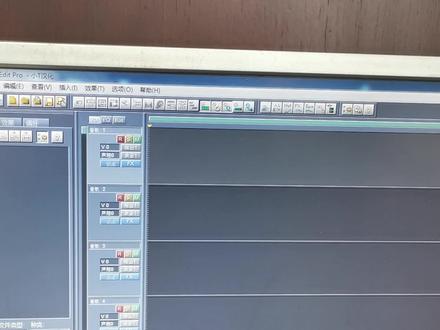 07:19查看AI文稿AI文稿
说一下怎么样把伴奏倒进来,跟着伴奏来录音。 好,我们现在呢看这个文件下面这个黄色的提示呢是打开文件。好,我们点一下,点一下,咱们找到咱们的伴奏,我的伴奏呢是在桌面上,所以呢我就在桌面找就行了。 好,比方说我要吹这个,我们把它选中,然后再点打开, 我们需要把这个伴奏呢倒在这个音轨里,所以呢选中以后呢击鼠标右键,然后点这个插入到多轨中。 好了,现在伴奏过来了,我们现在把音箱打开听听效果,我把我的音箱打开 哦,嗯,咱们播放之前呢,一定要把咱们之前打开的节拍器给关掉,怎么关呢?还是点选项,然后呢找到节拍器, 把这个节拍器的勾给去掉就可以了,这里点一下勾就去掉了,去掉以后呢再点这个确定就可以了。好,现在我们播放听一下啊,这个呢是播放的意思啊,点一下 声音有点小, 这样的就说明咱们的伴奏导入成功了,我先暂停, 怎么样暂停呢?在这里点他就是停止好了,现在呢咱们伴奏导入成功以后呢就开始录音, 咱们录音的时候呢,一音轨就是这个伴奏的音轨,不要动他了,什么都不要动,直接在第二音轨这里点一下这个 r 变成这个粉色的,然后呢再点录音就可以了。好,我现在把手机给架起来, 我录一下试试啊,哎呀,好久没有录音了,吹的不好,大家别笑话啊我这个,哎呦, 不好意思啊,我好久没有录音了,这个设备呢都没有提前弄好,有点耽误时间。 现在呢我们要把音箱关掉,然后呢把你的话筒打开, 然后再戴上耳机, 目的呢是戴着耳机听伴奏。好,我在录音的时候呢,大家是听不到那个伴奏声音的,因为我把音箱关掉了,但是呢待会听效果的时候还是能听到的。好,我现在开始录音。 嗯嗯, 不好意思,吹错了, 好,就先录到这里, 好久没有练琴了,就不往下吹了。现在呢我们就把 啊听一下他的效果。好,现在把麦克风直接关掉就可以了,要不的话他会跟那个跟那个音箱产生相较。然后呢我们再把音箱打开,听一下刚才的录音效果, 我好久好久没有录音了,这个设备没有调试,录出来效果不好,反正就是这么个意思,比方说咱们录完了,又听到这个半 伴奏的音量太大,把琴声都给压住了,我们怎么办呢?就先选中一选中的这个第一音轨, 双击,然后呢稍等,我把手机拿下来,然后呢咱们在键盘上操作这个,按住这个这个键,还有这个 a, 好,这是全选的,意思,全部都选中了,然后呢再点这个效果, 这里有一个波形正符,他的右边呢,最下面这一行有一个音音量标准化,把它点点一下, 然后在这里呢,咱们可以不断的尝试啊,到底输入多少数字呢?他这个音量就能变小,大家看一下啊,他现在是这么大, 越长呢,说明他的音量越大,比方说我现在设置成二十吧,这个没有说固定多少,而且需要不断的尝试,选一个最合适的,然后输入完了以后呢,我们再点确定好,注意观察这里, 哎,是不是变得很小了?好像有点太小了。好,我们在回到多轨中。怎么回过去呢?点这里。 好,回到这个界面,然后我们再听一下,点播放。 嗯,因为我设备没有调试嘛,所以呢,录出来的效果不好。 就是就是,我把方法说了,大家就按照这个方法来慢慢去调试。嗯,因为调试呢需要时间,我在这里就不就不浪费时间了,大家慢慢去实践,然后就能发现一个最适合的 哈。我也一下子不知道怎么说了,反正意思呢?就是这么个意思。今天呢就说到这里,有什么事呢,咱们可以群里留言,然后一起讨论。好,再见。
112半十九 00:59
00:59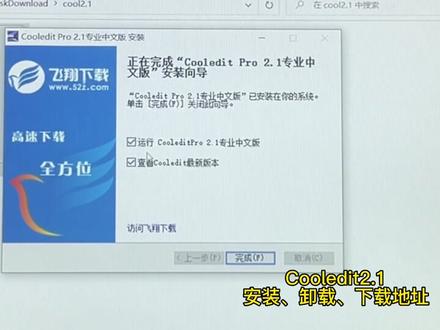 03:04查看AI文稿AI文稿
对于酷爱爱体的这款软件,使用的人真的是太多了,因为他对于新手初学者来说,真的是太简单,太方便了。那很多朋友们从网上下载到的其他版本,他用了一段时间之后,可能会让你购买或者出现一些其他不可用的问题, 很多朋友呢,也会因此找到。我用了我们的版本之后呢,很多朋友觉得好用,那也有些朋友呢,由于之前的版本卸载不干净,又不愿意去重装系统,结果用一段时间也会出同样的问题, 那这里的问题就出在你之前的版本没有卸载干净,有一些关于注册表的文件,你找不到或者删不掉,那最好的建议呢,就是建议大家去重装系统。那很多朋友呢,觉得重装系统的 代价特别大,那我也觉得确实很麻烦,因为这次做系统也耗费了我好几天的时间,那这次呢,正好借这个机会,我们就把这个酷爱地的在一个纯净的系统底下来安装,看看到底它有多香 好。如果你们购买了我们的课程获取到的软件,解压之后会得到这四个文件,前面三个大家直接可以删除,不用去考虑,因为确实现在这些插件在我们的新系统下已经不兼容了。 那用于这个软件来说呢,我们最基础的可以用它来做剪辑,以及基础的录音和自带的插件来做一些基础的后期。那我们来双击直接安装,下一步我接受这里大家可以 去更改目录,也可以不更改,因为这款软件真的很小,所以不占用你的很大空间,所以我们直接下一步就可以了, 等待安装完,我们关闭这个查看,可以直接运行。 ok, 打开了,那这个时候呢,我在桌面准备了一个音频文件,我们直接把它往里拖,这个时候大家看到可能他会拖不进来,没有关系,我们直接关闭软件,然后重启电脑。 大家在安装这个软件的时候,特别是在温室以上的系统,建议大家关闭安全中心, 否则很有可能会出错,或者说你安装不成功,我们现在直接等待,现在全程 是无剪辑的。 ok, 我们现在已经进入到系统当中了,我们直接双击打开软件, 然后插掉这个窗口,把音频往里拖, ok, 可以了,正常。那这个软件怎么获取呢?点击我们下方的小程序链接,解锁课程,即可免费的领取。
166高新区录音棚 02:45查看AI文稿AI文稿
今天给大家讲一下酷艾迪特这个录音软件的安装以及使用教程。先把声卡和电脑连接上,使用声卡的充电线,先接到 otg 的接口,然后呢另一端接到电脑 usb 接口, 安装包可以向我们的客服索取啊,先把它解压到这个电脑桌面, 解压完成了,看到这个文件呢,就直接打开,打开他这个中文版的,然后下面呢有一个绿化,先点击一下绿化 显示,绿化完成了以后呢,点击确定,打开上面的文件啊,向下滑,看到这个应用程序,我们就双击他,就等待他安装完成就可以了,现在这样子就已经安装完成了。 下一步打开电脑右下角的声音设置,然后打开声音控制面板,会看到这个页面,先点击一下播放,这边选择了 p 六百 pro 的设备,录制也要选择 p 六百 pro 的,其他的设备呢就先禁用, 点击确定,然后再回到我们的软件录音软件里面,打开了以后找到选项,点击一下设备选用这里呢会显示啊 dspa 九,如果没有显示的话,点击选项 就是要自己手动一下,选一下这个 dspado 这个设备就行。那么麦克风音频输入这块也是啊一样的选择方法,点击确定 录音的模式呢有三种,其中两种呢就是不采集电脑的声音,也就内放,没有开启的就是这个直播的模式是听声 路师,那么听师路干呢,就是只录制你的干声这么一个模式,自己是能听到有师生的效果的。 还有就是电脑内录的这个按键呢,就是把电脑的内录打开,可以采集电脑的声音,并且录制的是失声的效果, 这个页面呢就是录制多轨的一个页面,我们还是录单轨的,示范一下,点击左上角点击录制,可以看到这个地方采用率选择四十四点一 k, 选择立体声,然后采用进度选择十六位,点击确定, 然后就开始在录制了,播放自己想要唱的这个歌曲,然后跟着唱他就会把这个录音给录制下来,最后来回放一下电脑录制的这个效果。
 01:57查看AI文稿AI文稿
activate for food killings are our gulped up to twine davant thousand boys。


猜你喜欢
- 2706电子榨菜