global map如何抽稀高程点

粉丝2.5万获赞4.6万
相关视频
 02:26查看AI文稿AI文稿
大家好,这一期教大家如何用点云和 dsm 提取高层,提取高层我们需要两个文件,一个是点云数据,还有一个是数字表面模型, dsmdsm 是图片格式,点云是 applas 格式 生产的,是我们点匀的间距设置的是一百厘米,这样太密集了,其实七八米都可以。首先我们第一步先把点匀数据拉进胡萝卜 mav 里面, 然后我们弹出了一个激光雷达加载的选项,因为点云的数据太密集,所以我们在这里灵犀一下,我们可以在加载限制里面选择预览模式,采样的间距设置为四百 确定,然后这个点名数据就变得比较凄惨了。接下来我们打开顶部的文件,在里面我们选择输出, 我们输出十辆雷达格式,我们的点名要输出成 df 格式,这里我们都可以设置为默认确定,选择一下保存的位置和名字。 点云这边我们已经转换成 dxf 格式了,然后我们开始打开, 这里就是我们数字的点格式,我们需要把它转换成做标,首先我们把它的名字重新命名,越简单越好,我们命名的数字二 确定,然后打开工程应用,打开高层点,生成数据文件,无边把高层点命名在文件储存的位置和名字, 我们之前命名的图层名字为二,现在我们输入图层名字二,他就会自动提取二图层里面的点生成周边文件了, 下面有写书读入了一千五百八十八个高层点,我们把这些删掉,把刚保存的高层点拿出来看一下。 好的,这一期到这就结束了,感谢大家观看。
433扬航测绘软件铺 06:12查看AI文稿AI文稿
这次呢我们用格罗布八盘这个软件来给大家演示一下怎么提取正设影像的高成点。首先呢我们打开数据文件, 首先呢我们打开这个正摄影像的这两个图,对吧? tf 文件,一个是 dsm 形,一个是 dlm 模型。然后呢我们现在其实核心原理呢,就是第一步呢,先给他搞成,嗯,雷达的点匀模式, 这个就操作比较简单了,直接在这个里边有一个雷尔图层,这里边有一个输出, 输入成一个新的文件,选上我们 dsm 模型, ok, 这里不是默认的,这是我之前选过,所以他就默认在这里了,选这个雷达拉 style, ok, ok, 然后这个呢就是有一个间距选一下,比如说五米一个点,五米一个点 x y 都是这样的,其他的基本上不用改,都默认就可以了。点击 ok, 那么我们先放在桌面上吧。 好了,我们放到桌面上之后呢,就会出现了这个拉丝文件,然后我们把这个拉丝文件拖进来,点击 ok, 这时候就会看到, 比如我们把这个全关掉,就是一堆的点云数据,然后呢我们再把这个点云数据呢再给他导出一下 啊,这个也是不是默认 csb 的,你要找一下,找,找到这个 csv, ok, ok, 这个一定要选上啊, include the elevation values for each one, 就是包含高层每一个点, ok 就可以了。然后在桌面上 选二号点保存,那么我们就会出现了一个 ccv 文件,我们把不用的删掉, 然后如果说我们 要用 case 的话,就插入两个,第一个是点名嘛,对吧?点名 好,填充好了之后呢,点名属性东北高,对吧?我们保存一下就行了呀,搞错了, 喜欢你。 好了,我们把后视频改成 d a t, 然后这个时候开始开始打开就可以了,展高终点就可以正常的展出来, 这就是我们导出来的高充电 开均匀分布的。 那比如说遇到某些情况, 我们需要用手动来点击这些点,怎么办呢? 我们先把它放到下边来,这个不要因为它均匀分布的这些点呢?比如说有些有 植被啊,什么这些点我是不需要的,不要的,有些比如说沟沟卡卡,我需要加密,那么呢我们直接再点这个啊,创建点 点一下,他会提示弹出这个来,我们把这个选上就可以了,自动的。嗯,按照这个设定来, 要不然每次点都会弹出来。 好了,我们就点这些啊,然后这又形成了一个一又一个图层,那我们把这个图层呢点右键,然后在这个 line 里边点 输出,对吧?新文件选上这个, ok, csb 格式,然后呢一定要选上这个啊,包含高层, 那这时候我们再看一下,就多了一个二号文件。北东高,这个操作跟刚才是一样的啊,只要输入一下点名就可以了。点名属性东北高, 这个火腿鸣 djt, 这个时候呢,我们后续的操作跟刚才就一样了, 对吧?这就全出来了。
787测绘侦查员 19:13查看AI文稿AI文稿
我们用 pxfo d 处理完震慑影像之后, 呃,会发现一个问题哈,就是我们在这上面描图是可以的,但是这个加载了大影像之后呢, 这上面只会显示 xy 的坐标,对吧?高层是没有的。那么怎么样提取就是 px 包地处理完的这个影这个数据的这个高层呢?那么今天呢,我们这个教程就是来做一下这个事情。 好,我们我们现在用阿 kmoppoppg s 的这个软件,阿 mop 来提取更胜一项高升店 妈妈,首先呢, 我们先把影像加在上,这,我刚才打开过,自动跳到这里了, 如果没有呢,就在这边找 dsmo 手正射,对吧?马赛克,这是 dom 模型,然后把 dsm 模型 加在上。好,我们这个是 dsm 模型, dsm 模型呢,它是通过颜色的深浅来判断高高差的啊,高成的这个不好看,对吧?我们把它还是放到这样放到上面去,哪个在上面哪个就显示的哪个啊,那么 do om 模型呢?显示在这上面呢?我们就看的就比较清楚一点。那么其实要提取这个图上的高成点呢,有很多种方式,那么我们都介绍一下,大家得根据实际生产中的这个情况呢,灵活的应用。 那么第一个,那我怎么样?呃,批量的生成高成点, 批量生成高层点呢?嗯,他会有个问题啊,就是比如像这些有植被的地方,他会提取这些植被上的高层啊,如果说咱们那个区域呢,没有这些大量的植被,对吧?没有这些植被,然后全是土或全是地面,那么呢就可以用这个方式, 这个是工具,工具条哈,这是我之前设置的,如果说 没有打开呢,就是这样的样子,你点这个就可以了,他正常这样的,对吧?你把他哎动的时候呢,看到这个放到这个地方上,哎接到旁边了,就那么他会有一个, 我们在这个数据管理工具这个里面找到这个啊,下面有一个山格, 这里有个山格处理,我们同采样,为了减少我们的数据量,或者说呢,我们来 按照这个我们的要求来等分据的来提取高成点,对吧?我们就进行一个重彩样, 那么山格呢?我们输入一个山格, 输出呢,我们重新找一个文件夹,我们放到这个新建的一个高层点的一个文件夹,我们全放到这个里边去选一个名称,比如说我们就叫他高层点吧, 他会把输出的三个数据放到这个里边去,那么 x 的等工具呢?比如说我们五米一个点的 y 也是五米确定,那下面就会进行了一个重彩样的提示。 好,他就会把这个 bsm 模型啊,我们可以把它看一下啊, 这是原来我们 dsm 模型,对吧?他的采用间距是很小的,然后我们现在的 dsm 模型呢,就是五米一个点, x 和 y 都是等分的,五米 重新进行的采样,就是每五米一个山格,那么这个山格里面呢,代表了一个高层的一个要素提取出来了,然后呢我们再给他进行一个转换, 在这个转换工具里边,然后有一个由山格转出,由山格转点, 那么输入我们的山格自断呢,就是我们的值,对吧?就是其实我们这上面都有值的,每一个值就是他的高层,我们点的要素呢,我们也是放到高层点里边去, 高成点代表转成点了, 转点保存确定好了,这就是我们每一个山格转成的这些点,其实这个就没有用了啊, 然后呢我们要了五米一个的等分距的这些点之后呢,就会发现,比如说我们有些地方上需要点的,对吧?你看这个值呢,最高是八十八点三幺三六, 但实际上我们这个 dsm dsm 模型里边最高值是八九,最高值是八十九点六七八幺,说明有一些最高点呢,他是忽略的,略过了,没有提取出来。那这个这个时候怎么办呢?我们需要增加一些点啊,增加一些点, 那我们怎么增加呢?就在这个高成点生成的这个高成点里边,我们 这里边有个编辑器啊,这个是我已经打开了的,如果说没有的话,这这里边勾选上就可以了,点右键勾选上就可以了,然后我们开始编辑, 开始编辑呢,这里有一个这个创建要素,创建要素呢,创建是点,确定好这个就可以了,然后我们就可以 点点这些,比如说坡顶啊,对吧?这些点,还有坡底的这些点要素点,要不然他那个会是一个斜向拉下来,这样 等分的啊,就是算下来高成就有可能会不准,对这些沟沟坎坎啊,我们都要加上这些点, 举个例子,大家慢慢点就行了,这个比 rtk 打点要快多了,这手鼠标一直点就可以。那其实呢,这个是一些 算土方的时候经常用的,你像这个像盖房子是吧?测房子我们要把这些房角这些高充电啊,这个要标注一下 防脚啊,防底下,这这些点都标注上就可以了。你像这些点他其实还是需要打一下的,要不然测出来的会不太准。 那这样打,打完点之后呢,我们会打开属性表, 可以看一下,这个位置值呢,就是我们的一个高层于发现下边是没有的,对吧?我们心挡这些点是没有的, 因为他没有这个 pone id 啊, pond id, 那我们给它附上值这段计算表, pone id 呢,是比这个 fid 呢是增加了一位,对吧?那 pony it 就等于加一 哦,我们先点击停止编辑,搞错了,刚才那个打脸之后没有停止编辑, 停止编辑之后呢,再这样算 好,这个 polon id 就有了。然后呢,我们把这个点呢, 这个不重要啊,先我们先把朋友的 it 搞出来,在这里啊,表里边添加自断 x, 然后给他搞成双精度吧。精度的位数我们正常来说十位就够了吧,多多多高几位啊?小数点位数 三位,确定,同样的增加自断 y 双净度。 然后呢,我们现在进行一个几何计算 点的 x 的坐标,对吧?使用的是这个幺四六代,然后确定好了这些点的 x 坐标就全算好了。 那么同样我们再进行一个几何计算外点的外坐标确定, 这外图标一周计算好了。 那刚才呢,就是会发现我们后来点的这些点呢,上面是没有 有这些直的,就是高盛点的直。那我们呢,可以 用这个啊,空间分析工具,有一个提取分析,把这些直呢提取到点输入点的要素,对吧?我们按这个要素来提取输入的删格,我们从 dsm 上来提取, 然后呢我们找到一个文件夹,我们点最终输出吧, 保存, 确定他有显示正在提取到点 好了,那这时候呢,我们就发现又新建了一个图层,然后这个上面全是这些我们的所有的值坐标和点,对吧?一共是八三九七个点,八三九八个点,第一个是八三九八个点, 那么其实这个时候我们体育点就已经 ok 了啊,那我们就把这个最小化了,然后呢这时候打开我们的文件夹, 在高成点里边这个 新建一个图层呢,他就会形成一堆这么这些文件,那其中的这个 dbf 文件呢,是可以用一个校打开的,如果, 如果说因为我这个打开过,所以他自动标成了一个赛奥,如果说没有打开过的话,那你就点右键打开方式里边选择啊,如果说没有默认的话,你就在其他应用里边选选上这个一赛奥就可以打开,那我们打开看一下, 对吧?这是高成值,其实跟这个是一样的,他提取的位数比较少,这个提取的位数比较多, 那我们现在呢就把这个编辑一下, 编辑成 k 四格式,对吧?第一个是点名属性 给删掉就行了,东北高没有问题,那我们给它另存为 桌面上 csv 格式保存好了, 这时候呢我们再把这个 csv 呢改成 dat, 那我们打开 kiss 里边就可以进行站高声点的操作 好了,那么就可以看到 我们的高成点就长好了,全部长好了, 看刚才我们点的这些点跟这个都是一一对应的,对吧?那如果说 我们这里,对吧?这个这些草啊,灌木啊这些地方的点,我们比如说大量的都是这样的点,那么需要手工的来进行点这些坐标,那其实我们在这个里边呢,就不需要 这几个,我们只要新建一个图层就行。好,我们那个如果不用这个自动提取点,全部要手工点,并有些地方呢,像这些纸杯啊,这些地方他自动提取点的,这个是有问题的啊,我们手动点其实也很快,那我们呢在这个 目录里边,先在自己喜欢的文件夹这个地方的新建一个 cpil 文件,这个 cpil, 然后呢我们高成点,对吧?就比如说 手动的, 然后呢我们在编辑器里边呢,开始编辑就可以了,然后 在这里选择是点啊,就是选择勾搭工具是点, 那我们就可以点点点了,随便点,就是根据你的需要点这些 点,沟沟卡卡啊,能点的都点上,这个比 rdk 打点要快很多了,对吧? 像这些高的地方啊,以及这个坎的这个地方,对吧?按照我们所学的测量学知识,对吧?该 rtk 与现场该测的那些点,你这个图上点出来对点密, 点的越密呢他就精,当然精度越高,但是你明显的这些地方你要点出来的,要不然他这个平坦的地方可以少点一些, 这沟沟坎坎啊,就多点一些,这样无论算土方也好啊什么的,他就会比较精准,那么像这些房子啊,对吧?你这个房角点该该打的要打一下,嗯,地下的这些点 高成点,该点的点一下,点好了之后呢,我们就相当于就给他复职,然后我们先给他停止编辑,然后呢在这个打开属性表里边新建 添加字段 x 添加外 好了,我们给他复职计算几何点的 x 坐标, 这个计算,哎呀,这个计算机和外坐标好了,然后呢我们要把这些 xy 的坐标呢给他提取高成点,提取高成点呢?还是在这个 数据分析,然后提取分析,然后直提取到点里边输出要素,输点的要素呢?是这个 就是我们把这些手中点这些点 来写上,输入的山格上是这个 dsm 模型,然后输出点在最外边,对吧?手点的最终摆保存 确定,这时候呢,最后呢就会出来一个手点的这么一个图层,对吧?那我们打开看看数数性表, s, y, c 就全有了,然后呢我们就可以关闭了,打开这个 文件夹,这里面就有个手点的 dbf 文件,然后有一个是要打开点名呢,我们给他改一下,对吧?这个地方都没有点名 点名属性,哎,属性没有点名属性东北高,对吧?我们第一列删除掉,然后另存为 csv 好了,然后我们把 csv 呢改成 dat, 这就是我们手点的那些点的高成,然后无论画图也好啊,都可以了啊, 你看这跟我们点的是一致的啊,并没有什么区别。 好了,以上就是本期视频内容了,大家有什么问题可以在视频下方留言,咱们一起来探讨,好吧,拜拜。
716测绘侦查员 02:31查看AI文稿AI文稿
今天给大家讲一个直接提取地图高层做地形的方法哈。呃,我们需要用到的一个软件就是这个格拉跟 apple 啊,直接百度搜索地空间数据云哈, 点进去,然后这里有一个在线计算,下边有 dm 高层数据切割,然后点击运行,这里起一个标题,我就起一个地形啊,然后这里 dm 数据云,我们可以选择三十,精度更高一点啊,直接在地图上选择一个点, 我直接选一个,这里免费公园,直接选这里吧, 然后这里选择一个保存路径,直接点击执行,有时候会提示这个任务失败,重新提交一次就可以了,然后点击我的任务,这里有钢 来的地形,查看详情啊,直接下载,如果出现这种的话,我们重新加载一下就可以了。 下载好了,我们打开个人 apple 直接拖进去,然后我们点击工具设置,这里阴影改成 utm, 这里 utm 确定,然后这执行文件输出, 输出海拔网格格式, dm 格式啊,默认的直接确认,然后直接确定输成一个位置啊,测试, 然后保存,打开潮流大师,点击文件导入,记得是导入,不是打开哈导入,刚才那个出示文件导入, 这样我们就拿到了这个,嗯, 地形这些,下边这些的话我们可以直接给他删掉,然后我们给他揉坏一下, 现在我们就拿到了这个实际的地形图,如果要给他做厚度的话,我直接给他复制一份用皮纸助手的压平工具,直接压平, 选这个兵线跟上边这个兵线,我们用方向工具直接给他生成一个镊,直接选择方向工具, 这做法到我们能拿到一个相对比较精确的地形,而且我们不需要。嗯,连接国外的网站,直接在国内就可以用,点个关注呗。
2980Sketchup冰痕 05:55
05:55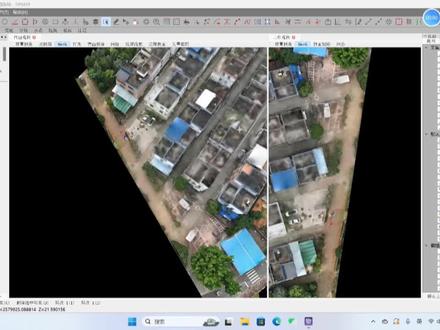 03:33查看AI文稿AI文稿
大家好,这个视频跟大家讲这个天机行,呃,地皮 map 高层点提取。一般的软件通常的这个提取的话,那个都是有那个几种方法提取,一个是面提取,一个是线提取吧,然后还有一个是碘提取那个, 呃,这个是广州增城区霞进村哈,那个好,我们先来看线题曲,那我先画条线,画线的命令呢?天津行里面是鸡那个这样子直接画一条线出来, 右键啊,结束好,要那个面线提取的话,那个你点这个图标,或者说这个最下面的沿线提取。高层点,这个是一样的哈,那个五米一个点,按 分题行,然后选取这条线右键这个点呢?就提取出来,看到没有这个点就提取出来那个这个是,这个是按线提取。好,那这个时候那个他还会是按线提的状态, 那个你要进入下一个命令,他才会取消这个状态。那个我输入个 q, 那个一个鸡菌面的命令哈,呃,我把这个删掉 那个然后点提取。点提取的话,呃,我先讲面提取哈,那个还是单线绘制,单线绘制的话,我把这个闭合勾勾上那个这样子的话,他就有这个闭合的点在这里嘛。 那个我往这边再拉一点哈,然后右键这是个闭合这个面板,那个面提取是这个图标哈,那个面提取那个,这个,呃,面提取他没有快捷键,你可以自己设置的,然后这里设置间距,呃,五米一个点,选择范围线, 那自动出来了,看到没有?那个这个就是这个就是面提取,面提取那个,呃,我一样的把这个删掉哈, 好,呃,点提取,呃,你点这里的符号管理,然后一般高层点,一般高层点的话你搜一下吧。 一般高层,一般高层点,然后就直接,哎,这个时候最好把这个,呃,把这个,把这 模型吸附打开哈,然后点点点点那个他就出来吗?那个所以说天气寒的话他提取这个高层点的那个他是这样来提取的。呃 呃,我也懂天桥画图啊,只不是一般很少去做这个的视频。那个我曾经去培训无人机的时候,那个然后他们要学画图吗?然后我主动问他们,那我说想不想学天启航的画图?我说我教你们,然后他们讲太难学了,不想学那个其实也不至于哈。那个这个, 呃。一个软件如果自己没有用过的时候,那个就不要去说他。呃,当然,我不评价这个。呃,我我我是不评价这个软件或者仪器好坏的哈,但就是一个东西如果没有用过的话,那个最好的就说,也就不要去听信其他人说的 那个自己试过呃才会知道是什么样子吧。这个上手是难一点哈。那个,但是,呃,有他做的独到的地方。好,谢谢,我是滴答测绘。
54地大测绘 05:25查看AI文稿AI文稿
大家好,起点行测今天教大家提取坎上坎下高层点,打开数据,这是一份原始数据,这是一份绿波过后的数据,打开绿波过后的数据, 投影的话,对于我们来说直接用的话没有太大影响,如果说我们只是为了提取砍上砍下高成品, 他的点是有四千九百万个, 我们做一小做一小块,给大家演示一下这数据是怎么来的, ok, 嗯,这里面然后有很多坎子,对不对?他已经是绿波过后的,然后我们需要提取坎子的话,需要怎么怎么做才能把那个坎子提取出来?首先 在分析里面从三地建立网购,我先把我要的这一部分,我截取一部分做数据哈, ok, 就拿这一部分来进行比较, ok, 直接确定,这上面一般我用那个点键句 零点一倍,然后靠近,书中也就说这样子的话,能够尽可能多的把那个地面全部都全部都建立起联系, 类似于一个 d m 的提取,这一步就是, ok, 这个是超出范围线的啊,这个也是啊,超出那个我的设置的那个范围, 直接在这里面。呃, generate break line 就相当于计算断线,我用的是零点二米间,零点二米间距,然后最低特征线是六米长,然后保留下来,利用高斯模糊内核 用三乘三,然后生成平滑特征线,然后我的最大平坦坡度设置的是二十五度,然后平坦那个,如果说我的那个坎子之中间,然后有一米的缺口,直接进行填充,年限 处理过后什么样子哈,关掉,这就是坎上线,然后这是坎下的线哈, 看好了吗?然后有线过后,先把这个线导出来,是吧?点击图层,导出到新文件 background, 嗯,然后 dwg 格式, ok, 不管啊,直接确定桌面有点酸, 然后打开, 像这些中间有废线的地方,我们可以不用管它啊, 打开已有图形,然后桌面的幺二三打开, 小于二十米的就不要了, 浪费表情。选中它加在任何一个地方的那个三维模型, 加载 case 环境,选中提取线上高针点, 然后等间距,假设是十二米, ok, 这个地方的坎下坎上高层也就有了,稍微滤一下,然后就是我们想要的这些坎上坎下的高层是有的哈, 坎子的话,如果说坎子直接提取的话,肯定是不是用这种方法的,一般会我们在有其他软件单独的进行处理,谢谢大家。
402启点航测 04:11
04:11 02:22查看AI文稿AI文稿
开始中等高线抽吸或加密。一、等高线抽吸使用开始中的等直线过滤,可以很方便的对等高线进行抽吸。例如图上的等高线等高距为零点五米,要抽吸使等高距变为两米。具体操作步骤为, 点击等高线菜单下等直线过滤,根据提示输入等高距。二。 此时程序将对图上的等高线进行过滤,删除掉不满足等高距要求的等高线,并重设新的继曲线、手曲线的属性。 二、等直线加密采用两条相邻等高线进行内插,以实线等高线加密, 由于是内差而不是实侧或在地形起伏较大区域,其误差较大。如图上等高线等高距为两米,要内差使等高距变为零点五米。具体操作步骤为,点击等高线才能下等高线内差, 根据提示选择第一条等高线,选择相邻的第二条等高线,输入内插等高线。三、输入内插后,绿波参数零点二默认不变, 依次操作内插生成所有的等高线, 如果想批量生成,则只能通过二次开发进行实现。 三、 g 曲线识别进行内插生成的等高线均是手曲线,要提取生成 g 曲线。具体操作步骤为,点击等高线菜单下 g 曲线识别,根据提示输入等高距零点五。 此时程序将自动提取图上的寄取线进行相应属性的修改。


猜你喜欢
最新视频
- 3.6万桃气包