酷家乐如何画地下室夹层

粉丝9267获赞4.4万
相关视频
 01:29查看AI文稿AI文稿
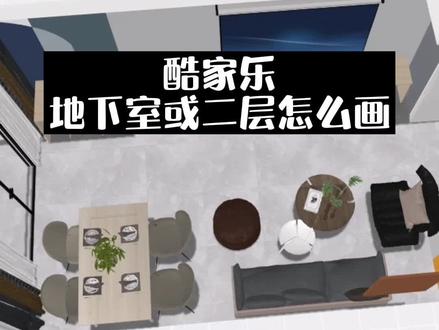
啊,像这种公寓啊,或者是复式楼别墅啊,他这个楼梯的上方是另外一个房间,他这个楼梯的洞是怎么做到的?首先呢,例如你导入一个这样的户型图,导入进来之后,在右侧这里有个家,新建地下室, 新建楼层,新建二层,点,点了之后就会升,这样升出有一个二层,我们就进入了二层的这样一个编辑, 进来之后,二层和一层的户型一样,我们也可以在二层上根据情况在改动我们想要的样子。然后这里是挑空,就是楼下这里二层嘛,楼下底下是一楼,这是通着的,还有这是楼梯间,一楼二楼都是通着的,所以这个地面我们要给他 挖一个洞,怎么挖呢?点这里户型,这里有画洞,点画洞, 你想让地面哪里挖洞?在这里点点点框一圈,他就是一个洞了。之后呢,我们还要把这个二楼的这个地板的厚度给他改成一, 这样就 ok 了。有的同学说,那么这样一层二层他们看着也不在一个画面中出来的图是一样的吗?是的,出来的图完全从二楼这个洞里也能看到一楼的内容,那些图片、全景图都是可以看到的。
2608扬帆设计学院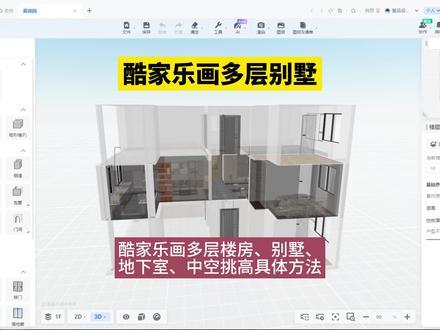 01:58查看AI文稿AI文稿
库家乐画多层别墅库家乐画多层楼房,别墅地下室中空调高具体方法,打开库家乐,进入设计页面,导入 cad 时可以直接导入多层户型,然后对识别出的多个图纸进行楼层设置,默认只有一层,可以点击楼层管理, 新建上层和下层,点击新建楼层,二层就创建好了,层高默认是二点八米,双击也可以修改层高,设置好之后,点击确定将楼层修改成二层并勾选, 点击开始识别,点击生成户型,点击显示其他楼层。库加了多层楼房就建好了, 如果想对正在设计的房屋增加楼层,也可以再次导入 cad 图纸识别生成楼层。 还可以通过页面右侧新建上层和下层,点击新建上层就会自动生成上层楼层。点击这里可以切换楼层,也可以点击右侧新建下层创建地下室新建的每一层都是独立的,可以对空间户型进行任意更改。 点击楼层预览,不仅可以切换楼层,还可以设置显示或隐藏其他楼层。也可以通过右侧楼层参数设置中切换楼层, 拖动移动图标进行楼层排序以及删除楼层。接着讲解楼梯口和客厅中空调高制作方法。首先进入到二层,地板的厚度,先盖为一,左侧找到洞口,并点击进入洞口绘制页面,可以使用上方的工具绘制不同 形状的洞口洞口创建号,之后点击右上角完成复式 loft 调高别墅中空楼梯口就是这样创建的。库家乐化多层楼房,你学会了吗?关注一品室内设计培训,零基础学库家乐。
1077郑州壹品室内设计培训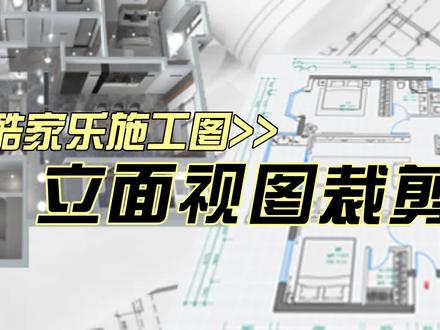 01:11查看AI文稿AI文稿
本期讲解库家乐施工图立面视图功能,立面视图裁剪、立面范围框调整智能联动,灵活出图,超级实用,快关注、点赞、收藏该同款图纸吧! 首先通过图纸清单进入施工图纸,在左侧视图列表中点击立面锁引视图,选择想要生成立面图的立面锁引, 点击查看立面图,就进入了立面视图界面。在下方工具栏中点击视图裁剪区域按钮,即可调出视图裁剪框。裁剪框有八个可拖动点,拖动这些点即可按需调整立面范围,且带有吸附效果。 比如我们想生成不含地下室的立面视图,在调出了视图裁剪框后,拖动橙色点将立面裁剪至不包含地下室的位置就好了。并且立面视图裁剪框可和立面范围框双向联动哦。我们在立面视图中拖动立面视图裁剪框左侧点,将它调整至楼梯左侧, 接下来返回立面,所以点击相应的立面符号,发现立面范围框自动相应的调整到了楼梯左侧,无需再次手动调整了。 同样的,在立面锁影图中调整立面范围框,进入立面视图后,能看见裁剪框也会有相应调整,这样就轻松搞定了一张个性化立面图纸了。快来附加个施工图体验吧!
 00:19查看AI文稿AI文稿
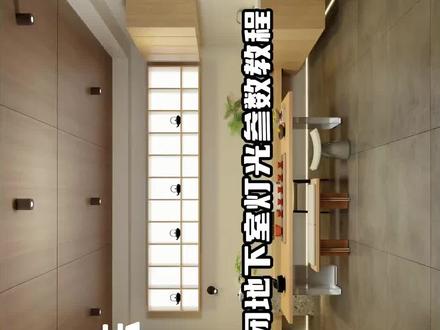
库家乐三步教你打好封闭空间地下室灯光。第一步,给上偏黄的氛围光,增加灯光层次和氛围。第二步,给一个点光源,亮度三十,半径二百作为主光。第三步,找到亮度,设置室内光,亮度给到五百等比,增加室内的亮度。完成关注我,学习库家乐更多小知识!
1805酷家乐赵勇珲(代画)信息


