用户账户控制设置在哪里找到

粉丝1898获赞2.8万
相关视频
 02:40查看AI文稿AI文稿
大家好,我是巴州数码老王,我们在日常使用电脑的过程当中会碰到这样一种情况,我们安装程序,运行程序的时候会弹出来这个用户账户控制,为了对电脑进行保护,已经阻止尺寸去运行。这样一种情况是用户账户控制那个地方的原因,但是我们在这个地方 也关闭不了,我们看看啊,我们在开始餐台上点右键运行 ms ctrlfig 这个,嗯,确定点开这个工具 uac, 你看我们这个,我们启动的时候用户账户控制这个,这已经是做到最下面的, 已经关闭掉了,但是我们现在还是弹出来这个窗口啊,进行保护了,你们看看这种情况,我们要在车列主里面把它给关闭掉,我们还是点右键 选择运行,我们输入 gpedit, 点 msc, 我们弹出这个本地车列主编辑器了啊,点开这个 windows 设置,里面有个安全设置, 这里面有一个本地车略,点开了之后有个 安全选项,我们点开,我们点击这个用户账户控制,以管理员批准模式运行,所有管理员双击点开我们这个地方是已启用,我们把它选成已禁用就 ok 了, 点应用确定。但是这个这种情况下之后,我们现在运行还是不行,我们要重启一下电脑,我们现在重启电脑, 我们现在运行一下这个程序,大家看到了吧?现在就可以运行起来了,再没有按住窗口了,这个问题我们就解决了。 如果大家在日常使用电脑的过程当中碰到什么疑难问题,可以加好友发私信给我,我会尽快为你解答这些问题,谢谢大家。
572数码老王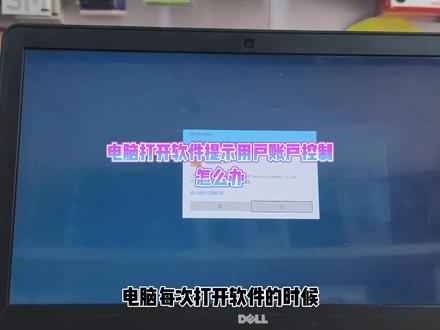 01:08查看AI文稿AI文稿
电脑每次打开软件的时候,然后都显示这个用户账户控制,非常的麻烦,然后下面呢我教大家怎么解决这个问题。首先呢我们先把这个关掉,然后呢我们找到桌面上的控制面板,如果我们桌面上没有控制面板,我们把它控制面板需要先调出来,我们只需要找到桌面的空白处,然后右键点击个性化, 然后在个性化里面我们点击主题,然后再点一下桌面图标设置在这个位置呢,我们把这个控制面板前面打上对号,然后我们点击确定,如果我们桌面上有这个控制面板,我们这一步就可以忽略,然后呢我们点击这个控制面板,双击再找到这个用户账户,我们双击,然后呢我们再点一下这个用户账户, 再点击下这个,我们更改用户账户控制设置,点击,然后呢我们在这个位置把它划到最下面,重复通知这个位置,然后我们点击一下,确定我们在 点一下,是我们把这个都关掉,我们再打开我们这个软件,这样呢就不会提示我们这个,呃,让我们每次都出这个用户账户控制了。然后今天这视频呢我就讲到这里,如果大家喜欢更多电脑常识的朋友可以关注我,感谢大家的观看。
583立国电脑小店 00:42查看AI文稿AI文稿
win 十一系统如何关闭用户账户控制设置? win 十一系统是不是会经常弹出这种界面?比如说按照软件或者打开一些程序的时候,会出现这种, 要提示你对设备进行更改吗?如果觉得这个很烦人的话,咱们可以更改的,比如说默认我们在这里打开控制面板,在系统安全安全和维护,然后更改用户账户控制设置,把它拉到最低, 然后点试,这样以后就不会再弹出这种界面了。
1187胖胖的超人 00:38查看AI文稿AI文稿
新电脑到手后,无论是台式机还是笔记本,每次打开软件都有这个烦人的弹窗提示,不知道的还以为是中病毒了。这种干什么都要请示你的感觉你喜欢吗? 一招轻松关闭,省的次次唠叨!只要在提示弹窗出现时,点击显示更多详细信息,再点击选择何时显示更改通知,将这个蓝色方块拖到最下方,最后点击确定,然后点击试,这个唠叨的弹窗就再也不会出现了。其实铁子们 我不建议将其关闭,它是系统的一种安全机制,当你因为误操作点击了某些不想打开的软件时,他会再给你一次选择的机会,你说呢?
551大诚世讯电脑教室 01:33查看AI文稿AI文稿
大家好,我是意爱福记,今天我来聊一聊 uac。 uac 全称是 user account control, 也就是用户账户控制,光说名字很多朋友可能想不起来是干什么的, 但是下面这个对话框大家一定都见过,这个就是用户账户控制,那么这个用户账户控制是干什么用的呢?用途就是区分管理员权限和普通用户权限,增强系统的安全性。 在以前的 windows 版本中是没有 uac 的,任何用户都可以安装任何程序,如果程序中包含了病毒或者木马,就会对系统安全造成威胁。 所以微软在 windows vista 以后的版本中增加了 u a c 功能,当用户打开一个需要管理员权限才能运行的程序时,就会触发 u a c, 提醒用户当前正在执行 重要操作,需要确认才能继续。所以如果大家以后发现系统中突然弹出了 uac, 那么很有可能意味着有流氓软件在后台悄悄安装捆绑软件或者其他动作,需要提高警惕。 要设置 uac 的级别也很简单,打开开始菜单,搜索 uac 或者用户账户控制,就可以打开 uac 设置了。这里面有四个级别,最低级就是完全关闭 uac, 我不推荐大家这样做,会极大降低系统安全性, 我自己会选择第二级别,这样既可以弹出 uac, 同时也不会降低屏幕亮度,是一种比较均衡的设置。学会了的请点赞!
188易艾福G 01:16查看AI文稿AI文稿
修改用户账户控制,大家好,本节课呢将大家介绍如何更改用户账户控制,这个是什么意思呢?比如说我们安装一些软件, 或者是我们使用系统一些功能,他会弹出用户窗控制这个界面,然后我们单击试按钮,才可以安装程序,或者使用一些系统内的这些功能。 windows 的原意呢是提高系统安全性,但是有时候呢,我们普通用户可能感觉这个是非常麻烦的, 那么如何把它给去掉呢?那我们今天来介绍一下我们单机文件,然后我们搜索一下 usc, 这是它的英文缩写。好,我们单机打开按钮,这就弹出了用户章控制这个界面默认呢是紧当应用尝试更改我的计算机时通知我,我们 如果要把它去掉,可以拉到最下方单击确定按钮,单击式按钮。好,我们来测试一下,我们仍然安装刚才那个软件 好,他就不会弹出,我们直接就可以安装了。好,本节课内容就介绍到这里。
600玩转PC 02:09
02:09 01:27查看AI文稿AI文稿
当我们想要装一个软件时,经常会遇到这样的界面,你要允许此应用对你的设备进行更改吗? 每次安装都出现,好烦呀,看看怎么设置吧!让我们来看看第一种方法,出现这个界面后,点击显示更多详细信息, 再点击核实显示更改通知,把这个蓝色滚轮条拖到最底点,确定 解释更改成功,现在就可以直接安装了。接下来我们再看看第二种方法,打开控制面板,点开系统和安全 第一项,安全和维护选择更改用户账户控制设置,拖动蓝色小方块到最底部点确定点试设置成功了,接下来我们试一下吧。打开我的安装包 装哪个好呢?扣扣音乐吧,点快速安装,没有出现那个小框了,安装成功了,还有什么不明白的,打在评论区关注收藏点赞哦,下期见!
233延庆京东电脑数码高塔街店 01:09查看AI文稿AI文稿
每次打开软件时,都会出现这个烦人的用户账户控制窗口,必须点击试才能打开软件关闭它其实非常简单,只要点击显示更多信息,选择核实显示更改通知,把左侧的滑块拉到最下面的,从不通知确定就 ok 了。 如果在打开程序时忘记了修改,还可以在开始菜单中搜索控制面板,找到系统和安全,安全和维护下面的更改用户账户控制设置,点击后同样将左侧的滑块拉到最下面即可。 还有一种方法,可以按下键盘的 win 加 r 键,打开运行窗口,输入 ms c o n f i g 命令,回车后打开系统配置窗口,在最后面的工具选项卡中选择更改 u a c 设置,点击下面的启动,这样修改界面就出来了。 从上面的方法就可以取消这个烦人的窗口了。在这个系统配置窗口中,还有很多其他的设置,可以关闭某些不需要的服务,禁止开机、启动某些程序等其他的设置。如果你对电脑不是很了解,尽量不要去随意改动这些设置,否则可能会造成系统的崩溃或者是无法启动电脑。
165明哥说软件 01:22查看AI文稿AI文稿
上节我给大家分享如何关闭用户账户权限,现在我给大家分享下如何打开这个权限。打开这个权限其实也很简单, 右键点击桌面下方任务栏菜单里的这个开始图标,然后点运行,在弹出框里输入 ctrl 命令,然后回车,也可以点键盘上的 windows 键加二键,打开这个运行框,在控制面板里找到用户账户,点进去, 然后再点用户账户, 找到最下面的更改用户账户控制设置。 把这个滑块条往上拉,大家可以看到 第二个横线和其他横线粗细是不一样的, 这个就是系统默认值,然后点击确定即可设置完成。 这样我们在安装软件就会提示用户账户控制窗口了。 下节给大家分享我们拿到新机推荐安装的几款软件, 记得点赞关注哦!
12新乡万通技术小孙


