Fcpx导出断开,怎么继续导出

粉丝1.0万获赞3.1万
相关视频
 01:03查看AI文稿AI文稿
来看这个奋斗卡的导出失败的案例,看这一直在闪, 再看这个错误提示,这多数是因为你所拖入的素材格式兼容的问题。解决方法也很简单,只需要统一下编码格式就可以,在试卷上点右键对媒体进行转码, 在转码完成后再次导出就可以了。
340HKMAC黑苹果-智修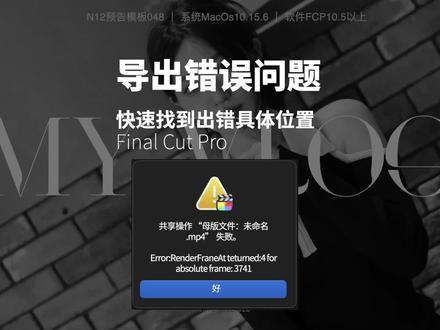 00:27查看AI文稿AI文稿
翻到的不漏导出视频时,难免遇到导出失败的问题,一般都会提示错误的真位置,记住这些数字,然后点开检查器感叹号,可以查看项目的增速率,这里是五十针,然后进入针换算的网站,输入针数和报错的数字,得到他在时间线上,具体位置为一分十四秒四十一针,回到时间线,点击时间码, 输入一分十四秒四十一针,回车发现这里有一处黑屏,把黑屏裁剪掉即可顺利输出。
1347N12影像创作 04:31查看AI文稿AI文稿
如何导出清晰视频?好,这个视频全程干货,你一定要看完啊,那今天呢,继续挑战用武器视频时间来教会大家使用分的卡谱剪辑。那今天也是最后一集,第五集,教大家如何导出视频,那我把我个人的这个导出的方式啊,全都演练一遍,大家可以模仿看一下啊。 好,那我们就教新手同学如何导出一个清晰视频啊,就是我们的右上角,这里有一个导出文件的选项,我们点击一下, 那么在信息这一栏里呢,我们可以把这个字改一下,改成我们想导出的一个名称啊,比如说 教程视频啊,假如说啊,然后呢,接下来呢,我们点击这个设置,设置呢这里格式,这是我默认选择一个电脑,我就先给大家讲个就是我是怎么导出的啊,就不多说其他的导出方式格式,我选择电脑,然后这个视频编码器选择这个 hr 的四 的较好质量。分辨率呢?一九二零幺零八零,大家注意看我鼠标这个位置啊,这里啊,他显示的是六十 fps, 这是六十,真的,那么他最终导出的格式是 mps 格式,那这个文件的大小估计在六百七十二兆左右,这个是四分二十五秒的一个视频,六百七十二兆的大小。 那么这就是我目前啊抖音上的这些所有的视频的一个正常的一个导出格式方式,你可以截个图。好,截完图之后呢,我给大家再进界讲一下这些功能啊,这个听不听就无所谓了。好呢,有的同学会说,为什么你这个最大的分辨率只有幺九二零乘幺零八零,能不能导出一个四 k 视频?那导出四 k 没有问题, 需要我们先点击这个取消按键,然后呢在我们的这个项目栏里,我们点击右键一下,点一下这个项目,再跑到右边这个修改,我们要从头到尾的去修 改一下这个项目的设置,在这个分辨率里我们可以自由的选择四 k, 看到这里看到没有视频,你可以选择四 k, 这样的话我们再点击。好,那么我们再回到这个导出视频,大家看一下他的最大分辨率就能够导出四 k 了。 所以说在这里面提醒的是这个分辨率这个问题呢,他并不在于你导出这一个步骤,而是在你之前创建项目的时候,就要创建好你的最大分辨率是多少, 他是向下兼容的,他不能向上兼容,所以在导出这里你就可以更加自由的进行一个选择,这样讲能理解了吧?好,那以上参数呢,就是我个人视频导出的方式,就教给大家,你可以去模仿,去照搬一下,但是我也知道你心里有很多的疑问,就比如说 不管怎么样,你就是上传不了清晰的视频,对不对?那我也简单聊一下我自己对清晰视频的这个看法。那首先我建议大家在拍 射阶段就一定要拍的清晰,这个拍的清晰重点有两方面,一方面是你要对焦对的准,然后第二方面就是你的光线一定要充足,因为你光线暗的话,你肯定会有噪点, 所以在前期拍摄这一关一定要把好关啊,很重要。那么在导出这个阶段就不得罪说,因为刚刚已经讲过了,那么最后一步上传的环节,我也说一点我的看法啊,就是说我发现很多同学在 视频的传输过程中容易被压缩,就比如说你用电脑解决视频,然后你传到手机上可能用的某个软件直接传过来,这样的话可能会有压缩的。呃, 这个过程。所以我建议大家,如果是苹果电脑的话,直接就用 iphone 去传 iphone 的话,他就完全没有任何的压缩,这个是非常好的。然后最终上传那一步呢?如果你是用网页上传,可能会更好一些,因为这是我自己亲自测 试过的,就是说确实通过网页上传要比手机上传要清晰那么一点点,那么在正常手机上实际上是看不出来这个清晰度的。但如果你用一个,比如说十二点九寸的 ipad pro, 你可能就能看出来, 网页版上传和手机版上传的清晰确实有一点点差别。那以上呢,就是我的一些小经验,希望对新手朋友们有用。那如果你想学习完整的分开简教程,欢迎点击下方链接去学习,那他是我全新录制的,也是非常的系统,以及还会配套一比一的课程素材,更加方便你去学习啊。 呃,那说到最后呢,怎么说?就是这五集视频我终于做完了,如果你没有看过前四集,赶快往前翻一翻啊,可以收藏一下,那留给自己一些时间,我相信用五集视频时间能够让你基本掌握分的咖啡,如果说真的帮助到了你,就这几个视频真的帮助到, 一定要在这个评论区给我留言,让我知道一下,也非常欢迎大家点赞支持一下,那未来我会出更多的这个旅拍大片,还有这个原创的剪辑教程供大家参考学习, 最后就非常感谢大家的支持,也祝你成为别人口中的剪辑大神。好,那我们下期再见,拜拜。
1.3万王松傲寒 01:04查看AI文稿AI文稿
哈喽,大家好,今天呢来分享一下如何用 finalcut pro 批量导出单个片段。首先呢我们把进球的片段先选出来, i 进球 op 这样导进来,这些呢是我们从原始视频的片段里面裁切好的进球的片段,这时候我们选择所有视频这里双击, 然后把这两个对勾去掉,这是媒体类型,这里就显示空的了,然后选择加号这里已使用的媒体,他就会把时间轴上我们所用到的媒体所显示出来。 我们可以看到这边就是我们所有的用过的素材,而且已经是开头和结尾已经做好的,这时候我们选择扛慢的 a 全选,然后点击导 出导出文件,默认可以看到我们的可以输出,这是一共三十七个文件选择目的地,然后这时候我们的素材就已经批量导出了。
181小马哥带你玩 02:14查看AI文稿AI文稿
你的胖虎说此项目扔在摄影机的媒体时无法进行共享,是这样的啊,这是什么问题啊?是这样,就是你在导入素材的时候,你看啊,我打开一个导入窗口,你看 你在导入素材的时候,在文件这有个选项,就是是否把文件拷贝到资源库,你应该是勾选了这个,把文件拷贝到资源库, 他就会把素材存到你的资源库包里面。嗯,你弹出这个选项是为什么呢?一般是因为你的素材还在摄影机里面,比方说你像你连着摄影机的存储卡,然后呢? 啊,你可能勾选了拷贝到资源库,他应该是把素材拷拷贝进到你的资源库里,有一个拷贝过程,但是你点了一下这个文件导入之后呢? 传统的剪辑软件是要你等把素材拷贝完才能开始剪辑的,但是 final x 有一个好处是它可以后台拷贝,就是在这个后台任务里面,你你看一下,他会应该会一直在显示正在导入媒体,他就拷贝着,但是他边拷贝着, 你也能边剪片子,他会用代理模式先把片子剪着,你可以先干着活,不耽误拷贝。那缺点是什么呢?在你操作鼠标和键盘的时候,他是不拷配的,你只要一停下来,他才才开始烤,所以烤的会比较慢。 然后你可能比方说你当天干完活之后,就直接关软件了,都没考完,所以你片子都剪完了,他也没考完,然后你一输出的时候,他就发现没有原始素材,所以他不让你输出,才会弹出这个提醒。你去检查一下,看看你的后台任务是不是这个地方他显示还有媒体 没有考完啊,或者说他如果已经不显示的话,你怎么办呢?你选择一下你的这个事件或者资源库,然后它里面有选项就是整合事件,媒体在这 整合世界媒体他可以强制的再把素材重新考一遍啊,就是没考完的都考回来啊,考到资源库包里面啊。一般是因为这个啊。但是这个很少吧,就是等你片子都剪完了, 片子都剪完了,素材没考完,这个不常见啊。不常见,但确实有好几次有人问到了。
150胖胖熊本熊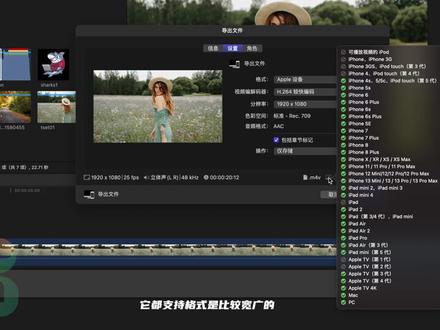 03:20查看AI文稿AI文稿
导出视频的快捷键不知道大家还记得吗?按 ctrone 的加 e 会弹出导出文件的窗口,这里呢有三个选项,第一个呢就是给这个视频起个名字, 第二个呢选项会比较多一些,也决定了这个,也决定了视频的编码格式和大小。第一个格式里面我们看到最上面的五代录制,第一个格式里面有五代发布, 还有广播母代,一般会出这个无损不压缩的文件,但是体积会很大,选择这个母代的话,下面的编码器会跟着更新,比如我们创建视频时候选择的苹果四二二, 还有一些四二二, hq 啊,还有 h 点二六四未压缩的这些很多编码格式, 这种输出的格式可以看最下面的信息,可以看下面的信息是 mv 格式的,然后旁边有个小电视,他只适合麦克设备来播放,然后有大小预估, 其实这种格式呢是是比较适合素材留存使用的。第二个我们看剪视频和剪音频,这个就是只输出画面或 只输出音乐啊。我们看这个 apple 设备,如果选择这个的话,他的格式就变成了 m 四 v。 我们看一下这个小电视,这 他支持了很多手机的型号和 ipad, 还有 apple tv, 麦克 pc 他都支持,格式是比较宽宽广的。 我们这里如果选择电脑的话,就变成了我们最常用的 mp 四,我们看一下它支持麦克和 pc 系统。我们到这个视频编码器这里,我们把 h 二六四改成较好的质量, 这种格式输出呢画质不错,体积也比较小,适合各种传播途径来传播。最下面操作的 最下面操作,这个意思就是他在输出完以后要干什么?我们看到左下角这里边还有一些信息,是我们视频的分辨率、真速率,然后声音还有采样率,还有你的片子时长, 然后这边有预估的大小,然后我们点击下一步的话选择,比如选择一个路径桌面,然后我们点击存储,按 ctrone 加九,可以看导出进度, 这样视频就导出完成了。 ok, 这就是导出视频的操作,接下来我们继续探索。
530WenGuang 02:15查看AI文稿AI文稿
大家好,我们在使用翻头卡特的时候呢,有时候会遇到这种情况,就是我的时间线还在,但是呢,我的素材突然找不到了啊,这种呢,我们一般叫做素材丢失, 那他产生的原因呢?可能有很多种,有时候你可能挪动了原素材的位置,也有可能呢是一些软件的 bug, 那么找回素材呢,其实操作是很方便的哦,今天给大家举个例子,我现在丢失了四段素材,选中他们以后,在菜单键上面 选择重新链接文件,然后他列出来了,分别是 c 零零九十,十一、十二这四个文件没有找到,然后这边我们选择点击查找全部, 然后在跳出的对话框里呢,我们要去选择你的原文件在哪里,当然这个重新链接是必须你要能找得到原文件的啊,如果原文件已经没有了,那就没办法链接了。我们这一段素材呢,是在 商业拍摄里面,这个啊,拍视频为什么要用 nd 镜,选中以后呢?他在下面其实就会显示啊,验证了四个文件匹配的啊,也就是说这四个文件找到了,那么如果我们换一个文件夹,我们试一下啊, 你看我随便乱选的一个文件夹,他就会选择没有这四个文件夹,那么他的匹配呢?我们来看一下他是以什么方式匹配的,我们点击选取他的匹配呢,有几个条件,一个就是文件本 是一致的啊,就是说这个视频跟原来是一样的。第二个呢,文件名,扩展名都要一致啊,他的匹配原则是这样子,那么如果你已经把原文件的名字改成别的了,那么在这个时候他就不能自动匹配,你就需要单独的去链接 啊,我们在这呢自动匹配,选择重新链接文件, 可以看到我的原文件就回来了,然后整条时间线也可以浏览了。好,今天的小技巧呢,就讲到这,你学会了吗?
210JettyKing 04:49查看AI文稿AI文稿
这是个让索尼用户头疼的问题,经过翻得开的剪辑,导出叉梅啊,进入达芬奇,死活都是媒体离线。我汲取了很多大佬分享的歪门邪道,并且融入了我自己对两个软件的理解,给大家分享一下我认为的最优解吧。这集视频啊,干货啊,操作细节有点多,可以先点赞收藏一下,以备今后不时之需啊。 首先在翻到卡特里随便剪一段片子,加一段 bgm, 然后去文件菜单导出叉一梅尔。原数据一定要选择通用,目前版本得选择上一个版本,如果是当前版本,现在的达芬奇是读取不了的,之前倒是可以。 然后去达芬奇剪辑面板右键媒体池区域,依次选择时间线,导入叉 m r, 选择我们刚才从翻的 cat 导出的文件,我们点击 ok 后会提示媒体离线,是否要换个路径,我们先选择是,然后指定好素材路径,虽然会提示依然找不到,但 但如果不做一下这个操作,会连素材都没有,这时候我们再点否会有素材出现,但是离线,这是第一个坑。我们去达芬奇媒体界面选择其中一条素材观察元素,据检查器里的时间码并不是零开头的。 回到 finalcut, 选择同一条素材观察原数据,检查器这里却是零开头的素材离线的本质原因是在这里,如果你去转码素材,那都能解决,但是破坏了素材质量。 有博主分享通过改表格的方式来改原数据,我觉得这个操作有点麻烦哦。我直接演示一个简单粗暴的方法,直接右键片段属性进入时间码,把它手动修改成零零零零零零。可以发现素材链接上了, 但是只有音频,这是第二个坑。不知道为什么,导入叉梅 l 后,这些视频文件都被识别成音频文件了,就连图标也是音频。而且你右键啊,替换素材, 重新指定视频文件也没用。奇怪的是,你右键在访答中显示,他又能自动弹到视频。我也是百思不得其解,以前真不是这样的。那我们删掉所有素材重新来,我只是给大家演示这个坑,然后给大家解决方案。我们进入达芬奇媒体面板, 只要我们直接把素材从外部拖入达芬奇,再右键时间线导入,叉没了,这时候我们不要去重新指定路径,直接点否。虽然此时媒体都是离线的,但是我们只要去右键修改片段属性,把时间码归零,应视频都能自动链接上。 虽然你只能一个一个修改,批量修改是没用的,一百个镜头就要修改一百下,但这是我觉得最简单最不容易出错的方法了。就是这样的方法,只适合接外包项目的调色,就是客户把素材是统 一的发给你,你可以统一的有个文件夹直接拖进去。但如果你是做自媒体,视频可能涉及大量历史素材,是分布在硬盘不同路径的,你挨个导入达芬奇很麻烦。于是我又把流程优化了一下。 比如我剪一个片子,素材涉及到不同的小姐姐,这些妹子是我不同的年份拍的,素材也按年分类了,他们的到来让我的硬盘蓬荜生辉。 现在我需要把这些素材整合到一个文件夹,我们去翻都 cat 里,点击资源库修改设置,将媒体位置指定到一个自定义路径, 然后整合媒体吧。凡德凯德会把用到的素材从硬盘各处自动收集到这个你指定的地方,虽然收集完后有按照时间分类好的子文件夹,但问题不大,我们直接把根文件夹拖入达芬奇,视频都会被导入。此时我们从凡德凯德中导出这个项目的叉梅尔,然后去打 分歧右键媒体词,导入时间线,然后 ok 啊,就好啦。剩下的事情就是挨个修改片段属性的时间码,改好一个可以复制粘贴过去, 不要觉得麻烦。就算一个片子一百个镜头,每个镜头花五秒钟去改,也只需要八分钟就改完了吗?要有匠心精神喽,总比一个个去修改什么表格要简单多了。 后面的事情就简单了,我们假装在达芬奇里面调色,为了前后对比明显,我故意调的很夸张,随便搞一下,假装调好色了,大家不要喷我哦。 然后去交付面板,选择翻到卡的叉的预设,我会去高级设置里添加七十五帧关键帧余量,这样达芬奇在渲染当前镜头的时候会前后多渲染三秒钟,回 p 剪辑的时候有余地, 然后就开始渲染吧。搞定后,我们会得到每个镜头的单独渲染以及一个叉 m l 文件。回到范德卡的文件 片菜单,导入这个叉 m 二就是所有调色后的单独片段了,因为有真余量,你还可以做精简调试,添加转场之类的。要知道套底的时候我们是不能有转场和变速的,否则很容易出问题。 我感觉随着达芬奇剪辑功能的进步,套底回避的容错性好像越来越小了。以前哪有那么多问题啊,我也不知道这是不是达芬奇故意这样做的,反正我自己是很少这样导来导去了。以前可能还会这样子用 在我要么就直接用 fanta 全程出片,要么直接用达芬奇全程出片。今天介绍的这个方法呢,需要你对这两款软件都非常熟悉,那么小黄车就是这两个软件的核心课程,可以报名哦,报名的话有任何问题都可以直接链接到我答疑解决。
1872虚空光影 01:10查看AI文稿AI文稿
剪好的片段该如何分段导出?这是粉丝问的问题,今天给大家演示一下。选中资源库,右键新建智能,精选 另一个已使用,然后双击他前面这个小齿轮,点击这个加号,选择已使用的媒体。好,我们关掉。这个时候这里面就是时间线上修剪好的片段,而他原始的片段是很长的, 而这里面是你修剪过的片段和你时间线上片段保持一致的,他这个是不能同步的。比如我这里又删了一个片段,他这里并没有更新,我们就把它删掉,重新去新建一个。 好,这个时候他就更新过了,确定这里面是跟时间线上的片段一致,全选它,然后文件共享 n 个片段, 就可以把时间线上的片段分段导出了。我是大鱼先森,一个十年 f c p x 专警,影视从业人员,加入粉丝群,可以解答任何关于 f c p x 软硬件问题。 当然猫神武我也是专精 p r 达芬奇 a e 也略知一二。点开评论区,咱群里聊,还有福利可领哦!
422大鱼先森Media 03:18查看AI文稿AI文稿
嘿,大家好,我是开心红哥,是一个刚接触剪辑的新手,前几天我在网上看到一段视频, 每一针都是非常的漂亮,我想截取一些图片以后作为壁纸,但是在翻到看的中,只能一张一张的把竞争倒出来,在这里选手当前针。 呃,截了很多图片,怎么批量搞出来呢?在网上我也找了一些教程,比如一站的露营老师有一个视频教学, 他提到在苹果的应用商店中,有一个叫 window cate max 的软件,可以做到批量导出图像, 但是这个软件在国内应用商店没有,嗯,好像还是收费的,需要爬梯子, 百度上我也搜不到。兜兜转转,最后想了一个办办法,在翻的看头的导出中添加目的地位置有一个图像序列, 这是将一段视频中的每一帧以图像方式存储下来,所以 今天我就和大家分享一下我是怎么做的。截取图片大家都应该知道,我们将时间线拍视频,浏览器上按快捷键二,选择二,这张图就截取下来,我们全选刚才截取的所有图片, 右键更改时间长度, 直接输入一来回遮,这样所有的图片都以一针一针的方式来播放。我们按导出导出图像系列 看一下设置,这里可以选 t p g 或者 p n g, 我现在就选 d p g 吧。然后下一步我们放到桌面, 现在就开始倒车了,看一下。好,现在文件已经倒车,我们来看一下, 还是很完美,非常的漂亮,每一张都可以作为桌面 耶。成功方法说出来很简单,如果大家觉得我这个方法好,请在公屏上打上一, 如果觉得我这个方法太笨了,请打上二,并在评论区告诉我更好的方法,谢谢大家。我会陆续发上一些我在剪辑中碰到的问题,和大家一起探讨,以求更加的解决方案。再次感谢大家观看留言,谢谢!拜拜!
50开心弘哥 02:05查看AI文稿AI文稿
今天这条视频呢,跟大家分享一个在翻了卡口号中如何批量导出单个剪辑片段的这么一个操作啊。那么有些同学就会问,剪辑软件里面有没有这么一个功能,就是把这些片段批量的导出去,其实有的啊, pose 面也有, pose 面在导出的时候有一个那个选择对列啊,它是通过 mediane coder 这个工具去做一个批量的单独输出。 那么翻个卡普尔 x 呢?他也是有的啊,只不过你要把这些片段剪开之后呢,再做一个操作,就是给这些片段做成一个符合片段啊,这样你才能输出啊,如果不是符合片段呢,你输出是输出不出去的啊。其实这个输出操作呢,也是非常简单啊,就是说你在这里,你这个 片段都剪辑好之后啊,都把它剪开之后,你在这个智能精选这里啊,选择一这个所有视频,然后双击他,双击他之后呢,你把他这个前面的这两个啊关掉,我这个已经加进来啊,你把这个默认的话,你打开以后是这个样的啊,你把前两个这个勾勾掉之后呢,你在这里添 添加一个,你使用媒体添加好之后呢,你所有剪辑线上的这个片段呢,他都在这里啊,那么我们看啊,呃,我们现在只是把它剪开之后呢,在这个里面他是视频的这个原始素材啊,他还是一个完整的一个视频,他不是 拆开的视频后台。那么我们想让他变成一个一个单独的这个视频片段呢,我们需要给这些片段呢,变成这个符合片段啊,就是奥布全家计件啊,给他做成这个符合片段,我们先把这个挪都移挪到一边,先把它变成这个符合片段啊,我们把它都操作一下啊,非常快啊,这个操作你直接快捷键子操作就行了,奥布全家计件, 他这五个片段就齐全了,就在这里了啊,你要确保你这个也是已经勾上的啊。好,第五个片段打出来之后呢,你就在这里选择他之后,我们在这个文件这里啊选择输出啊,这有共享五个片段啊,这个时候呢,你再输出他就是五个单独的片段啊,你也可以发送到这个 come post 啊,他也是将五个片段发送到这里啊,那么我们现在点开啊,好,我们看啊,现在这个里边呢,已经是我们这五个片段了,对吧?一二三 四五啊,虽然这个编号可能是有一点不对啊,这个无所谓,一般来说我们这个片段最后都会自己重定名的啊,然后再作为一个批出里输出出来,就是批量输出的单个片段了,不用一个一个输出了啊,这就是分叉 pox 批量输出单个剪辑片段的一个操作上的影响。
1252一格Vision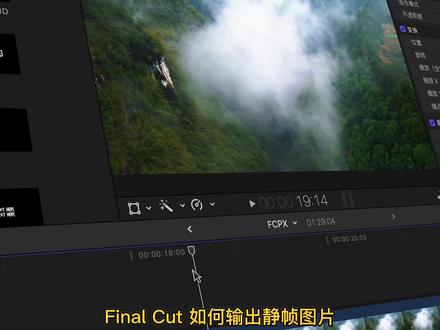 00:33查看AI文稿AI文稿
vino cat 如何输出竞争图片?点击左上角的文件,找到共享,点击添加目的位置,在弹出的界面右侧找到存储当前针, 用鼠标将它拖到左侧的信息栏中,然后选择一个默认要导出的图片格式,接下来将时间线调整到想要输出的这一针画面上,右 上角导出,选择存储当前针,选择要导出的格式,点下一步起个名称,选择存储路径,最后点击存储就搞定了。
 00:59查看AI文稿AI文稿
当我们完成全部的剪辑后,就需要导出视频,点击右上方的分享按钮,选择模板文件,点击设置。我一般的做法是 格式选择电脑视频编码器选择 h 二六四,交好质量,点击下一步,选择保存位置,点击储存,这时候后台就开始渲染,可以打开后台任务窗口检查顺眼进度,完成了会得到我们最终的视频文件。如果对导数素材有一些更高的要求, 比如传到某些视频网站不二丫,那就会借助被码器这个苹果自带的这个编码器去做一些更高级的设置。由于时间关系,这里就不展开说了。以上就是为大家分享的范内卡尔的剪辑的视频软件的基础功能介绍和基本操作,当然其中还有很多的东西没有说到, 所以这个视频的目的就是在于给新手小伙伴一个启发,希望可以对你有帮助。最后你喜欢这个视频可以帮我点个赞,谢谢,后续会为您带来更多的视频创作相关分享。好了,今天就到这里,我们下次再见。
139影像志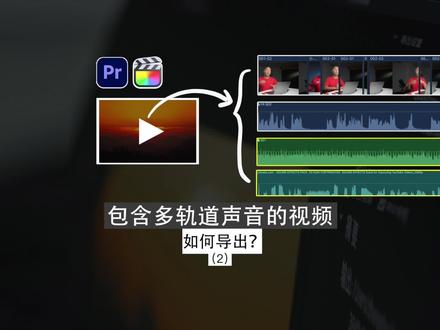 02:34查看AI文稿AI文稿
佩亚用户点个赞,可以离开了,欢迎翻到他的 pro 用户落座啊,这些设置在翻到他的 pro 里会简单很多。进入到翻到他的 pro, 他的资源库创建啊,项目设置和你默认的流程没有任何区别。需要注意的是,选择一条音频以后, 右击,然后有一个分配音频角色,编辑角色,这个时候他已经默认的给你创建了对白、效果和音乐三大类别了,如果这三大类别你觉得不够点,这个音频角色还可以创建更多。 在每个音频角色下边还可以创建就是小的类别,比如说这是 a 的旁白,这是 b 的旁白,这是 c 的旁白啊,这些都可以创建完成以后,点击应用,回到时间线上以后,左上边有一个所引的图标点角色,这个时候 咱们就可以给音频分配角色。首先是旁白,比如说分配音频角色默认的就是对白,接下来呢,这么多的 音效全选,然后右键分配一名角色效果,分配效果以后,他会默认的给你进行排序,比如说这是音乐,选择音乐 ok, 这是对白,这是效果,这是音乐,是不是一目了然。接下来进入到输出环节,输出选择 apple service k, 在设置里边需要注意,这个格式只有选上面的视频和音频啊,他这个角色才能选择。如果说选择 ipo 设备啊这些角色这边都是灰色的,选择视频和音频, 然后在角色里边呢, quicktime 影片要改为多轨道的 twittertime 影片选择以后默认呢,他就把刚才设置的这些角色已经帮你分配好了,比如说 这个音频轨道就是所有的对白,这个就是所有的音效,这个就是所有的音乐,当然呢,在这里边你还可以再去创建更多的要去给他们去合并啊之类的,做更多的操作。最后呢,点下一步 导出导出的视频咱们拖到翻到卡的 pro 里看一下有没有问题。拖进来以后 耶,没有翻车啊。右键点展开音频组键,哎,这个时候是不是完整的三条音轨,你选择分离音频,这个时候重新给他分配一下角色就 ok 了。 ok, 今天就分享这么多,如果对你有所帮助,请多多点赞支持,咱们下期视频见。
612二麦科技 04:18查看AI文稿AI文稿
大家好,我是麦田,那么都知道像翻达克者,在视频导出的这个选项里面,我们输入法对这个视频的参数做出调整的,比如他的一些码率啊,但有些平台他对上传的视频是有一定的码率要求的, 如果你超过了平台要求的一个码率的话,他就对你的视频进行一个压缩,成了影响这个视频的一个画质,那么这个我们该怎么办呢?那么其实我们可以借助他的一款兄弟软件叫 complex, complex 的话他是一个视频转码软件, 比如这个视频我在 flag 这已经剪辑完成了,那么你就可以直接点击文件,然后呢发送到 complics, 我们直接点击新建 p 处理 好,我们稍微等会,那么这个时候他就启动这个,嗯, compass 好,现在就已经打开了,那么像旁边的话是这款软件内置的一些视频预设,如果你在这里面能够找到的话,哦,我们 比如我们要输出四 k 的这个是他软件内置的一些预设,我们就可以把这个直接拖到这个我们要导出的这个视频上,然后点击开始批处理,那么就可以进行一个输出了。如果你想要自定义设置参数的话,我们就可以直接点击新建设置, 然后在这里面格式里面继续选择,如果你要输出 np 四的,我们就直接选择这个就可以了,然后呢我们可以在这里面命名一下,比如我们可以命名为水印版本, 比如这个版本的话我们是要交给客户的,然后呢你可以在这面进行描述一下,那么这个的话我就不再进行描述了,我们直接点击好, 那么接着我们就可以直接点击视频,然后在增大扫里面进行一个调整,如果自动的话,他是默认以你这个视频的一个原始的尺寸进行一个输出,比如我们这个是要 输出给客户的,就是有水印的版本,那么我们就可以输出一个比较小的比同,可以输出一个七幺零的, 然后这里面参数的话基本上是不用调整的,唯一要调整的就是他的一个平均数据数率,那么这里我们可以选择制定,我们是要把这个视频交给客户,所以的话这个码率的话不用太大,比如我们可以设置为一千五,那么我一般的话是设置一千五, 然后这下方的参数是基本上不用去调整,默认就可以了,那么这里面会有个视频效果,我们可以在这里面去找到这个水印,那么就是这个,然后呢我们就可以在这里面选择你要给他添加的水印,那么这里面我就不再进行给调整了,包括他的一个缩放比例啊大小都可以在这里面进行调整, 然后的话这个就是调整音频的,那么如果你想要输出一个比较高质量的一个音频的话,那么你就可以在这边 输入三二零呢,还有质量的话我们选择高格式的话,一般是 aac, 那么在这里面设置好了之后的话,那么接着我们就可以把这个直接拖到这里面, 然后呢我们直接点击开始 p 处理,那么这个时候就可以在这个活跃里面,那么就可以看到他的一个进度了, 那么当然这个预设就是我们在这里面设置好了之后,设置好的这个预设也是可以在这个翻拿卡子里面进行一个调用的,我们可以直接点击文件,然后选择这个导出,这里面我们选择添加目的位置, 然后呢把这个直接拖到这里面,就是 complex 设置,直接拖到这里面,然后这里面我们把这个水印版本,嗯直接添加到这里面,那么接着我们就可以在导出这里面我们选择共享,然后这里面就会有一个水印的版本,那么像 这个 compass 里面的设置的话,你还可以继续添加,比如我们可以输出一个抖音的,我们可以再次给他新建一个设置啊,比如我们在这里面命名为抖音, 然后格式的话我们就选择 np 四,然后点击好,那么抖音的话,那么这里我就简单的给大家讲一下啊,我们可以直接点击视频,然后像这里面的一些参数的话,一般默认是不用去设置的,那么像这个增大小的话,我一般是选择自动,我们是要默认输出最大的, 然后这个马率的话,一般我是输出这个三万五,三万五的话一般是一零八零的,如果是四 k 的话,我一般会设置为五万五, 像这下方的一些参数的话,我一般是保持默认,不太会去调整的,当然你自己也可以去尝试一下。好,那么当我们在这里面设置好这,那我们就可以通过刚才的方式,嗯进行一个输出的好,那么希望这个小技巧对大家有所帮助,我们下期再见,拜拜。
517麦田青年课 01:26查看AI文稿AI文稿
芬特哈特如何导出高品质的 m p 四文件?上传抖音?我们打开 compass, 这是苹果芬特哈特三剑客之一的编码软件。点击左下角加号新建设置,在格式里面选择 m p 四 名称取为 mp 四高马流抖音,点好进入视频选项,所有的都按默认,那么数据速率我们选择自定义, 马力呢?输入三万,这是 mp 四最高的一个马流。然后呢继续往下,在质量里边将调整滤镜选为最佳,重新定时选为最好 将边缘平化级别调为中,详细级别调为中,这个时候退出 ctrl, 我们打开, 然后 come 的加逗号,打开偏号,设置选目的位置,然后选择 compass 设置双击,这个时候有什么选择? mp 四高马流抖音,点好, 这个时候关闭条,我们导出影片的时候点文件共享就一个 mp 四高马流抖音,点下一步直接导出即可, 该设置的分辨率和真率会和你项目自动吻合。
9077舞光弄影


