人物循环ae教程
大家好,我是秦老师,今天给大家录制一段 ae 如何做人物循环,鼠标右键导入 一段视频,导入,导入进来之后呢,我们用这个视频做一个合成,这个视频呢就是一个女的在走, 首先我们把这个人把这个滑块往右拖动,直到这个人物 出现的时候呢,选择我们的蒙版,把这个女的框住, 把这个女的给框住,那我们再选择我们的移动工具,把这个人物往这边移移出来, 现在把我们的滑块移到最左边,滑块移到最左边,点开这个蒙版,蒙版里面有个叫蒙版录取,我们选择他点一下,这就会多一个点, 现在需要我们把这个滑块移到最右边去, 滑块已经移到最右边,然后我们把这个蒙版的移到最右边。 移到最右边啊,现在我们把滑块移到最左边, 我又把滑盖移到最左边。 移完之后呢需要我们因为我们要做人物循环,所以 我需要把这个复制一个复制的快捷键呢是 ctrl 加 d。 好,我复制了一个。复制完之后呢,我们需要滑这个滑块,看一下这个女的出险的时候呢,大概是在多少秒 啊?这个女的出现大概就是零一零一十五针。好,我们现在呢那个 需需要的是就是什么意思?就说当我们把这个往后面移,再往后面移,然后你看着 那就会出现这个人物呢,他在这个往前移, 大概在这个位置, 让我们看大概是在 这个位置的时候呢,他人物呢就开始循环这个地方呢是,呃,零一零七啊,好,我们现在来把把这个呢移到最开始的地方,我们多复制几个啊,这里复制两个, 我们现在在 ctrl 加 b, 复制了一二三四五五个啊, 好,现在把五个全部选中,按住身子的键,把五个全部选中,选中之后呢,这里有一个叫关键中符,我们选择序列图层,真的有一个,比如说我刚才是,呃,先看一下啊,这个时间呢?大概是多久 时间,大概是七秒多啊,然后呢一,真的是一零零,一零七,好,我们在这个地方 鼠标右键关节点辅助啊,试一下啊,七秒,比如说七秒三减一, 五秒四七,来试一下啊,在这个地方看看行不行, 这边的间距呢有点太窄,连接后退一步,鼠标右键关键成幅 秒二二,确定啊,我们这次呢再来预览一下吧, 中间还有一条缝,还有一条黑线,那么在编辑撤销一下啊,关键成辅助取悦图层,这里是我们给他改成这个二三 就没有黑线了,那这个下面的这个蓄电,他这个图,他下面这个图层呢,就会变成这个样,他就会依次拍开, 依次拍开,然后呢我们是这样的,我们滑动这个滑块,直到这个画面的人物全部铺满,全部铺满啊,当前这个人物全部铺满了,我们需要在这个地方暂停,在这个地方暂停,在这个地方呢,我们按下笔键 是硬的状态的必点。好,那我们现在只需要这一小节就可以了,我们现在按回车键来播放一下,给大家看一下, 这样我们就可以实现人物循环。我们现在点这个空格键给大家播放一下, 这个呢图层呢?少复制了一个,少复制一个,应该复制六个, 或者是因为 应该复制六个啊,这个中间会出现黑的原理呢?就是就是这样啊,就是这个人物呢,他就实现了这个循环,一个人呢在一直走动。好,今天呢就讲到这里,谢谢大家。

粉丝7.6万获赞5.1万
相关视频
 07:27
07:27 02:24查看AI文稿AI文稿
哈喽,我是鬼。本期带来的是线条人物环绕,首先准备好一个偷偷玩的人物,新建一个橙色盒, 搜索他键三 d 到 给他添加进纯色层,给结束打个关键针,将开头数值改为零,再到你想要结束位置,把数值调为一百, 调整一下线条的位置, 现在要让他环绕一下人物, 复制一层人物素材给他盖在纯色层上,给人物与线条重合的位置打个门板, 现在可以看到珍珠的效果已经出来了, 这里我给线条添加了一个花光与色。 好了,本期的教程就到这里, 咱们下期见。
1235Gray. 05:09
05:09 03:51
03:51 13:07
13:07 08:43
08:43 05:33查看AI文稿AI文稿
哈喽,大家好,我是木鱼,今天我们来做一下这个人物粒子环绕的一个效果,然后他在一些俱乐部宣传片,还有一些人物结尾的一个视频里面比较常用。 然后呢,首先呢我们需要准备一张完整的人物截图,这里我是在大厅里面去给他截的,然后选择一下这个笔刷去给他把这个人物给他单独抠出来,双击加素材往这里抠图,我们快进一下, 好,扣好了。之后呢,咱们打上一个愈合层,给他选择一个冻结针,然后微中密一下,然后再点一下图层 自动追踪,去把他一个蒙版给他自动识别出来,这边识别出来,然后咱们把模式改为相加好,然后再咱们再新建一个纯色层,然后搜索效果 form, 然后把 form 移到纯色层上面。 好,然后咱们需要把这个人物识别的两个蒙版全部复制给这个纯色层。 好,这样咱们就复制上去了,好,看一下就是相加, ok, ok, 就一定要是相加,然后咱们改一下 form 数值,然后第一个的话是不需要改的,第二个的话 base form 啊, ctrl k, 咱们看一下这个合成的宽度跟高度啊,一一四四零和一零八零,咱们分别先改一下这个,然后咱们分别改成一 四四零,好,一零八零给他铺开,是吧?然后后面的话全部都是五百, 五百,然后最后一个数值的话呢,我用的是二,好,再看一下第三个帕蒂口,然后这里是改这个粒子的这个,这个东西我给他改成十, 这里是十到二十是都可以的啊,然后第第三个就好了,然后再继续看一下这个 color, ctrl, 然后这里点开,然后选择咱们的人物层和蒙版 rgba trgba 好,然后还有一个啊,改成 xy 好,然后再找一下 这个东西,这个东西这个什么费奥的好,然后点进去,然后找到那个 displace, 然后给他拉大,这里是四五百为四五百左右啊,然后咱们人物周边的一个粒子就出来了, 看到没啊?这边一个粒子就出来了,然后再给他拉大一点,四五百左右就 ok, 好,然后咱们去给他上一个色,搜索 tint 好,然后咱们选择自己喜欢的一个颜色对它进行更改,我们这边选一个青色,还有一个紫色, ok, 这里我们再添加一个 d blow, 对它进行发光,然后这样咱们的效果就出来了,但是他有点淡,然后我们首先把它拉 到人物下面去啊,那有一点淡的话,咱们去去去改这个 party 口,然后把这个东西给他拉大, 这个十到二十左右啊,太大了也不好看啊,相当于是他一个不透明度。还有一个细节,我们拉到二十就挺亮的了,太亮了也不好看啊,十五吧, 自己去改啊,自己喜欢什么样的就自己去改,这个自定义性比较大啊,再去做他面面上的一个例子,他只有后面的,就太单调了,然后再写一个纯色层,然后依然是把他的蒙版复制给他,把蒙版复制给这个纯色层, 然后再加一个 stroke, 三 d stroke 好,然后再打上一个预科存,把他小眼睛给他关掉, 咱们复制一份这个黑色的例子啊,给他移到中他们中间去,我改一下这个,这个相当于是一个路径吧,然后给他改成这个,第一个合成 好,咱们这个面上的一个粒子就给他做好了,把绒看到没?这效果非常明显,如果你是直接复制到他上面的话,人物会看不清啊。然后咱们把这个粒子给他颜色改淡,也是改 party 口, 好,以后给大家,就是后面的深一点,然后面上的淡一点,然后贝斯什么之类的大家自己都可以去调, 然后还有这个 displays 也可以给它改小一点,就是改 party 口,还有这个里面的一个 displays 去控制它 一个例子,大家上手实操一下就知道了啊。然后第一个的话就是 base form 是控制他这个周边的一个范围的,看到没?变窄变宽都是在这个里面改,然后变淡的话就是在 party 扣里面改, 嗯,我是这样理解的,然后去控制一个例子的属性啊,咱们觉得怎么样好看就怎么去调,好吧。 ok, 这期教程就到此结束了,然后有不懂的或者参数问题大家可以进群问一下,拜拜。
1345muyu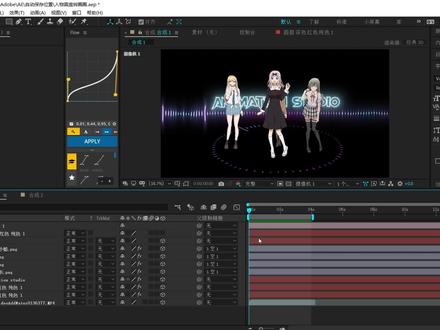 01:43
01:43 07:53
07:53


