纸条展开教程ae

粉丝22.2万获赞235.0万
相关视频
 04:04查看AI文稿AI文稿
大家好,我是叫 ae 的李老师,今天我们做翻页效果,打开 ae 这里我提前做好了一些素材,封面,封面,背面,封底,还有文字页,选中所有素材,拖到新建合成按钮,选择创建多个合成, 然后把封面和封底拖到主合程中,使用 motion tooth 把毛点对齐到左边缘,打开图层的三维开关,按 ctrl home 对齐到场景中心, 按 r 键展开封面的旋转属性,给外轴旋转,打关键针,从一度到一百八十度,然后在页面立起来的位置打开合成,把封面背面拖进来,入点对齐到这里,在这一刻切换到背面,回到主合程,可以看到翻过来之后就切换到背面, ctrl d 复制一层封面,按住 r 的键,用配置一替换下面这个封面图层,展开这两层的关键针,便于对比。将页面一错后,一些外轴旋转改为零度到一百七十九度, 然后在中间的位置打开合成,新建一个白色图层,入点对齐到这里,回到组合成 看看效果。 ctrl k 打开合成设置,来到三 d, 渲染器改为 c, 四 d 确定选中页面,一按两下 a 键,我们可以在这里调节弯曲度, 可以看到页面弯曲了,我们可以切换到其他实图,可以看的更明显,你可以增加分段数,先把弯曲 度改为零,错后几针,打上关键针,再错后几针,弯曲度改为负三十。页面翻过去之后再打一个关键针,在快贴近封面的时候把弯曲度改为零, 回到摄像机实图,看看现在的效果。复制页面一,用页面二替换下面这个页面一往后错开一些,也是要在翻面的地方加一个白色图层, 在相面板复制一个页面,把页面三放到页面二下方,这里只是用来参考,把它放到封底的位置,然后把封底的外轴旋转改为负一度,他就藏在页面三后面了。页面三的白色图层 目前隐藏,现在有了翻页效果。接下来新建一个灯光,调整强度,勾选投影,把灯光放到合适的位置, 再加一个环境框,强度弱一些。选中这些页面,按两下 a 键,打开投影,可以看到有了阴影, 基本的方法就是这样。有一点需要指出,使用 c 四 d 渲染器后, ae 会禁用运动模糊,所以你需要先把视频渲染出来,然后给视频加一个像素,运动模糊才会有运动模糊的效果。 还有一个问题就是有的人切换到 ccd 渲染器后会出错,这是因为你的 ae 版本和你使用的 ccd 版本不兼容,比如 ae 二十二和 ccd r 二 二十五就不兼容,你只能换一个版本了。不过你也可以使用艾伦门的插件来做。指定好纹理贴图就是这些页面,然后进入一、三、 d 的场景设置,创建几个平面,每个平面指定一个组,给他们指定好对应的页面贴图。 平面左侧对齐场景重心,并增加平面的分段。回到 a、 e, 给每个页面的旋转打关键针, 需要弯曲的页面,启用弯曲半的选项,调节弯曲角度,就可以产生弯曲效果。其他内容基本和第一个方法一致。
2936教AE的李老师 02:09
02:09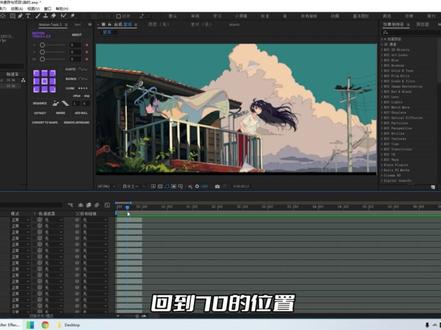 04:46查看AI文稿AI文稿
ae 条纹擦除,先看效果, 那么打开 a 过后,导一段素材来做个示范,然后这个素材呢是壁纸的素材,我先随便裁一刀,然后我先把它拆分一下,用场景编辑检测。确定 好了,那我们现在已经拆卸完毕了,我们先讲第一个效果,然后这里已经自动拆卸完毕,我们可以全选它, 然后这里的话要把它排列到一个位置,这样做方便一点,我呢直接用这个脚本,那么之前的条纹展开过后,后面的素材相当于是有一种叠化交叉溶解的感觉,那我们直接用透明度来做,那也是差不多的。我们先把这个素材,不管你是视频壁 也好啊,我们用这个素材给他一个二十针左右,给他三十针吧, ctrl shift 向右来一下,再来一下,再来一下,这里一共三十针,还是一样 ctrl a 全选, ctrl shift d, 把多余的给他裁掉,然后放大一点, 回到其实的位置,把针可以差不多随意放吧,因为我们素材是在要给他一个叠化的效果,是吧?先看见后面就没有,然后再切入到下一张画面,我们把针给他放在中间的位置, 然后也是全选,然后 alt shift t, 这样就给所有的打了一个关键针,然后再回,再按 o 键, 回到最后一针的位置,给他拉为零,那么我们现在就要开始来排列了,然后先选第二个素材,按 k 键跳到这个位置, 然后按左方框键把它排列到这里,那么我们现在速度就要快一点, 那么现在我这里已经排列完了,具体的要根据你们自己的音乐,这里只是做示范啊,根据音乐的卡点去找准你的这个位置。好,那么还是 ctrl a 全选 ctrl shift c 把它合成一下,那么这个合成作为一个单独使用, 看他是不是就已经有这种效果了。那么我们现在第一个效果做完了,我们现在来做第二个效果,第二个效果是条纹,条纹擦除,他像是百叶窗一样, 然后这个素材拿进来过后, ctrl shift c 尽量把它愈合成一下,然后我们找到一个插件, w i p e s, 这个是 wipe strips, 我也不知道怎么读,是不是这么读,这个是调 擦除的意思,然后蓝宝石的放进来看,滑动这个他就有这种感觉啊。然后我们这里给他打一个关键针,然后这里的话给他改为九十, 然后再在这个位置的话给他改为五十,再在最后的位置给他改为九十度, 在这里的位置给他改为,可以给他改为三。这个三是干嘛的呢?给大家看一下啊,看啊,现在已经有这个效果,这个三是 他的这个一个就是范围,可以这么说。好,然后我们再把下面这个打开,他这个是边框的意思,他这个是边线,把完整打开,你看现在这里是没有边线的,对吧?然后我们给可以给他一个八,这个自己随意哈, 四五感觉八有点多,然后一般的话像这种条纹的话一般都是黑色,这个随意,你们想弄的花里胡哨的我也没有意见。好, 那么现在这里的话给他打一个关键针,然后到差不多这个效果的话,差不多也就一秒吧,没事可以给他多打一点,这里做个示范,一点五秒左右吧,然后到这里的时候给他变成一百 啊。哎呦,调开关键针这里的话,我暂时不用 f 九,然后这个效果其实就有了,这只是单方面的,但是它是两边展开,对不对?我们复制一层,然后把这个地方改为负九十,然后我们现在再看一下 这个效果的后半段是对的,但是前面好像不对,你看前面的这个黑线从这里出来了,对吧?那是因为他因为这里两个图层叠加的原因, 导致这个,因为他这个本身是一个转场。那我们把针放在这里,放在他这里正要张开的时候,再让他出现这个黑色的边框。对,就是这个边框影响了他。那我们在边框这里打一个关键针,然后向前走个三针就可以了, 四针也可以,然后这里变为零,再把这里的边框也变为零。那我们现在再看一下效果, 其实这个效果还是很不错的哈。那么今天的教程就到这里了,记得关注点赞。拜拜。
464魔笛娱乐 05:42
05:42 04:36
04:36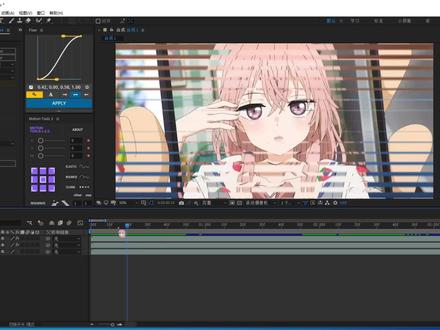 02:16查看AI文稿AI文稿
今天来一个抖音很火的这个条纹效果,用到的就是蓝宝石的这个东西我也不知道叫啥,全部做掉演示一遍。 首先导入素材,我就拿一秒钟做个示范, social web stripes 这个参数控制出现的百分比给个三十, 这个控制角度 给个九十,这个控制数量给个三十, 这个不知道什么东西,给个一点五,这个方向给个负九十, 然后给这第一个参数开关键针,按右调出关键针, 给个八十五左右,看你喜好 这个参数是模糊程度,给个五, 把这个图层复制一层,把它的方向改成九十, 孤独不是倒立 这样一个简单的条纹展开,效果就做好了。关注我,每天学个小效果,明天你就是漫剪大神。
663卡卡东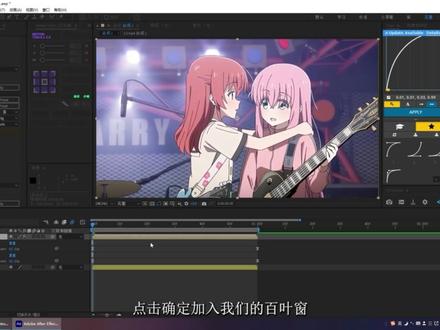 02:27查看AI文稿AI文稿
准备一段背景和多段 s 针的素材,我们先来做一段不透明度叠加动画,这个动画的话我们之前在叠加合集里面是有教过的,会的可以直接跳过,不会的跟着来一遍就行了。 我们全选这几段二十针的素材,然后每隔十针我们依次排开,我们点开第一个图层的 t 键,还有 s 键,不透明度给缩放打上关键针,他都改为一百五, 我们在中间的位置给不透明度打上关键针,结尾把缩放的一百五百乘一百,不透明度改为零。改完之后我们全选这四个关键针,按下 f 九管动一下,然后我们给每一层复制上去, 复制完成之后,我们全选一下这几个图层,切换一下开关模式,打开我们的运动模糊,然后我们给他愈合成一下, 我们点击确定,这样我们的透明度叠加动画就已经做好了,接下来我们来做一个条纹展开的效果,我们加入我们的插件, 我们给第一个数值打上关键针,改为六十五,然后我们结尾的话给他改成十五, 我们把负四十五改为负九十六改为五十,倒数第二个数字改为二,最后一个数字改为九十, 然后我们 ctrl 加 d 给这个插件再复制一层,我们再看到下面最后这个九十,我们再给他改为负九十,然后我们按 u 换出我们的关键针,全选这四个关键针 f 九曲线,然后全选先快后慢,大概拉成这样,然后返回合成,再给我们这 这个叠加转场再愈合成一下,你点击确定加入我们的百叶窗, 宽度改为三百开头,打上关键针改为一百,结尾改成零, 再给他加上一层鱼眼效果,让他有一个弯曲的幅度,我们把这个五十改成两百七,最后加入一层阴影插件, 我们把 x 轴和 y 轴各改为零,一改为八,二十四也改为八,然后我们来看一下最终的效果。好的,那本期视频就教学到这里,我们下一期再见。拜拜。
2202「D」 13:38
13:38


猜你喜欢
- 2.3万临奈
最新视频
- 1.4万⭐⭐小木木