wps怎么做平角的旋转过程
wps 小操作如何旋转文字?方法一, 利用艺术字旋转文字,在上方菜单点击插入,找到艺术字,选择一个艺术字样式,输入需要的文字, 输入完毕,光标移至上方旋转按钮,按下左键,拖动按钮即可旋转文字,旋转适当角度后,松开左键,然后将旋 选后的文字拖动至合适的位置即可。接下来我们看第二种旋转文字的方法。利用文本框旋转文字, 点击上方菜单,插入,找到文本框,选择合适的文本框空白处,单击鼠标左键,然后再出现的文本框里面输入需要的文字。 输入完毕,鼠标左键按住上方旋转按钮,拖动 文字即可出现。旋转,旋转至合适角度后,松开鼠标左键,后续可将文本框拖至合适的位置,还可单击文本框,在快速工具栏里面进行文本框的各项设置。 第三种将文字旋转的方法,可以剪切需要旋转的文字,选择性粘贴,选择为图片,然后对图片进行旋转及旋转的文字。

粉丝3381获赞2.3万
相关视频
 02:04查看AI文稿AI文稿
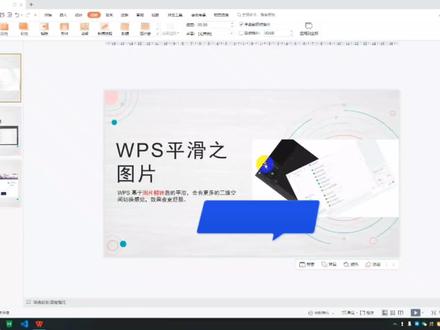
先来看一下效果图, 可以看到动画出态和中态如图所示。 现在我们已经有了两张命名好的截图, 复制这张幻灯片,复制后的幻灯片切换改为平滑,选中上一张幻灯片,把两张图片分别水平翻转 并旋转角度,调整大小, 看一下中泰图片排版,选中最后一张幻灯片,调整大小和位置, 看一下效果。 如果两张图片一亮一按,效果是这样的。
23惊蛰与春分 01:57查看AI文稿AI文稿
什么叫平角?一条射线绕他的端点旋转半周形成的角叫做平角。 一起来看这张图片,一把打开的扇子打开的过程,其实就是平角形成的过程。一条射线,这是射线的端点, 这好比一条射线,一条射线绕他的端点旋转半周所形成的角 就是平角。当两条射线在一条直线上的时候,那形成的这个角呢,就是平角。我们再来理解一下平 小的定义啊,看一下一条射线绕他的端点旋转半周,旋转半周过后, 两条射线刚好在一条直线上,这个时候形成的角呢,叫做平角。平角在哪里呢?在这里, 一个平角呢,可以分成两个直角,我们做一条垂线,一个直角是等于九十度的。两个直角等于多少度呀?一百八十度, 所以一平角等于两直角等于一百八十度,我们也可以这样说,等于一百八十度的角叫做平角。 一条射线绕他的端点旋转半周所形成的角叫做平角。学会的同学给老师点个赞,关注教辅无忧,轻松学好数学!
477赵老师好卷 03:11查看AI文稿AI文稿
这个视频我们继续学习有关脚的认识。拿出两张硬纸条,把这两张硬纸条的一端钉在一起,做成一个活动角,固定其中一张硬纸条旋转,另一张硬纸条脚就会变大变小。 这是锐角,这是直角,这是钝角。随着角的两条边张口越大,形成的角就越大。 当一条边不动旋转另一条边时,最开始是很多锐角,随着开口变大,得到一个直角。开口继续变大,会得到很多钝角。当活动边旋转到与固定边成一条直线时,所形成的角是平角。 当活动边继续按逆时针方向旋转,旋转到与固定边重合时,所形成的角是周角。平角就是一条射线,欧 a 绕着他的端点欧 按逆时针方向旋转到 o b 的位置,与原来的射线 o a 形成了一条直线。角 a o b 就是一个平角。 周角就是一条射线 o a 照着他的端点欧按逆时针方向旋转到他原来的位置, ob 与 o a 重合,这时角 a ob 就是一个周角。平角和周角看着特殊,其实也都是由一个顶点和两条边组成的。 比较一下我们认识的角,锐角小于直角小于钝角小于平角小于周角。一个平角等于两个直角,一个周角等于两个平角,也等于四个直角。 那角有单位吗?将圆平均分成三百六十份,其中的一份所对应的角的大小叫做一度。既做一度,通常用度作为度量角的单位。一周角等于 三百六十度,一平角等于一百八十度,一直角等于九十度。度量角的大小通常用量角器。量角器是把半圆平均分成一百八十分,每份所对的角都是一度,这是中心点,中心点两边各有一条零刻度线。 量角器上有两圈刻度,内圈刻度从右往左逆时针方向表示,外圈刻度从左往右顺时针方向表示。所以同一度数的角既可以在内圈刻度中找到,也可以在外圈刻度中找到。我们用量角器来测量一下角的大小, 先将脚的顶点与两脚七的中心点重合,再将两脚七的零刻度与脚的一条边重合,然后看脚的另一条边所对应的刻度就是这个角的度数来。内圈零刻度线与脚的一条边重合,另一条边对应的内圈刻度是 七十度,所以角一等于七十度。角的位置不同,两角器的使用方法也不同,这个角我们就要用外圈零刻度线重合,看外圈的刻度来。角二等于一百四十五度。 那怎么画一个六十度的角呢?先画一条射线,两脚气的中心点与射线的端点重合, 零刻度线与射线重合。顺着零刻度线所在的那一圈刻度,找到六十度可度线所在的地方点一个点,以射线的端点为端点,经过刚才的点,再画一条射线,在画好的角上标出六十度,这个角就是六十度啦,你学会了吗?赶快去做点练习试试吧!
58学习必用必杀技 02:19查看AI文稿AI文稿
ppt 封面你还在这样做吗?今天教你用 wps 做出这种平行世界出场效果。首先点击,试图打开网格和参考线, 多选屏幕上显示绘图参考线,便于接下来的操作。插入图片参照中心参考线,对图片进行裁剪,把图片裁剪成画布的一半大小,复制图片粘贴放置于画布的上半部分,选中上半部分图片,点击选转,选择垂直翻转, 全选两张图片,按住 ctrl 加支箭组合,这样平行世界效果的背景图片就做好了。再次点击,试图打开网格和参考线,把中心参考线取消。 接下来复制当前背景图片,用作备用。选中图片,点击图片上方的旋转按钮,向右旋转九十度, 再次选中图片,点击动画,选择陀螺旋效果,点击动画属性,选择逆时针方向,再次点击动画属性,再次定义里面,把旋转角度设置为九十。 打开动画窗格,点击添加效果,给图片再添加一个搜放动画, 并且在动画属性里把缩放动画方向设置为外。再次打开动画窗格, 全选两个动画图层,把开始设置为与上一动画同时,持续时间都改为两秒。 接下来插入文字,给文字也添加一个收放动画, 在把文字的开始设置为在上一动画之后。接下来把添加了旋转动画的竖向图片置于底层,没有添加动画的横向图片置于顶层,再给横向图片添加一个消失的退出动画, 开始同样设置为与上亿动画同时。然后再次打开动画窗格,把横向图片的退出动画图层移动到第一个, 这样在非演示的时候看到的 ppt 封面就是正常的横向图片,而演示的时候看到的就是。
108贰哥PPT 01:24查看AI文稿AI文稿
大家好,我是焊工老张,今天咱们分享手把焊平角,焊夹角上下四十五度,稍微略向下一点运条,使我们上下轻微摆动就可以了。对,就像这样,上下咱们在运条的时候往后拉着走, 轻微的摆动摆动辅助不要过大,那这个也是焊接中辅助门的最基础的操作, 大家还是注意看这个视频啊。 好,现在咱们开始接头操作, 首先呢离弧坑前方两公分处开始起弧,向后慢慢推进,然后从你这个弧坑上沿围绕着你的弧坑 形状往下拉,拉到下方时呢,再往上调起,慢慢运调,焊接头时电流要略微调大啊,现在咱们开始往前推, 对,推到这个接头时候就开始正常的操作,稍微的摆动,轻微摆动,跟刚才一样。 好了,咱们看一下这个成型效果,这个就是成型效果,越是接头完全是看不出来的。好,关注老张,每天分享汉服小技巧。
14.2万老张焊工培训


猜你喜欢
- 64.2万每天都睡不醒