荣耀x16笔记本能设置动态壁纸吗

粉丝282获赞1964
相关视频
 00:1794谭先生姓谭
 02:30查看AI文稿AI文稿
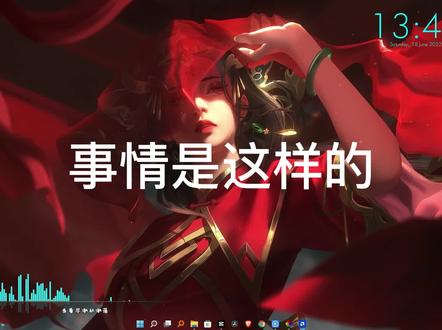
事情是这样的,昨天做了一个晒桌面的视频,唯一一个勇敢的小伙伴举手要我分享制作教程,脾气暴躁的我哪里忍得住啊,直接就宠了啊,安排上教程,嘿嘿嘿嘿嘿。先把我电脑桌面出示化一下,这里要用到三个软件。 我们先来说第一个,这里我已经安装好了,我们直接双击打开,打开后他是这样的一个显示面,这里有三个预设好的部件主题,下载一个来看他是这样子的,显然啊, 这个部件并不是我喜欢的样子,看下一个这个的话,就是我现在用的这个部件,我们直接加载就好,选择自己喜欢的颜色,其他的不多介绍了,自己可以去摸索一下,放首音乐来看一下效果。我们来说一下部件,右击鼠标弹出的对话框中选 选择设置,选择位置,选择总在顶层,设置好之后,我再来设置他的穿透,这样我们的部件没有办法移动,之后的部件也是这样设置,大家可以根据自己喜欢的位置选择对话。接下来我们来说第二个软件, 先打开我们 windows 商店,这个软件在系统商店就可以找到,这里要记住一点,一定要下载汉化版, 其他版用不着也看不懂,点开他进行安装,我这里已经安装好了,就不再过多的演示。安装完之后我就可以在电脑右下角的运行栏里面找到他,有吉他就可以看到里面的几个选项,设置好他们的透明度就可以了,现在我们的任务栏是透明的, 基本到这里我们就都设置好了。接下来我们来说第三个软件,打开 开我们安装好的软件安装方法我会留在评论区,打开后就是这样的一个画面,左上角有个加号,我们点开加号就可以自定义我们的桌面了,这里我们演示一下,找到我们喜欢的一个视频,点开浏览, 把我们喜欢的桌面视频加载进去,这样我们就可以得到一个动态的桌面,加速一下看效果。 好了视频就到这里了,软件和视频素材我都会打包好放到王盘里,喜欢的朋友可以自行去下载使用,也别忘了点赞转发加关注。
1614CPU上烧烤


猜你喜欢
- 6038屠龙开箱