pr轨道爆炸效果教程
要的界面我已经准备好了序列,那么接下来呢,我们就需要创建文字了,点击文字工具,我们在节目窗口创建一个文字框,在左上方的效果空间呢,我们可以设置文字的属性。 那这里呢,我们需要一个字一个字的打,并且给每一个字添加这样的爆炸效果。当然我们也可以给所有的字一起加爆炸效果, 只不过呢,没有错开位置的动画,我觉得有点死板,所以这里的教程呢,我就一个一个字的做。那么这里第一个字完成以后,我们按住 alt 键,把轨道一的素材往轨道二拖,复制一层,那么我们把它的位置也拖到正确的地方, 随后我们重复操作,直到我们完成我们所有的文字。 那这里呢,我的 图层顺序有点问题,我需要调整一下,那么除了文字呢,我们甚至可以给我们的 logo 制作一个爆炸的小动画,那么同样呢,我也把它拖进我们的序列,并且调整一下它的位置。那么接下来呢,我们找到这个源字, 在效果中搜索川流,那么在二零一八及以前的版本呢,他被翻译成紊乱置换,二零一九以后的版本呢,就叫川流置换。在左上方的效果空间可以看到他的属性。在这里呢,我们需要为他的数量大小以及演化打上关键针,并且展开这里的演化选项, 我们把它的数量改为零,大小改为二,复杂度改为十,但是注意复杂度不要打关键针哦。随后演化呢,保持为零, 我们稍后大概两到三秒钟,将它的数量改为一万,大小改为十,髓后将演化改为三百六十度,点击这里的偏移呢,我们可以在节目窗口中看见端流的中心点,我们 将他的中心点放在我们文字的位置,那么我们就得到了一个这样的动画,随后呢我们将这里的固定改为无这里呢我们就做好了一个文字变为例子的过程。接下来我们把时间轴放到两个关键针的中间,我们点击上方数量和大小的添加关键针,并且把新加的关键针往前拖, 这样的话我们前半部分的动画用很快的时间就完成了,而后半部分动画的时间会被拉长,我们就可以得到一个爆炸的时候 速度非常快,但是粒子在扩散的时候速度变慢的动画。那么接下来我们把这些关键针拖到素材的末尾,让我们的文字先固定一段时间,随后再消散。之后呢 我们搜索 b 二,在下方的视频过渡中可以找到一个 b 二光圈插除,那么在 cc 二零一八以后我们才能得到这样的效果。 ac 二零一八以前的同学呢,可以使用不透明度的遮罩,自己手动去踢针, 那样会比较麻烦。我们把这个光圈擦除的效果拖到我们素材的末尾,我们把它适当的拉长一点,可以看到画面中已经有了一个光圈擦除的效果, 这里我们点击光圈擦除,可以看到在效果空间中有一个目标以及羽化的选项,我们将这里的目标点调整到我们文字的位置,并且把羽化的数值改为一,我们再拖动一下它的长度,让我们粒子存在的时间再短一点,具体失调多少呢?需要大家根据自己的画面来决定。 随后我们找到第一个字的川流置换效果,我们把它复制给所有的文字,包括我们的 logo, 那么所有的文字都有了一个爆炸的效果。我们调整一下每个文字团流置换中偏移的中心点,那么点击每一个偏移呢,可以在节目窗口中用鼠标 去调整他的位置,那么这样我们例子在扩散的时候呢,就是以我们中心点为中心去扩散的,随后我们同样把我们的光圈擦除,复制给所有的文字,之后我们把每一个光圈擦除的中心点,也就是目标点都放置在对应的文字的位置。 完成以后呢,我们来到最后一站,按三下 shift 加右键往后十五站,我们将第二个文字的出点拖到我们时间线的位置,也就是相对第一个文字往后十五站, 继续适可加右键三次,往后十五针,将第三个文字的出点对齐,那么重复上面的操作,将我们所有的文字和 logo 错开,随后拖动他们的入点,让他们同时出现, 这样呢每一个文字单独爆炸的效果,那么如果大家觉得粒子的效颜色比较单调,我们可以在效果中搜索色彩,我们来到粒子爆炸的这一针,给这里的将白色映射到打上关键针,随后往后一点点,我们将粒子的颜色改变,再往后一点点继续改变, 我们可以不停的改变栗子的颜色,让他变得斑斓一点,那我们可以调整一下这些关键,真的去让颜色过渡的更加舒服。 最后呢我们可以我们文字爆炸的效果添加一个 r s m b 的效果,也就是强制运动模糊, 那么这个插件呢,需要大家自行去下,当然这个效果并不是必须,这里我们把模糊程度改为三,添加了这个 rsmb 效果,以及没有添加的时候,粒子爆炸时候的状 状态是不一样的。大家可以看到没有添加的时候,图案呢有一种水被溅开的效果,而添加了以后呢,图案则是一种烟花爆炸的效果。 最后我们将所有的图层嵌套一下,并且按住凹键将它复制,我们给上方的图层添加一个高斯模糊的效果,并且把它的混合模式改为绿色,给整个图案一个发光的效果, 可以看到效果也是非常不错的。最后我们只需要给文字打上运动的关键针,并且添加一个背景,做一些简单的位移小动画呢,就可以得到片头的效果了。

粉丝844获赞1.4万
相关视频
 01:00查看AI文稿AI文稿
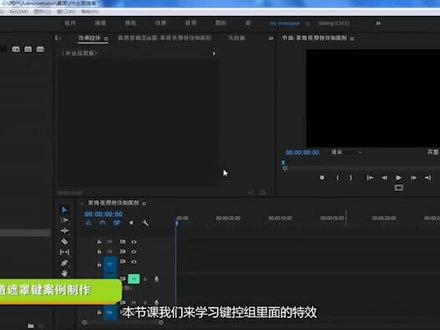
本节课我们来学习监控组里面的特效,先来看一个视频样片, 在效果窗口中找到监控,我们先来学习轨道遮挡键,这有一个一九二零乘以一零八零尺寸的图片,将粉末这个素材放到时间线上, 你的顺序大家需要注意,粉末这个素材是在这张图片的下面。先来预览一下这段视频素材,就是一个荔枝爆炸的效果,这个荔枝爆炸的效果还是非常震撼的 色,我们想要这个粒子包的效果,在文字里面进行显示,跟刚才看到的样片的效果一模一样。我们就需要在效果里面找到轨道遮罩键,选中最下面的视频素材,双击这个特效,切换到效果空间,在下面有一个遮罩,当前显示无,点 击下拉三角箭头,将它设置为视频啊,因为我们这个图片是在视频啊的轨道上,所以我们就需要选择视频啊,大家就可以在节目窗口中看到下面的 素材,就会在文字里面进行显示,将这个图片拉长,按住键盘上的空格键来预览一下,跟我们刚才看到的相片效果一模一样。
44春星开讲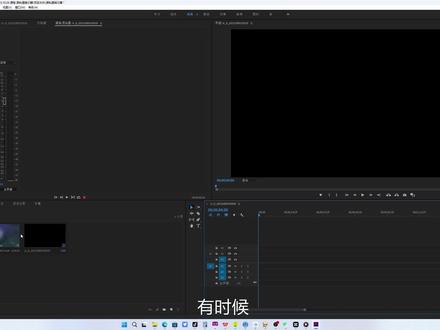 01:03查看AI文稿AI文稿
有时候我们把项目面板的视频素材拖入时间轴,发现时间轴只能添加音频,添加不了视频。小白这个时候肯定很懵,反复添加视频素材还是解决不了。这个时候 我们先不要怀疑是不是自己的软件出了故障,而是要立即检查是否选中了轨道小锁前面的圆轨倒指示器。如果没激活,我们立即选中唯一轨道上的圆轨倒指示器并激活,这样我们再拖入视频素材,就能添加视频和音频了。 视频和音频的远轨道指示器只能各自激活一个,不论激活哪条轨道的远轨道指示器,都不影响我们拖拽速踩到任意我们想放置的轨道。例如,我们激活 vr 轨道上的远轨道指示器, 但是我们依然能把视频素材拖到 v 三轨道上。但是如果我们选中素材,选择插入视频,就自动分配到原轨道指示器激活的 v 二轨道,我们 激活 v 三轨道的原轨道指示器。同理,我们选中视频素才选择覆盖视频,就自动分配到原轨道指示器激活的 v 三轨道。这种效果对此项前插入,此项后插入同样起作用。
34裁剪先生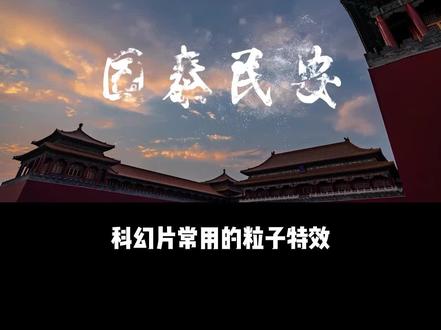 01:19查看AI文稿AI文稿
科幻片常用的粒子特效,无需 aepr, 几步轻松搞定,今天就来教你轻松变。首先制作文字出现的效果,我们先利用文字工具将文字进行输入,并调整文字的字体大小、位置等参数,然后将文字挪动到立三轨道。 接着将这个粒子素材添加到粒四轨道,来到鲁美驰,以颜色窗口将曝光提高,使它的颜色呈白色。来到效果控件, 调整位置及缩放的数值实力子素材比文字大一些,然后再将这个分型杂色素材添加到 vr 轨道, 并在效果中给它添加一个轨道遮罩键。来到效果控件,将遮罩改为视频三,也就是文字所在的轨道。我们发现文字是一个逐渐消失的效果,这里我们可以按 ct d r、 l 加二,打开速度调节窗口,勾选这里的倒放速度。 但是我们注意到这里的粒子素材出现了一个边缘,我们可以在效果空间中利用不透明度钢笔工具绘制一个蒙版,再加一点蒙版羽化的数值,使边缘部分变得平滑一点, 这样效果就完成了。好了,今天的分享就是这些,抓紧时间去试试吧!
164茂凯剪辑 00:32查看AI文稿AI文稿
大家好,这节课我们讲添加视频音频轨道,在平时的剪辑中,我们经常会发现轨道的数量不够用,那么我们就要对轨道的数量进行添加。首先在视频轨道空白处右击添加单个轨道,这样在时间轴上就显示了四个轨道, 添加音频轨道也是一样的操作,还可以批量添加多个轨道。在空白处右击找到添加轨道,这样我们就可以通过改变数量来添加多个轨道,添加多个音频轨道也是一样的操作。
375渣渣鱼🐠PR 05:17查看AI文稿AI文稿
audio jungle audio jungle audio jungle audio jungle audio jungle audio jungle。


