怎么让文章不处于审阅状态

粉丝1398获赞1.6万
相关视频
 00:183308白熊向前冲
 03:10查看AI文稿AI文稿
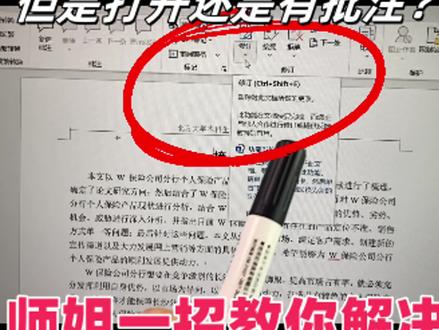
大家好,今天我将分享关于 word 中每次打开或新建文件都是修订模式的情况,如何解除的方法,让我们一起开始吧。第一种情况, 双击打开文件,我们看到文中有修订标记,说明文件处在修订模式,要如何解除该模式呢?选择审阅菜单选项卡,点击修订图标,取消激活状态。 此时我们可以点击接受下拉,选择接受所有更改并停止修订, 这样修订模式就被关闭了。为了演示第二种方法,我们点击左上角的撤销图标,文件恢复标识状态,点击拒绝, 选择拒绝所有更改并停止修订,文中的修订标识同样被去除了,这样修订模式就解除了。第二种情况,双击打开 word 软件, 点击新建空白文档,将鼠标定位到文档首页,输入任意文字。比如修订模式,我们发现字体存在修订标记,说明文件处在修订模式。 点击审阅菜单选项卡,经查看修订选项处在激活状态,点击关闭文件。 然后我们返回我的电脑, 打开文件模板所在文件夹,屏幕上显示的是模板的默认路径,修改登录名为自己的即可。双击打开模板文件, 选择审阅选项卡,我们看到审阅模式是被打开的,这也就是为什么 新建的 word 文件处于修订模式的原因。点击关闭模板要恢复正常,一种方法是直接删除该模板,重启 word 软件即可。为了扩展思路,接下来演示的就是第二种方法, 找到事先已关闭修订模式的正常模板,选中并右键复制,回到刚才的模板目录,右键选择粘贴文 键,点择替换目标中的文件, 然后我们重新打开 word 软件,点击新建空白文件, 我们将鼠标定位到文档中,同样输入修订模式,文档没有出现修订标记,说明设置成功了。 最后我们进入审阅菜单选项卡查验,发现修订模式确实未被激活。 好了,今天的分享就到这里,如果你觉得还不错,记得点赞、收藏加关注,这对我们很重要。
701潮玩办公室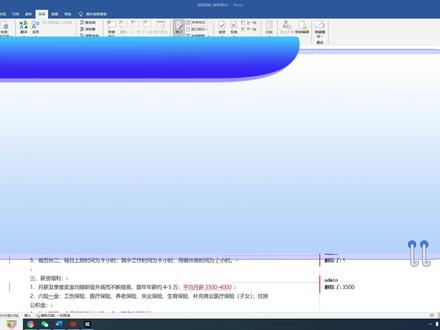 01:38查看AI文稿AI文稿
哈喽,大家好,我是小磊。本期视频聊一聊 word 的修订模式在哪里取消,可以看到我们这张 word 文档在下方,我们对他三处进行了修订,在他的右侧,这里有批注,我们要取消。修订的话,我们要点击上方的审阅选项卡,在这里找到修订, 可以看到他修订是一个灰色区域,怎么点都取不消。这个时候我们点击下拉箭头,可以看到他修订是处于锁定状态,我们要点击这里的锁定修订,给他输入解除锁定跟踪的密码, 刚刚我们上期设置的密码三个零,点击确定,这个时候他就修订可以取消了。我们点击一下修订,可以看到他这个修订处于底色,没有灰色区域,他就是解除了修订,这个时候你对文字进行修改。你好啊,可以看到他左侧并没有修订的标签, 他的右侧也没有修订的批注,这个时候修订就是取消了。如果你觉得前期的修订这里的批注以及这里的标签不好看,你想把它取消,怎么取消?我们点击这里的批注,点击这里的接受, 可以看到你就接受了这一处的修改,再往下移,点击这里的批注,再点击接受。接受了这一处的修改,可以看到平均工资月薪三千五到四千,老板觉得有点画蛇添足,我们点击选中批注,然后点击这里的拒绝, 好了,这一张表就改完了。至于这里还有修订的标签,我们点击隐藏修订,可以看到他变成红色了,我们在这里简单标签更改为无标签。好,这个时候你就对一张 word 文档取消了修订,这个就可以作为他原始文档了。以上方法你学会了吗?请点赞支持再划走。
4科技小磊 00:54查看AI文稿AI文稿
当你收到一份文档,需要对文档进行修订的时候,我们最好把这个文档变成一个修订格式,在这个状态下进行更改,我们找到审阅审阅,下面呢就这个修订选项我们可以选择修订, 那这个时候呢对文档进行修改,所有的标记都会显示出来,比如说这句话,我要把它删除掉,那就会有一个删除的标记,比如说在这里要增加一段文字, 那么也会有一个增加的一个标记,那如果说你拿到的文档是这种修订格式的,我想把这些标记全部都去掉,该怎么办呢?我们同样的在审阅状态下找到更改, 然后呢这里有一个对号,就是接受插号呢是拒绝,我们可以选择全部接受,这样就 ok 了。
908word快人一步 01:08查看AI文稿AI文稿
让他人看到 word 文档修订痕迹的方法,点击审阅选项卡,打开修订。我们可以采用批注的方式对文档进行修订, 在批注栏输入对文档修订的意见,这样就不会直接对文档进行更改, 也可以直接对文档进行操作,比如删除文档内的内容,输入自己准备修正的文字, 或者直接输入自己准备添加的文字。对于文档的修订意见, 我们可以点击接受选项卡,选中自己准备接受的模式。 也可以点击拒绝选项卡,选择拒绝文档修订的方式。
233耳东学习日记 02:57查看AI文稿AI文稿
大家好,今天我将分享两种情况,关于如何解决 double u ps, 每次打开都是修订模式的情况,让我们一起开始吧。第一种情况, 进入 double u ps, 我们发现内容中存在修订标记,说明当前文档处于修订模式,要如何去除呢?选择审阅菜单选项卡, 点击接受下拉,选择接受对文档所做的所有修订,此时修订标记就消失掉了,或者我们点击上方撤销,恢复文档原始状态。 点击拒绝,选择拒绝对文档所做的所有修订,修订标记同样会被取消掉,但是相关的修订会同时被取消掉,接 着点击修定,这样修定模式就被完全取消了。第二种情况, 鼠标右键选择新建,点击 duc x 文档,接着手机打开该文件,移动到文档首行,输入内容测试文字,我们发现相关内容存在修订标记, 点击审阅菜单选项卡,经查看,当前修订确实处于选定状态,怎么解决该问题呢?点击文件选项卡,下拉,选择另存为, 点开文件类型,选择 microsoft world 带红的模板文件,这样目录就会自动 跳转到 w p s 模板所在文件夹,移动到上方地址栏,右键选择复制,关闭对话框,关闭文档,选择不保存同样,鼠标移动到地址栏 右键将地址粘贴进来,然后按下 enter 键界面就会打开 w p s 模板所在目录, 选中 normal, 打通并右键删除到这里新建文件,打开就是修订模式的状态,其实已经解除,为了验证情况, 我们再次右键选择新建,点击 ducx 文档,直接双击打开文档,再次输入测试文字, 可以看到当前没有再出现修订标记。最后我们点击审阅选项卡,经查验修订确实没有被选中。至此,我们通过删除模板的方式,同样解决了文件新建后,打开就是修订模式的问题。 好了,今天的分享就到这里,如果你觉得还不错,记得点赞、收藏加关注,这对我们很重要。
174潮玩办公室


猜你喜欢
- 2118圆圆老师