vrc怎么加插件

粉丝3.8万获赞6.3万
相关视频
 03:12查看AI文稿AI文稿
最近有很多人问我这个 bbc 插件,就是那个怎么搞?就很简单,打开个浏览器,然后你搜 ww 点,然后那个洛克 a e 点 com bcc 吗?对吧? 这些都是的,就咱们就买这种不要钱就行。然后直接去百度网盘,或者或者这个什么乘通网盘,什么乱七八糟的网盘,咱们下来就行。下来,下来之后给它解压到当前文件夹, 看到了吗?这里有个安装方式,第一步打开这个,开始安装结束选这个点,这个我同意, 然后下一步,下一步这些随便填,就这边随便填,然后 这里安装目录,不用去管他,如果说你 c 盘不够大的话,你再去改,然后安装好之后会弹出这么一个对话框,我不会读这个点,这个就行, 然后下一步,然后完成,完成然后复制这个 ddl 文件, 就是在这里,在这个 d r l 文件给大家放到这个这个路径,这个路径我们 ctrl c, 温度四加一,可以打开自动管理器,在上面直接粘贴上去,然后这样就不会错了,把这个拖进去,替换掉这边的那个内容,下面是要把这个 复制到一下隐藏路径,隐藏路径怎么开?这边有个查看,查看这边显示,显示这边有个隐藏项目,温室的话点查看,然后这边应该有个框,这边有个框,应该是第三个还是第二个就是了。 然后一样的找到这个文件,然后把这个 g a r t s 什么的基因 a r t s, 把这个放到这个这个位置就行,就一样的温度是加 e, 打开,然后,呃,很牛逼,哎,不好意思啊,这是刚才的 回车,把它挪到这里放进去,放进去之后 就 ok 了。然后你打开 pr, 然后找到 bcc 就可以使用了。啊?这是我前天做的那个求佛,对吧? 进去之后 bcc 插件如何使用呢?调整图层往上一拖,这边找到效果,这边看到了吗?这些就是 bcc。 呃,应该是这个, 把这个拖上来,你看到了吗?他现在是没有擦的,没有擦之后的话你们想怎么玩就可以怎么玩了。 可以调整一些参数。啊,对吧对吧?调整一些参数来玩这个插件。嗯,就是这么简单。 ok。
8818无敌青年博人 05:08查看AI文稿AI文稿
hello, 大家好,我是 r v c 模型创作者 kiki, 今天我要做一期视频,给大家讲明白 r v c 如何搭配数组机架,用最小的 v s t 插件,史前最优的 r v c 效果。第一块重要的就是降噪, 最优的降噪,他并不是降得越多越好,如果很多小伙伴你正在使用恩卡降噪,发现他会有吞字, 还有一些被所谓的调音师忽悠加了一堆没用的插件,还有觉得 rvc 已经很复杂了,不想再花时间一丢插件的话,那么请你一定不要错过这期视频。话不多说,我们马上开始正题。第一部分我首先说一个概念, 就是我们的输入端到变调,嗯,除了变调以外啊,其他任何插件,任何的 eq, 吉利等等效果都不会对 r v c 输出产生影响,也就说输入这边不管怎么调输出的音色,它都是模型的音色,其实和传统调音完全是两个概念,所以你们千万不要因为那些 传统调音是他的模板。一看挂了一对插件就大喊,哇,好牛逼,好厉害,这是不对的,我们要做的就是降噪和控制动态,也就是把静温 rvc 的声音从降噪和音量上都尽量做到完美。 第一个插件就是 r x 十的 voice denois, 我们只需要勾选它,在 adaptive mode 就能实现很好的降噪。它应该是市面上降噪数一数二的插件了,它能够兼顾降噪的效果和音质的完整。第二个插件就是 我们所说的 n s 一,它是 waves 里的插件,只需要推一点点就能产生降噪的效果,也是很经典的一个插件。我一般用两个降降噪就是为了那个做一个双保险,如果你的环境可安静的话,其实一个 r x 十足够了。 然后第三个就是肥波的压缩器 pro c r, 它是一个动态压缩,我们用它主要是利用压缩器会增益小音量的一个原理,它可以让一些原本可能要被吞掉的字能够抢救回来。 最后呢,在这个,嗯,输出端再加一个 r x 十的降噪就可以了,它是为了解决一些模型本身的底噪缺陷。基本上 说完这几步,呃,你用 ioc 出来的声音就是一个比较完美的状态,也是 kitty 自己比较喜欢的一个状态。看到这里,如果等不及的小伙伴你的电脑里有这些插件的话,就可以上手去尝试一下了。 第二部分我来讲一些进,嗯,一些进阶篇。如果你的键盘鼠标声音比较大,可以用那个门线降噪替换掉 n s e, 就是用这个门线 替换掉 ns 一门线的这个参数呢,比较复杂,不会调的小伙伴直接那个看我的,嗯,参数来操作页就可以了,可以截个屏看一下。 嗯,如果因为自己的口音等问题,觉得变出来的声音鼻音很重或者很 man, 可以在输出端加一个奥拓 ton 的 pro e q, 它是一个动态 e q, 它会自动去寻找你的机屏,你看,然后做出一些调整。当然我的声音本身就比较 部门已经比较细了,再更细的话就会比较刺耳难听了,所以我一般用不着这个东西。还有就是 啊,如果你觉得说话词音比较重,尤其是一些女生模型啊,其实我这个模型词音也还是比较重的,我打开这个,然后选择了那个女生的预设,听起来声音也会柔和很多,不知道大家有没有感觉, 然后把它关掉。然后就是如果大家觉得模型的音色不好听,想加一点染色的话,可以用 waves 的,嗯, c l a 七六它也有一些女生的绿色,直接打开就行了,不需要你去调整任何的参数。还有这个鲜铜的六七零,它是另外一种味道,大家都可以自己尝试一下。比如我用这个 c l 七六一下打开的话,整个声音都会变得更加饱满, 但是我自己不太喜欢这样的状态,所以我平时也不会去加。然后这个仙童六七零的话,我用的话其实效果不是很明显,不知道那个你们那边亲能不能听出什么 哦?我所有以上这些插件,嗯,基本上都不需要大家去调整参数,直接用就可以了。 嗯,都是默认或者预设,看完就会,如果还有什么问题,欢迎大家在视频下方留言交流。最后如果大家喜欢 k k 的话,能不能给 k k 一个三二幺幺?
 02:50查看AI文稿AI文稿
好,大家好,今天给大家分享一下我们 obs 里面呃,怎么去添加 vlc 这一款播放器的插件进去啊? 好,前面我们在 obs 里面我们看一下,那如果是要添加媒体员的话,更换媒体员的话,每一次都要去添加这个啊,而且呢更换的时候还需要到这个上面去更换文件进行播放,那么如果加了 vsc 的话, 咱们看一下,直接在这里面可以添加文件,更改这个列表的顺序,看到没有更改列表的顺序,而且这个出来音频视频都可以拉流的话,肯定在这里也可以。这边是添 添加啊,来添加文件,添加陌路,添加 url 都是可以的啊,非常的方便啊, 那这个怎么添加呢?我们先看一下吧,这个暂停啊,他有,这里还有播放条,还可以拖动这个播放条实时的,非常的方便啊,然后停掉。 好,那这个嘞,在这个列表里面能够找得到 visc 食品员啊,但是如果说你电脑里没有安装这个播放器啊, virc 注意啊,是安装哈, 那网络上那些绿色版本的话,那是不行的啊,完整的安装过后,那么再打开我们的 obs 这个里面添加, 才能看得到 vsc 播放员,当然他不只添加一个,可以添加多个,你看这里又可以添加了一个朋友啊,然后在这个里面你可以加文件啊,加陌路,加 url 啊,加路径都可以。 好,那这个啊,这一款这个地方加过了过后,你们添加陌路就可以直接播放的, 然后这个顺序快放,直接点击双击这个进来,在这里直接更改顺序 啊,还可以,英文字幕都可以看,反正那视频的话拉链肯定是可以的啊。好,那今天的这一款 obs 里面添加 vrc 播放器的啊,操作方法就给大家分享到这啊。最后提醒一下,注意一定要安装版本的这个播放器啊,绿色版本是不行的。 好,那今天的小技巧就分享到这里,谢谢大家,再见。
240心灵大帅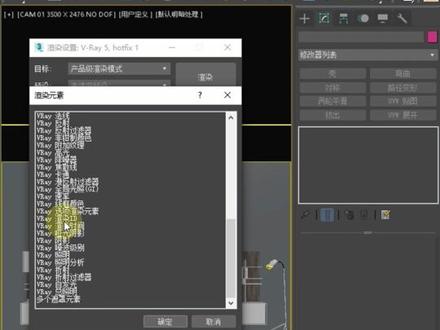 00:39查看AI文稿AI文稿
外设计,如果在不使用插件情况下,直接渲染材质冲泡图以及 ao 图,首先我们直接打开渲染设置,来到语文素面板,点击添加,再添加红包,我们直接添加一个渲染 id, 对,然后呢,再点击添加,我们再添加一个附加纹理, 确定在附加纹理中呢,我们在这里贴图,下面点击添加温瑞的污垢贴图,点击确定。然后我们打开彩妆面板,将无过去图拖入到材质编辑中,点击实验的方式,点击确定,然后放进截图,将他的半径改为立白,将衰减改为一。 然后来到为日面版,打开全新开关,将灯包隐藏,灯包全部取消,勾选以及贴图也需要直接点击渲染,等待渲染完成,我们就可以直接在这里查看渲染 id 以及附加纹理的 ao 截图了,你学会了吗?
1863dmax室内设计教学 01:43查看AI文稿AI文稿
今天我们来聊一下关于插件的安装方法以及所在的位置。首先我们看一下桌面上的啊,这边已经有的一个插件文件包,那我们如何安装到我们 ccd 中呢?我们点开我们的 ccd 图标,右击找到 叫做打开文件位置啊,这种点击一下之后呢,进入了他的这个安装位置,我们找到一个叫做啊 plugins 啊,也就是我们的插件。好双击进去之后呢,这边已经其实已经有了两个插件的安装包,然后我们把我们的这个叫 polisac 的这个插件,然后 粘贴进去即可。然后接下来我们看一下,如果你目前 cct 是打开状态下,你需要去关闭重启,再次打开我们 cct 啊,这时候才有启动啊, 你没有的话,你直接再点击。安装完之后呢,接下来就是我们需要找到我们的插件的安装位置啊,我们看一下这个如何使用。在我们的这个菜单栏下面,这边有一个叫做插件的一个啊, 呃,位置啊,这边会有一个我们就刚才安装的一个叫 polisaco 的一个插件,好了,我们简单试用一下啊,点击出来我们的这个球体,然后呢给它 c 掉啊,进入面级别,我们选中这几个面, 然后呢我们应用一下,看他是否生效。哎,这时候大家发现我们这个插件就有了一个呃,变成圆形的一个工具。好了,那我们就很 顺利的把它安装完了,那希望大家这个啊能使用这个小技巧,那你的常规的一些像这种插件安装啊,就是一个固定的位置。好了,我们下次再见,拜拜。
245灵加C4D教程 01:22查看AI文稿AI文稿
挡住两个图片我已经教好现役了。效果插件 cc 拼贴缩放两个关键针,第一个百分之一百,第二个百分之三十五,百分之三十四曲线,第三个 关键针动画缩放两个关键针,第一个放大,按自己喜好,第二个拉到最后不动曲线,第三个 蒙反,第三个镜面看我做法,然后复制一份其中一份的蒙反暗反,选其中一份关键针动画移动,加两个关键针,第一个不动拉到最前,第二个向左或向右拉,拉多少看自己喜好,拖到最后曲线第二个。 另一部分关键针动画移动,还是两个关键针,第一个最前,第二个最后,如果第一份向左,这份就向右拉,以此类推曲线第二个。第二段 插件 cc 拼贴缩放,百分之三十四,百分之三十五,不加关键针,蒙版镜面看操作。复制一份另一份蒙版,按反选 关键针动画移动,两个关键针和前面衔接,可以理解为总共分为三层,第一段一和三层向右,第二个一和三层就向左,以此类推, 另一部分还是和前面衔接两个关键针曲线第三个具体不说了,看操作。
1685VivaCut 00:43查看AI文稿AI文稿
首先点开新建影片,找到素材,这是一段裁剪好的素材, 画中画,再次导入,找到转换,看我操作点效果,插件强度角度都随意,看个人喜好加 画中画素材,找到混合器点相加,然后找到画质调节,亮度量可以调低点,这是效果是不是很 nice 呢?赶快学起来吧。
2.8万VivaCut


