Word图案样式为15%红色怎么调
word 段落背景颜色设置这集我们介绍段落背景颜色设置这段文字和标题,我要设置背景颜色, 选择顶部菜单的插入, 点击形状,选矩形圆角, 鼠标拖动,绘制矩形 形状轮廓,选白色 形状填充,选一个需要的颜色。 复制第一段文本内容, 点击矩形右键添加文字,粘贴刚复制的段落内容,也可以手动输入需要的文字, 拖动矩形边缘可以调整矩形区域大小和位置。 下面设置标题背景, 点击插入,选形状,选矩形圆角, 设置 边框颜色和填充颜色。 复制标题内容,粘贴到矩形框内, 根据需要美化文字, 可以鼠标拖动移动标题和文本框, 还可以插入形状线条 对标题进行装饰。 然后可以复制这个标题和段落内容, 在需要的位置粘贴修改标题和段落内容,可以快速制作相同背景的段落。这集内容有点丰富,建议点赞关注,方便以后查看。

粉丝1.6万获赞24.2万
相关视频
 03:33查看AI文稿AI文稿
在 word 中设置图片样式, 样式是一组格式的集合,他是 word 的核心,我们打开 word, 在这里就有很多已经做好的样式,但是这个样式呢,都是针对于文字, 那么我们如何设置图片样式才可以让他的地位跟文字一样呢?可以设置图片的段落,可以设置图片跟提助必须在一起, 那么我们需要将图片的环绕方式设置为线路形,这样才可以具有图片的样式。 我们来设置一下,这里有几张图片,我要将图片设置为断前断后, 一行行间距呢是两倍间距居中,并且跟下面的题柱必须在同一页里面,这里有八张图片,我不可能设置八次,所以呢,我需要新建一个样式, 点击这个箭头新建命名为图片的样式设置为居中,点击格式段落, 设置断前断后,一行行间距呢是两倍 居中。点击换行和分页,与下段同页打勾,这样的话图片和题做就 就可以在同页上面点击确定,点击确定, 这个时候第一张图就拥有了这个格式,我在选择第二张图点击这个样式,第三张图点击这个样式, 这样我们就可以很快的将这八张图片设置为我们想要的格式,非常的高效。 那么这里需要注意的是,图片的环绕方式必须是嵌入型,如果是起亚类型,是没有办法使用这个样式的, 我们看一下这张图,点击格式环绕文字设置为四周形,再点击开始 会发现样式不能够使用,所以如果你想要用图片的样式,必须要把它的环绕方式设置为嵌入型, 点击格式环绕文字嵌入型,开始点击,这样就可以了。然后我们的图片跟下面的题柱是在同一页下面的,那么我们看一下有没有实现这个功能。 回车回车回车,回车再回车,这个时候我们会发现图片跟这个题柱是必须在同一页上面的,这个操作就是段落换行和分页,这里呢我们要打勾,这样就可以实现这个功能了, 图片样式的设置就讲到这里。
 04:20查看AI文稿AI文稿
我们来看一下第十二节课的内容,两个点,边框和底纹。我们先来讲一下边框的应用, 打开这篇文章,我们要对谁操作就先选中他。之前呢我们也讲过简单的边框底纹的加法,也就是灰色底纹,然后文字边框,所谓的文字边框是指他是紧紧包围着字的, 那你想再做更多的美化设置,他们达不到,所以呢,我们该如何操作这里呢?我们再次选中点击,点击把他们取消掉, 我们可以从开始选项卡里面点击这个位置的下拉三角,然后点击最底端的边框底纹命令,打开对话框,在这个边框选项卡里面大家看一下,我们可以先选 则方框这个线型,大家根据自己的情况去选择就行,比方说我们要双细线颜色也可以选择我们要红色的,那棒值我们也可以给他加粗。 那重点的是预览框里面已经出现了,他出现的是什么?是围着文字的,为什么是这种效果呢?因为你选择的是应用于文字,我们确定之后,大家看一下他是这样的,那如果我撤销一步, 我选中他之后,我们再次打开这个对话框,这里面的细节设置呢,我就简单的设置一下 红色吧,粗一点的,我们这一次呢不应用于文字了,我们应用于段落,但你看这个效果他和刚刚是不是不一样,所以说呢,我们在设置边框的时候,一 一定要分清楚,你是应用于文字紧贴还是应用于段落横跨一行,这个呢是对于不满一行文字的操作, 那如果说我们是对于这一种,他是两行为一段对不对?那我们选中他,打开我们的对话框,在这里面我们也是简单一设置哈, 选个蓝色吧。如果我是应用于文字,大家看到的是什么?一行一行的加边框,那如果我要的是一个大边框,不是这种一行一行的,那就是我们刚刚说的问题了。你把这些都设置好之后, 然后你一定要选择的是应用语言段落,而不是文字,确定他就是你要那种大边框的形式。好,这是啊,关于边框设置要注意的, 那我们来看一下底纹,比方说我还是选择题目这两个字,点击这个下拉三角,打开,我们选择底纹,那填充指的是你给他加单一颜色, 那如果你对单一颜色不满意,你还可以在里面给他加点图案,那这个图案里面的点你要多还是少,你自己选择,比如说要百分之二十吧, 那这个点目前这里面是黑色的,不好看,那我们可以把颜色再给他更换一下,这样的话就比较浅了。同样的应用于啊,文字还是段落?如果是文字,你看到的是这样的, 那如果你选中之后,打开我们简单的设置一下细节,我们选择应用于段落确定,大家你看他就是这样的啊,所以呢,底纹也是分段落还是文字的, 这个大家要注意好,下面又来了有的同学说了,那我现在想把这个边框底纹取消掉怎么做?首先你要意识到一点,你的边框底纹应用于的是断了还是文字, 如果是断了,你选中他,打开我们的对话框,在你取消边框的时候,你选择文字五,他就取消不掉, 所以呢,你用谁设置的边框?你在取消的时候,你的应用语里面就要选中他,然后再点击无确定他才能取消掉。那底纹也是 打开我们的对话框,在这个位置我们已经确定了他是应用于的段落,因为很长吗?所以呢,我们选完段落之后,我们再点击这个没有颜色就可以,如果你加了图案呢,你就直接点清除就可以了,然后 点击确定他就可以取消掉。好了,这就是关于边框底纹当中我们的设置细节,大家学会了吗?
128元心电脑课堂 01:08
01:08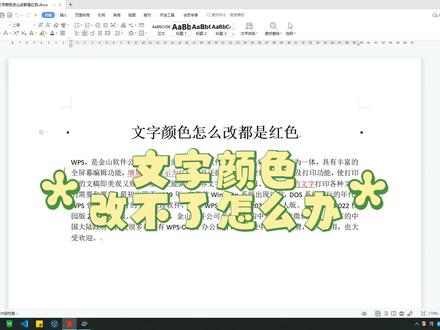 01:13查看AI文稿AI文稿
文字颜色改不了怎么办?有个朋友问我 word 里红字为什么改不了黑色?我看了操作步骤也是选中文字设置黑色,但是操作以后还是红色。右边多了批注框, 设置底色的话倒是可以看右边这个提示框。笔记本的朋友页面别放太大,否则看不见。有他证明开了修订模式, 看到修订肯定想到接受修订,但文字还是红色,原因在这里改成最终状态,文字变黑了, 其他几个选项的状态也都不一样。 当然这个改不掉的颜色不一定是红色, 因为默认增加文字的颜色是按照作者划分的。
3385惊蛰与春分 03:26查看AI文稿AI文稿
小伙伴你好呕心小哒哒。小伙伴,我们今天来看这首脍炙人口的呕心小哒哒之歌,在山的那边,海的那边,有一群小哒哒,他们善良可爱又勤劳。哇,但是这首小哒哒之歌我们放到味的文档之后,我们会发现 下面有一些蓝色的双直线,或者是这些红色的曲线,怎么回事啊?这是 word 作为一款外来的国外软件在嘲笑你中文的语法不好呢, 他是在检测我们的语法,太伤自尊了,但是我确认这就是会治人口的小哒哒之歌,而且我的语法没有错,你 忽略拼写语法,我们可以忽视掉他的嘲笑,我们点击审阅,点击拼写语法,在右侧会打开一个叫对的窗口, 他会提示我们输入的错误或者特殊的语法。我觉得我没错啊,这就是我的大名啊,我细小哒哒,我可以点击忽略。那么在海的那边,他这个跟刚才的标注一样,应该是海的那边,但是作为傲娇的我还是忽略他。 歌歌屋被选择了,这个屋被选择了红曲线,他一词单字我们也忽略他啊,这个确实是我错了,蓝精灵之歌,这应该是小达拉之歌才对呀。其实我们选中他是我们的这个标点符号错误在右侧,他已经提示出来了。那我们在 这改给他改成正确的吧,差点被你胡说八道忽悠住,是你输,名号少了半边,现在他的错误提示就没有了,正好我还去掉了他一段歌词,他提示我们有词法错, 五二统用语法设置是一位诗人或者你专供某个行业,不能让这个外国人来嘲笑我们,我们选择右下角的通用选项选项,他弹出来一个语法设置的对话框,班默认的是标准,因为之前我修改过内容, 他这里面会有语法分类词典,是涉及到各行各业的专用的一些词,他会排除这些。如果你涉及到这里面的一些专用的术语,我们可以把它勾选上,那么点击确定就可以了。在 关闭拼写语法,如果你对他的嘲笑非常不满意,你要罢他的功,我们可以点击文件菜单,对下面的选项,我们在选项里面找到第三个叫对,我们在叫对中找到在 word 中更正拼写和语法时, 把这四项全都取消掉,他就不会去替我们检查语法了。作为学生党或者上班族,我建议大家还是开着吧,在这个拼手速工作的年代里面,我想他提醒一下也没有什么不好的,毕竟我也经常会敲错字。 四、朗读文本我们可以在审阅菜单下面除了有拼写和语法,还有一项是大声朗读,这个大声朗读我们可以选择要朗读的内容的地方,然后点击大声朗读。 在山地那边,海地那边有一群小哒哒,嗯,还不错读的,我觉得对这个歌词写的很满意, 在朗读的过程中,我们也可以欣赏一下这个优美的诗词歌剧,对不对?同时听一下哪有没有什么需要修改的地方。你是傲娇吗?你关掉了你的这个语法检查吗?小哒哒这节分享就到这里,喜欢可以给我点个赞,遇到问题可以在评论区给我留言。
35偶西小嗒嗒 10:53
10:53 04:12
04:12 00:58
00:58 00:37查看AI文稿AI文稿
千万不要一个个的修改文字颜色啦,你可以这样批量操作,首先按住 ctrl 加 h, 打开查找和替换关标,放在查找内容这点击更多格式,选择字体, 把字体颜色改成红色在替换这里用同样的操作,把字体颜色改成蓝色,全部替换就 ok 啦。如果再给颜色文字加上括号,同 同样按住 ctrl 加 h 查找这里选择蓝色字体替换为这里输入这一串制服,最后点击全部替换即可。你学会了吗?
1054零一Word


