macos 26.1U盘安装

粉丝5.4万获赞23.0万
相关视频
 03:45查看AI文稿AI文稿
如何通过 u 盘制作 macos 的引导安装啊?这个其实挺简单的,而且官方呢也有比较详细的教程,但是如果想要一个 u 盘里面制作多个版本的系统引导呢?啊,这个怎么操作呢?其实也不难啊,今天就给大家演示一下。首先需要准备一个至少三十二 kig by the u 盘,一台能正常上网的 mac 电脑,之前在 appstore 是能够直接搜到旧版本系统的, 那现在我们试一下,搜 big sir 是搜不到的,但是像最新的这个 monterey 是能够直接搜到的。 这时候打开官网链接,我放在评论区或者简介栏里,这版本的系统下载就会显示在这里。这个视频就有制作卡特里纳跟 bixsiri 为例,点击下载, 根据提示,这时候我们要回到 f store 点击获取,把它下载下来, big sir 也是一样的操作, 那我们下载完成之后呢,不用打开,在高版本的系统里面呢,也没法打开, 高版本是没法直接退回到低版本的,如果是在低版本系统里面打开呢,就是常规的升级准备工作。做好之后,我们插入 u 盘,可以看到这是一个空白的 u 盘,有重要的数据各位一定要记得先备份。打开磁盘工具, 如果找不到的话,在前往这使用工具,磁盘工具和终端都在这里面,这两个我们待会都会用的到。先把 u 盘给抹掉啊,千万不要选错,把电脑的硬盘给抹掉了啊,抹掉改个名字 格式,我们选这个 macos 扩展日制式分区,我们选择 guid 分区, 根据官网的建议,至少留有十四个句, 改个名字,这里要特别注意,起名字的时候一定要是英文名,而且不要出现空格,我就是直接以系统版本的名称命名了,分好区之后我们再来分另一个, 还是和之前一样的操作,分区,至少十四个句。 现在来到官网,复制相对应的代码,先复制这个 big sir 的, 打开终端粘贴进来,把 my volume 删掉, 改成刚才我们分区命名的名字。回车, 这时候要输入密码,这个密码呢就是我们电脑解锁的密码,输入的时候呢是不显示的,输完直接回车,根据提示输入 y, 这时候呢,我们就要耐心等上一会了,在这个等待间隙呢,如果你觉得无聊,可以动动小手给这个视频点赞,那 制作这个外置引导启动有什么用?主要就是升级了新系统之后,如果遇到有软件不兼容或者插件不兼容的情况又着急使用的,那我们就需要通过这个方法来 退回到一个旧版本,或者说是想彻底清除掉系统的溶于文件,重新安装一个洁白无瑕,一尘不染的系统也会用得到。那对于我来说呢,因为我在卖一些二手设备啊,主要就是手机和电脑这些,如果你们有需要的话也可以找我,给你们一些折扣,那我就经常得给电脑安装不同的系统啊,用这个方法呢,就能大大的节省时间。 当我们看到 insomidiar now very 宝宝啦吧啦,就意味着我们成功了。好,再来复习一遍,复制相对应的代码,粘贴到终端,改名字,输入解锁的密码,输入 y, 是不是非常简单,我相信聪明的你已经学会了,但如果你制作完之后不知道怎么安装呢?没关系,我下个视频就出教程了,拜拜喽。
813Vitus 04:00查看AI文稿AI文稿
哈喽,我是黄杨,不管出于什么原因啊,你想要把麦克硬盘数据完全抹掉,然后彻底重装系统,那么这期视频就是为你准备的啊。不过抹盘重装顾名思义就是必然会把麦克原来的数据和软件全部删掉,并且无法找回, 所以在做磨盘重装之前,一定要先把重要的资料数据备份,可以用比如 icloud 云备份或者是时间机器备份啊,如果因为安装操作造成数据资料丢失,本人概不负责啊。下面开始正式进入操作, 第一步是先让 mac 进入 mac os 恢复使用工具啊, apple 芯片和英泰处理器的 mac 在这一步的进入方式有些不太一样啊。先说说 apple 芯片的 mac, 首先把麦克关机,然后按住电源键,注意不要松开,一直到我们看到屏幕上显示正在载入启动选项,然后就可以松开电源键了, 随后会看到选项的图标选中并点继续啊。接下来需要选择管理员用户,点下一步,然后输入密码啊,注意这个密码是你的用户账户的登录密码,而不是 apple id 的密码,然后就会看到下面这个界面,一般来说会有四个工具选项, 再来看看英特尔处理器的 mac 怎么进入啊,也是先关机,然后正常按一下电源就开机,然后马上按住 comend 加 r 这两个键,直到屏幕显示苹果图标和进度条,然后就可以松手了,接着就可以进入 macos 恢复的使用工具了。 好了,这样第一步就完成了,第二步是抹盘,这一步不管是 app 芯片还是英泰处理器的麦克都差不多啊,所以我就只在啊我这台 app 芯片的麦克上演示了点最下面这个磁盘工具,然后点继续,这个时候会打开 开侧盘工具,在窗户左边可以看到 macintouch h d 这个侧盘啊,准确的说叫中卷,这个就是我们的系统原来所在的地方。选中 macintouch h d, 然后点右上角工具条的抹掉按钮,把它抹掉, 这个抹掉就是格式化的意思,所以这里再提醒一下啊,请务必在操作前备份自己的重要数据啊,在弹出的窗口格式选择 a, p, f, s 名称呢,保持不变,然后点击抹掉。 如果你的 mac 之间有激活锁啊,在磨掉磁盘之后,会先到这个激活锁界面, 这个时候我们需要联网啊,然后按照步骤移除原来的激活锁,所以这一步可能需要输入你的 ipad id 和密码来移除。成功移除之后,我们会重新回到恢复工具的界面,现在我们的 micros 系统盒里面的数据就全都没有了, 一切从零开始。最后一步就是重新安装系统,记得确保麦克此时已经连上网,如果是麦克笔记本的话,记得给他连上电源。现在我的这个界面变成英文了,其实也很好看懂。如果你想变成其他语言,比如中文啊,可以点顶部菜单栏有一个修改语言,然后就可以改成你想要的语言了。 好了,接下来我们点第二个重新安装 micros, 我这里面是安装 winter 这个版本,也就是目前我这台麦克能够支持的最新的正式版的 micros。 我们点继续啊,选择我们刚才抹掉的 making touch hd 这个磁盘,可以看到这个磁盘现在几乎是空的点继续 接下来会下载系统并且自动安装。等待的时间主要取决于你家的网速,还有你的麦克的性能。上面现在显示要两个多小时,其实并不要那么久啊,我这次安装三十分钟左右就安装好了, 安装的时候要保持 mac 笔记本的盖子打开,不要让 mac 的屏幕灭掉啊。剩余最后一分钟的时候可能等不止一分钟,我们要耐心等待一下。 安装完的最后阶段麦克会自动重启,然后就会进入熟悉的国家或地区的选择界面。啊,就跟我们刚买回来麦克十开机激活是那样。 好了,麦克抹盘重装系统就是这么简单。如果你有任何问题,都可以在视频下方留言或者给我私信。如果你想不抹盘重装麦克 s, 或者仅仅想把麦克恢复成出厂设置,都可以继续观看我的这个系列视频的其他视频。喜欢我的视频记得点赞、收藏加关注,我是黄杨,我们下期再见!
8487黄杨ME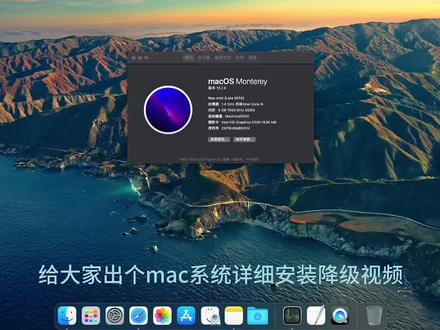 05:01查看AI文稿AI文稿
给大家出个 mac 系统详细安装降级视频。首先插入 u 盘,打开磁盘工具,找到外置 u 盘,点击抹掉, 填写自己记得住的英文名称。格式,选择 mac os 扩展日制式方案,选择 g u i d 或主引导记录,点击抹掉, 点击完成。关闭磁盘工具,打开 sefari 浏览器,打开百度, 输入苹果官网,点击第一个选择 技术支持往下拉 输入。如何下载和安装 mac os, 选择第二个如何下载和安装 mac os。 选择你想要降级的系统版本,系统会自动转跳到 a p p store 下载系统,点击获取开始下载系统镜像,为了节省时间,我这个是提前下载好的。 返回 safari 浏览器,往下拉制作优盘,启动镜像,找到如何创建可引导的 nicos 安装教程。往下拉, 复制你所下载的对应系统版本的命令代码, 打开文本编辑复制代码。 由于要写入你的 u 盘,把最后一段代码改成你的 u 盘名称, 改完之后复制这段代码, 打开终端,复制这段代码。按回车键, 输入本机开机密码,按回车键,注意输入密码时不会在终端显示,这里提示是否写入,我们输入 y n 回车,等待写入完成, 大概五六分钟或者更久会写入完成好了,写入完成,我们关闭终端, 打开 u 盘,检查是否写入成功, 完成之后关机 关机,插入 u 盘普通键盘,长按 at 键,不松手,按开机键苹果键盘,长按 option 键,直到出现磁盘和 u 盘选择界面再松手。第一个是磁盘,第二个是 u 盘,我们选择第二个, 选择最后一个磁盘工具,右键选择内置磁盘删除分区, 内置磁盘分区全部删除之后抹除。填写英文名称 格式,选择 mac os 扩展日制式方案选择 g u i d 分区图,点击抹除关闭此页面。 选择第二项安装 mac os, 选择第一项磁盘安装,等待系统安装完成重启即可。 好了,本期视频就到这了,点赞收藏,防止丢失,谢谢您的观看!
2326风信子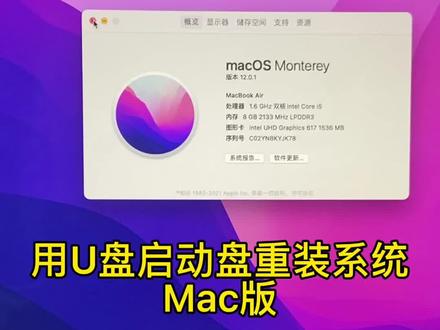 01:35查看AI文稿AI文稿
哈喽,大家好,这里是成都天哥九九数码,上期视频教了大家如何在线恢复系统,这期视频教大家如何用优盘启动盘重新安装系统。如果你的电脑是一八款以及之后的电脑需要重启电脑,按住 commom 的夹儿, 这里有个实用工具,点开这个启动安全性使用工具,这里输入密码, 然后这里一定要改成无安全性和这个允许从外部介质或可移动介质启动。改好之后插上我们的 u 盘,然后点重新启动。重启的过程中按住奥特键, 可以选择磁盘工具, 选中选中这个词盘,抹掉他, 完成之后退出此盘工具选择重新安装 期间,它会自动重启三到四次,这都是正常现象,只需要等它安装完成。大家还有什么想知道的,欢迎私信告诉我们,我们下期见。
539成都同城租晟官方直播间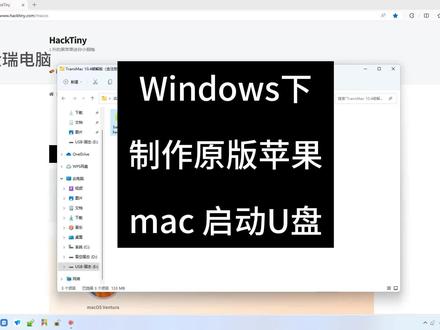 03:25
03:25 03:21查看AI文稿AI文稿
出了这么多期的苹果电脑,系统安装还是有的电脑安装不成功,出现各种问题,比如这个感叹号,今天就使用 u 盘安装系统,由遇到这类问题的朋友可以收藏慢慢观看。需要准备一个十六 g 的 u 盘, 还有一台可以正常使用的苹果电脑。用这台电脑打开苹果官网,下载系统文件,打开技术支持,找到电脑所对应的机型。文雅安装的电脑是 macbook pro, 点击进去找到兼容性检查,不需要最新系统的话,可以选择安装较低版本的 macos, 找你想下载的系统版本进行下载,我就选择的是 macosbexu 十一的版本, 这里下载需要十多分钟,趁下载的时间,我们把 u 盘格式画一下, 找到磁盘工具,选择插入的 u 盘,选择抹掉,这里需要命名,最好是英文的,等下会用到这个名称,简单一点,比如麦 sb, 格式化后就开始制作鱼盘。打开终端,这里需要输入命令,这行命令可以到官网上去找。打开苹果官网,在这里搜索如何创建 macos 安装器, 找到如何创建可引导的 macos 安装器,点击进去找到对应的版本。我的是 big sir, 就拷贝这行命令到刚才的终端粘贴,粘贴后注意需要修改一下,把 my volume 改成你的 u 盘名称,我刚才名称改的是 visb, 这里就把 my volume 改成 mess cassword。 这里输入的是开机密码,输入的时候不会显示,不要紧,直接输这里需要十几分钟,慢慢等待, 显示成这样的就说明 u 盘制作成功。拔下 u 盘,插入到需要安装系统的电脑上,开机 app 证件会出现这个画面, 选择 install micros 进行安装,选择第二个安装 micros, 下面都是一系列的发呆操作,跟着提示一步步来就是了。
2489新芯 03:30
03:30 02:26查看AI文稿AI文稿
如何制作 mac os 安装盘?今天就来讲解一下。前期视频讲了通过网络恢复来安装麦克系统,但是相对于较老的机型,那个方法就不实用了, 那么老款机器,也就是一七款之前的机器又有怎样更好的方法呢?那就是通过启动优盘来安装。那么今天我就来教大家如何制作启动优盘。 首先要找一台带有 windows 系统的电脑,然后下载这两个文件,当然文件我也会放到下边,这个系统的印象文件可以根据自己的要求选择相应版本, 然后要准备一个最少八 g, 建议十六 g 大小的 u 盘。将 u 盘插入电脑,然后运行 chise max 这个软件, 找到 u 盘的盘幅,右击点击 fmaxdow max 对齐进行格式化, 如果出现闪退就再来一次, 这里这个名称可以不用管, 出现 fom maxcomet, 说明格式化完成。格式化完成后,再次右击优盘,点击 restorevs desgem, 选择下载的麦克印象, 然后等待稍录走调完成即可。这个过程比较漫长,稍录完成,咱们测试一下。将制作好的优盘 加入装机电脑,在按下开机键后,按住 auton 不放,直到出现开机画面。 这个就是咱们的优盘启动盘,点击进行加载, 进入恢复界面了,这个界面是不是很熟悉,后面的操作与其他版本一样,就不再讲解了。
1626引领快修 03:57查看AI文稿AI文稿
然后今天给分享一下那个就是关于咱们那个呃,怎么用一个优盘,因为每个优盘格式不一样,咱们今天教教大家一下做怎么去更改一下。这个可以独选 windows 跟 mac 系统共用一个优盘啊。来咱们拿一个优盘给大家测试一下哦, 对不对?来,你叫我看插座优盘啊。好,你可以看一下,这个优盘是可以打开的啊,然后那个呃文件的话呢,也是可以拉出来的, 这咱们拉回去你看一下先。拉出来是可以的啊,对不对?可是咱们是已经是无法再拉回去了对不对?宝贝们,这个格式的话,优盘是不认了对吧? 那好,主播想告诉你一下,来看一下这个优盘格式啊。呃,显示简介这里啊,宝宝们可以看一下,你看到没有,这个是 mt fs 格式的啊。好吧,宝宝们,这个优盘的话呢,现在是可以拉出来文件,但是存储不进去啊。好吧,主播先把这个退出来哈,给大家教一下怎么去用这个文件哦,咱们退出来先啊, 我拿一个新的优盘给大家测,给大家拆一个新的优盘给大家看一下啊,我那个优盘有重要数据,谁说我不能拆,看一下啊,咱们来拆一个新的优盘来看看,给大家展示一下啊。这个粉,哎 呀,好难拆呀。 来,这是金士顿的三十二 g 哈, 再玩那个 n t f 格式的话呢,是能只能说,呃,是可以读取,但是拉不进去文件了。那这边我先用两个 u 盘啊,再给大家展示一下啊。这个的话呢,你看一下,现在是拉不进去的,我之前测试过,但是我这个文件比较重要,我就不展示给大家了, 然后呢,这边是一个新的优盘哦,这个是已经设置好格式过了,是可以拉进去的,那我可以在这里告诉他怎么去操作啊,可以这样子啊,打开咱们这个启动台,找到磁盘工具啊,好吗?磁盘工具这边的话呢,会读取啊,有两个哈, 咱们这个是找到这个啊,这个新楼盘怎么去呢?来大家教一下操作方式啊,这里显示抹掉啊,宝宝,这里抹掉这里的话呢,已经名称 感啊,所以说主播想跟你们说一下,这个要选择咱们那个 a s f t 这个格式啊,好不好,所以说点击抹掉 好,完成以后关闭它啊,好,然后这样你就可以试一下了,对不对?宝宝们,这样子的话呢,就 mac 系统还有 windows 系统都可以用啊。主播,现在先在这个 mac 系统给你试一会,我拿这个 u 盘去测试一下 windows 系统好不好, 所以来现在咱们先推出这个文件夹啊,谢谢。好,现在我拿着这个新优盘哦,刚才在 mac 系统下是可以用的啊,咱们测试一下 windows 系统好吗? 好,这边打开啊。好吧,你看看宝宝们这个文件是已经在这里面了哦,咱们可以拉出来测试一下啊,这张图片可不可以看到, 对吧,看吧,是可以的啊。好吧,咱们再把这个文件拖出来, 已经有该文件,没关系哦,因为我这电脑删掉,所以说宝宝们这样子你们学会了吗?记得给我加个关注点赞哦,谢谢。
859推荐科技 01:15查看AI文稿AI文稿
大家好,我是微笑,今天倒腾一台苹果电脑,苹果电脑只需要联网就可以重新安装系统,这是苹果的恢复模式,点击磁盘工具,将原有的操作系统抹掉, 分区格式,为日之时选择重新安装系统,就可以远程下载安装操作系统。这是操作系统的下载过程,等待很久,终于下载完毕。接下来就是安装过程,安装系统出现的错误提示, 矫正时间也没有办法解决,单独设置时间亦是如此,随机在官网下载操作系统,网速够快,很快就下载完毕。写入优盘,定向等待系统写入完毕, 进入系统安装,此方法同样提示安装错误,安装失败。随即在虚拟中打开 macels, 利用 macels 的磁盘工具 将系统恢复到优盘,整个优盘只包含了 mac 系统,接下来就是直接用优盘安装 max, 这次顺利进入安装界面,同样抹掉硬盘,将优盘的操作系统安装在硬盘上,经过漫长的等待,系统终于安装完毕。等待进入操作系统界面,看到这个画面,系统基本上已经安装完成,又一次拯救了一台电脑。
895网络小哥威少 00:29查看AI文稿AI文稿
麦克 vs 重装系统,不求人手把手的教你制作苹果系统优盘需要的工具,一部可以正常工作的麦克电脑,十六 g 的优盘含有系统的镜像文件,我们以康特丽娜系统为例,把镜像文件拖入应用程序里,插上优盘,打开终端,粘贴一段奇怪的代码,输入电脑的密码确认,稍等片刻, 系统盘就已经做好了。重启电脑,按住 abc 键就可以看到安装盘了。苹果专家,正正正正正正是在下。
4206阿正起飞 02:09查看AI文稿AI文稿
简单节目教你用 u 盘给自己的电脑做系统,需要一个 u 盘或者像这样的硬盘都可以,然后插上这个电脑。 第一步,选择磁盘工具,在左边找到刚刚的外置 u 盘, 选择抹掉,并且用户名选择一下面的格式,选择麦克 os, 然后确认。第二步,在苹果商店中下载你所需要的系统版本,近三年来的都是可以的,我这边呢就下载了最新的蒙特瑞。 第三步,我们输入以上的网址,就可以得到不同系统版本的安装器命令,那么以我们这个系统为例,蒙特瑞我们只需要复制这下方的啊命令即可,不同版本对应不同的命令。 第四步,将命令粘贴到文本当中,并且把 my v 领改成一,这个一其实就是我们刚刚 u 盘的命名。第五步,把整个命令复制,然后打开终端,在终端这里我们粘贴刚刚的命令, 然后回车。接着会提示让你输入你的电脑密码,那下面你直接输入就行了,他是不显示的,输入完之后继续回车, 这边他提示你是否要继续,如果继续请按 y, 那么我们直接按 y 回车。 u 盘已经正在制作当中了,整个过程差不多三十分钟左右,这边我们快进一下,显示下面这张图的时候,说明 u 盘已经制作成功了。接着按住 oppo 选 点开机会跳出两个系统盘,我们选择 moner, 然后回车。第一步,先将硬盘格式化,然后跟着提示下一步即可, 等待三十分钟左右就可以完成了,我们根据提示激活即可。到此系统就已经安装完成了。系统的办公软件基本都是收费的,关注我,下期免费分享。
816领城笔记本维修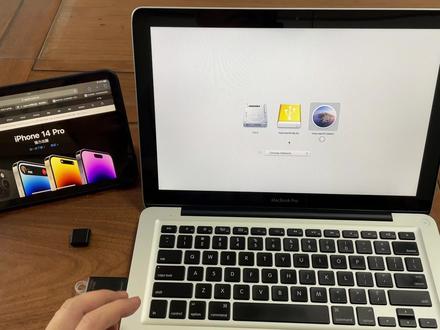 04:02查看AI文稿AI文稿
今天给网友制作了一个镜像 u 盘,用来干什么呢?就是安装苹果系统,正常来讲,我们的苹果电脑用了一段时间,可以通过一次全新安装来清理一下里边的内容,当然了软件会是一个头痛的地方,那么这位网友的苹果笔记本二零一五年, 他现在已经升到了最新的版本,然后感觉速度大不如前,那么怎么办?重新安装降级, 降级你就不可能再通过联网去实现,所以呢就联系到我帮他做一个带有苹果系统的 u 盘 来进行重新安装,那么这个 u 盘我给他做了两个系统在里边,苹果的一个呢,大家可以看到 bixa 就是十一的系统,还有一个呢就是 content, 是十点十五 的系统,那么这个 u 盘是三十二 g 的,两个镜像用去了二十 g, 还剩下大概八个 g 的空间。我给了他一些小软件,他也提到需要 ps office, 那么 ok, 反正要发一次货,那么干脆我就把软件放到里边,一起给到这位网友吧,等他收到以后, 我在跟他做一些视频上的聊天,帮助一下,应该就能顺利完成。那么主要还是熟手教新手吧,只要弄一次 肯定就上手了,而且这样的工具优盘对于长时间使用苹果电脑的人,要么你自己会做做一个放着,要么就请人帮忙做一个,对于苹果电脑每年的做一个周期性维护还是非常好用的。那么接下来我就看一下做好的这个安装 u 盘, 安装十点十五的系统,用这一台电脑做一个测试,以免发出去以后又出现回锅饭,那就很讨厌了,那么现在我们就来安装一遍试一下,进度条已经有了, 来到使用工具,那么我们选择安装就好了,如果你是重新安装,那么记着先做磁盘工具的抹盘操作, 抹掉磁盘,再选择第二项安装,那就是全新安装。如果我不抹掉磁盘,我仅仅选择安装,那么就是 升级安装了,比如说我现在电脑的系统是十点十三,那么我插上 u 盘,选择十五的系统版本,直接不抹盘进行操作,下一步那么它就属于是升级安装了,这样操作不会对这台电脑的数据 做任何影响,那么情况就是这样好,经历了一个多小时,那么搞定了这个 u 盘跟我拿到的这种是不一样的,我这个呢是固态 u 盘, 他的读写速度是非常快的,如果用这种来装呢,我的效率会很高,但是作为网友自己来用,成本控制一下普通的 u 盘 usb 三点零就可以了。那么装完以后,我们来看一下 好桌面上白色的,大家可以看到是 u 盘的三个分区,那么我安装了两个苹果系统的镜像对吧?一个是十五,一个呢是 bice, 还有一个 hd, 我打开看一下, 那么这样的 u 盘,当这位网友收到以后啊,我已经给了他一些,包括 ps, 二零一九,对吧?还有一个 office, 那么经常折腾软件的人,有一个是非常重要的, 就是它 clean my main 安装好了就是这个样子,那么通过它我就可以做一些系统清理,在这里我再重复 clean my main 这个软件对于苹果电脑来说,更多的是用来卸载安装失败的软件,而就是这个它有一个卸载器, 那么在这里我只需要查找所有应用,勾选删除就可以了。那么今天给大家简单水一期视频啊,确实每天在更新有时候还是会 比较困难,因为内容没有那么多。那么好了,今天就跟大家聊到这,我是北麦大叔,一会发货去,我们下期见,拜拜。
285北麦科技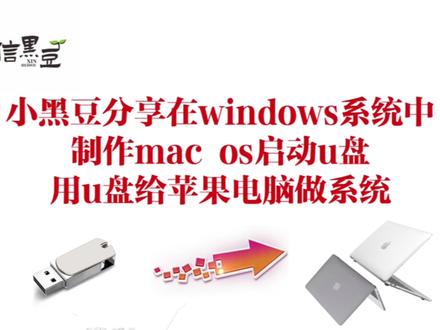 02:05查看AI文稿AI文稿
大家好,我是小黑豆,今天我给朋友们分享一下如何在 windows 系统中制作苹果系统优盘,来给自己的苹果电脑安装苹果系统。首先根据苹果电脑背面的序列号在 windows 电脑中查找到具体出厂日期, 这是为不确定自己的笔记本电脑型号的出厂日期的朋友来操作的。根据查找出的型号和出厂时间来确定我们的苹果笔记本具体适合的固件版本以及最高版本。 经过查询,我这台老苹果笔记本是 mapbook pro 十三寸二零一二年年终生产。在表格中找到对应的信息,然后下载可引导版本镜像文件, 十点一五点七版本。切记,如果要在 window 系统中制作 mac os 系统 u 盘,必须要下载引导版系统镜像,我们还需要一个系统启动 u 盘制作工具,抖音的 hr 这个工具以及苹果镜像文件网上资源很多,可自行随意下载,如果找不到可私信我。下面我们准备一个十六克以上的 u 盘插入电脑中 制作 mac os。 启动优盘,开始打开 bring nature 工具,点击 select image, 选择我们下载好的可引导的苹果镜像文件,如果插上 u 盘,软件会自动选择,然后点击 flash, 经过漫长的等待,等出现 flashcommate, 启动盘制作完成, 将制作好的优盘插入需要做系统的苹果电脑中,点开机键,同时按住 option 键不放,会出现选择项,光标放在右边的。 install mac os keto innite 地点回车进入安装界面, 进度条走到头会进入实用工具界面,需要分区磁盘的可点磁盘工具,不需要的可直接点安装 o s x 进入磁盘工具,选择硬盘, 一般在磁盘工具左边的最上面点击抹除,在弹出的对话框中格式中选择 mac os 或者 a p f s。 下面的方案选择只有 id 分区图点抹掉,完成后退出磁盘工具安装 mac os 安装到之前的抹除的分区继续 安装,中间会重启一次,然后经过漫长的等待,系统就安装成功。建议一会动一下鼠标,防止电脑屏幕休眠。还有在未进入系统桌面之前请勿拔掉 u 盘,这样苹果系统就安装完成了。说的有点啰嗦,只是为了让不会装系统的朋友更详细地去在 window 系统下制作 macos 的 u 盘启动盘, 然后再去用 u 盘安装苹果电脑系统。有不明白的或者需要软件的朋友可以私信我,感谢您关注新黑豆维修!
2099信黑豆维修


猜你喜欢
- 1266归隐的大叔