UG12.0如何一键草图已完全约束
每天学习一点新知识。大家好,我是你们的朋友郑源,今天我们一块来学习一下在 ugnx 十二草图中如何添加几何约束。首先咱们还是新建 新建一个模型,然后双击打开它,打开之后呢,咱们点草图还是左上角这一个草图命令, 点这一个草图命令之后,选择需要画草图的平面,然后点确定进入草图绘制环境。进入之后呢,咱们这时候来讲一下 什么是几何约束,在这里我随便的画了几条线,然后咱们 看一下在这个更多里面有一个几何约束。几何约束,所谓的几何一约束呢,就是将一些图形 确定与图形之间的关系,也就是没有尺寸约束,他只不过是一个几何关系的约束。咱们来看一下点更多点几何约束,这时候如果有这三条线呢?我如果想让这三条线相等, 相等,长度相等,不管他是多长,但是他们就要相等,咱们可以点一下这一个这一个 这个等长,有一个等长,他就是一个等号, 也就是等长约束两条线或者多条选定的直线时等长, 咱们选一下,点一下这个等长,然后呢咱们点一下第一条,再点一下第二条,这时候他这两条就是一样长了,他这时候呢会有一个约束的符号,几何约束的符号, 第一条跟第二条他之间有一个等号了,如果我们把他约束的这一条跟这一条,他这样三条就相等了,这时候呢,如果我改变其中任一条长度,如果我标一下尺寸, 现在是八十三,我标一下一百回车,他们这三条同时就会变成一百, 如果我去标另一条这个一百的长度,他会提示是过约束了,过约束也就是同时有两个尺寸约束他一百,所以我们删除其中的一个,他就会把过约束给解除。 如果我想要让他们两个平行,还是点这个几何约束,点一下这个平行命令,点一下,然后选择第一条,然后他他会这有一个 自动选择递进。选择第一条之后呢,如果我点了这一个对勾以前,他就会自动选择,让你选择第二条,这时候我选择第二条,这第二条就就与第一条平行了。然后呢,如果这 第三条然后点这一条,你看他自动会旋转一下,这这三条直线就是相互平行了,但是他的中间距离是没有确定的,只不过是平行,不管是在哪,他永远是平行的。这样 咱们再来看几何约束,他这里还有一个重合。如果我画两条直线,这里画一条,这里画一条,想让这两个点 这个点跟这个点重合,咱们怎么办呢?咱们就点一下这个更多几何约束,然后点一下这个重合,选择第一条这一个点, 然后选择第二条这个点,他自动就会过来重合,你不论如何改变他的方向,这一个重合点他是不会变的。 那两条直线能不能相互重合呢?咱们可以来试一下,画两条直线,然后选择更多几何约束重合 点一下,这是不会。嗯,这个捕捉只能是点,不会是选择直线的这一个终点与这一个端点重合。是这样的, 这个重合的命令呢,就是约束两个或多个选定的顶点或点是指重合,是主要是点重合的,然后这个 还有一个点在曲线上,点在曲线上咱们是什么意思呢?就是约束一个选定的顶点或点,使之位于一条曲线上。咱们这样我再画一条, 画一条线,然后再画一条线,如果是我选择这个更多几何约束点在曲线上,然后这时候要选择第一个点,然后在这一条曲线上,它自动会 自动会过来与这一个曲线的延伸相对齐,也就是这一条曲线可以是无限长的,这个点是可以过来与他延伸对齐,并不是与这一条线对齐,而是与他 他的延伸也可以的。是这样。然后第三个命令,这里有一个相切,咱们来看一下,如果画一条一个圆,再画一个圆,这两个圆让他相切的话, 咱们点一下几何约束点相切,点第一个圆,然后点第二个圆,他就会相切了,这样他就会相切。 再就是如果画一条直线,点一下几何约束,然后还是相切点第一个圆,然后选择这一条直线, 他就会这一个圆与这一条直线相切。这相切之后,因为一个圆的切点有无数个,一有一条直线 我可以随意转动这一条直线与他相切,但是只是不过是延长线的。如果是我们要把这一条直线可以点一个点在曲线上点一下, 这时候这一个点就在这一个圆的曲线上与同时与他相切,并且与他点在这个圆的曲线上, 然后这边平行。刚才咱们已经讲了,还有一个垂直,垂直呢,咱们也是画两条直线,不垂直的直线, 我们想让他垂直的时候,就可以点几何约束,点一下垂直命令选择第一条,然后选择第二条,他们两条自动会垂直,但是他们两个也并没有相连,只不过是垂 直关系。是这样的,然后还有个水平,所谓的水平呢,如果是你画了一条斜线,这时候你点 几何约束,点一下水平,选择这条之前,他立马就会变成水平,同时他会有一个水平的约束符号,这里 同样的呢,这一个垂直是一样的,咱们画一条斜线,然后点一下更多几何约束这一个垂直,垂直,竖直命令咱们点一下竖直,然后点一下它,它自然就会竖直摆放。 我们接着往下看,我选择一个几何约束,这里有一个水平对齐,所谓的水平对齐呢,就是约束两个 或多个选定的顶点或点,使之水平对齐。这里我来操作一下,画一条斜线,再画一条斜线,再画一条斜线,如果是三条的话,三条斜线之后呢,咱们这个几何约束 点一下,然后咱们把这个自动递进给关掉,刚才是开着的,咱们把它关掉,关掉之后呢,选择第一个的时候,可以多选选择这一个,这一个,然后呢,这时候我们要选择水平对齐的对象,选把它点点到这一个上面, 点到第二个,选择要约束到的对象,然后选择选择一下之后呢,他们三个就点就水平对齐了,同时他们有水平对齐的一个符号, 是这个同样竖直对齐是一样的。如果是我画三条直线, 我要把这三个点竖直对齐,点一下 几何约束,然后选择第一个对象,选择第二个对象,然后点到第三个对象的时候,哎,调过来,然后再试,这时候他就竖直对齐了,竖直对齐了, 还有就是终点,所谓的终点呢,在这里画一个, 也就是把一个直线点一下,看他怎么解释的。也就是约束一个选定的顶点 点,实质于一条线或圆乎的中点对齐,也就是我选择 第一条,选择终点,第一个是终点,第二个选择一条直线,这个这两条线的终点就对齐了,同样的呢,咱们画一个直线,再画另一条直线, 咱们这样选择,选择更多几何约束,选择要约束的几合体的时候,选择要约束的对象, 咱们可以选择他的顶点起点,然后呢选择这一条直线的, 这时候他这个起点就与他的终点是对齐的,就是这样, 也就是第二条直线,他必然会对其第二条直线的中点,第一个只不过是选择一个点,一条第一个选择的时候,然后呢这里还有一个贡献,所谓的贡献呢,咱们来看一下, 这有两条直线,我如何让他同时变成贡献呢?所谓的贡献就是变成, 怎么说呢,就是两条或多条选定的直线,使之贡献,顾名思义啊,贡献就是贡献,然后点一下第一条,然后点一下第二条,这两条直线一起就变成贡献的命令了, 同时呢他也是会有这一个贡献的符号的,然后这一个同心,咱们画两个圆 点一下这个几何约束,点一下同心命令,然后选择第一个,选择第二个,他们两个就会添加几何约束是同心了。 再一个就是相等,比如画一个圆,再画一个圆,我点更多选几何约束,然后点一下这个等长,这一个是等半径,这一个咱们圆的话就用这一个等半径, 咱们选择第一个圆,选择第二个圆,这时候他们两个的半径就会相等。 等长咱们前面已经说过,这个等长咱们就不做介绍了。这就是右计里面几何 约束,几何的约束大体几个约束的用法,这几个几个约束用好之后,你画草图就基本上没有问题。好, 嗯,这个不,不光是能同时约束两个,还能同时约束多多个,任何一个约束都是可以的,因为刚才在这里咱们也讲过,同时约束多个多个对象的时候,如比如平行什么的都可以的。 好,大家回去的时候可以练一下,如果大家喜欢我的视频,可以给我一个点赞或者关注,谢谢大家。
粉丝9.8万获赞30.8万
相关视频
 05:20查看AI文稿AI文稿
大家好,上个视频给大家分享了在游击草图任务环境中不同快速尺寸测量的一个方法的区别,那么今天这个视频就给大家简单分享一下在草图环境中我们的一个常见的几何约束的一个作用, 不同约束他有不同的作用,那么他的一个快捷键,也就是一个 c 键可以调用出来,或者我们直接点这个图标。首先是第一个重合,约束两个或多个选定的停点或点实时重合,顾名思义,也就是说他能使我们在草图环境中的两个 线条的端点或者是点将他们合在一起啊,这个非常好理解。那么第二个也就是点在线上,点在线上呢?我们一般定义为所选取的点在抽取的线创上面,就比如啊,我这里有个圆心的点,我需要在这个点和这个 线让他们在同一条线上面,那么我就选取我们的这个圆心点,然后第二条我们选定的肯定是一条线,然后这个圆心他的一个活动范围的位置就和我们的线串相当于公线了一样。 那么第二个也就是相切,相切的话就是该指定约束十两个对象进行相切, 比如说我这边有两个圆,对吧?我要使这个圆的两个圆弧线将他们靠在一块,哎,这边我就选择两个对象,又或者是说我需要将这个圆的圆线圆弧线和我们的这个直线和他相切,就只需要顶这条线,那么这个圆的一个边线 和我们的这条直线他们就刚刚好的切在一块了,看我把它延伸过去,他就刚好切在一块了。第 四个也就是平行,平行很好理解,能够无限延长相交的两条直线,使他们平行选两条线, 这样子就可以了,当然这个命令也是根据我们的一个坐标进行判定的。那么第五个垂直,垂直的话,也就是说我们常理解的 两条直线成九十度的一个角度,对吧?像这边我两条不平行的线,我用垂直选择他这两条线,那么这两条线他们两个之间的夹角就会成一个九十度,并且他会出现这个垂直的符号。 那么第六个水平水平,也就是也是会根据我们的一个 x y 的一个草图坐标进行判定。那么电脑我们在选择水平的时候,比如说我这边画了一条比较偏向于 x 轴的方向的一条直线,那么我在选择水平的时候,他当然 也是相当于和我们 x 轴进行一个平行,也就是我们根据他一个坐标判断出来的一个水平位置,那么数值同理,也就是说和我们的一个啊歪轴也相当于能达到一个平行的效果,那我们选择他,选择这个命令,直接选择他这个就是数值。 还有一个水平对齐,水平对齐也就是我们可以选择,比如说我这里有两条线,我需要将这两个点在同一线上面,就类似于像点在线上的约束一样,其实差不多的,那么我在选择这个点,在选择另外一个点的时候,那么这两个点就可以在同一水平线上面了, 这个是水平对齐,竖直对齐,竖直对齐,当然也是参考我们的一个坐标来进行判定的,首先我们需要把它两条竖直的线,这个是不平行,我先把它弄成不平行,那么你看这两个点肯定 也不是在同一水平线上面,我们也是根据他的一个歪轴坐标判定,那么我们在选择这两个点的时候,同样的他也会在同一线上,就像相当于点在线上一样,那么终点终点命令就是我们可以达到什么样的效果。假如说我这里有条直线,我这里有一条不对等的 一条水平的线,那么我在选择这个命令的时候,我选择这个竖线的端点,那么我需要将这个端点约束到这个线的终点,和他十字对齐怎么办?那么我只需要用到这个命令,再选择另外一条线,那么这个点所对应的就是这个线的终点, 那么接下来这个是贡献,贡献就是使这两条线同样的也相当于是在同一水平线上面吧。这个意思其实这些命令的功能大部分都是差不多的,那我选择这条线,再选择另外一条线,你看他们就好像约束了点在 线上一样的效果,其实都使用起来其实都差不多。同心我们一般都是常用于两个圆心,位置不同的两个圆,我们需要约束同心的话,许他们圆心在一块,我们就只需要点两个圆,他们这两个圆的圆心就会连在一块, 这里有个等长,等长我们可以使之将两条不同长度的线使他们长度一样,只需要选两条线,那么这两条线他的长度啊就是一样的。还有这个等半径,等半径我们可以理解为加两个 直径或者半径不同的两个圆使他们的半径或者直径使得相等,选两个,那么他们两个一个直径或者半径他们都是一样的。完全固定呢?完全固定我们一般用不着啊,完全固定就是在一个我们不给他长度 x 方向或者 y 轴方向的一个尺寸的时候,我们可以直接使他完全 约束完,就是他相当于卡在这里不动了,就给他固定起来了,他就不能进行任何一个拖动,包括你给他数据啊,他也是啊,不行的, 我们这边还有录制好的一整套 ug 的芥末和编程的教学视频,现在免费送给大家学习,想要的同学可以评论区留言三个九,感谢大家观看。
1694UG设计-夏木 04:02查看AI文稿AI文稿
这节课我们讲 a x 十二点零草图里面的关系,浏览器,通过这个功能我们来讲一下全约束、欠约束、过约束的差别。 新建 ug 图档,进入草图环境下来画一个矩形, 在草图界面画矩形,我们对它进行标注,需要几个标注?四个,一个是长宽啊,两个是长宽,就是大小尺寸,另外两个是他的定位尺寸, 全部标注好以后, ug 会提示我们草图已完全约束,这时候这个矩形就是全约束状态。 再来画一个圆,对它进行大小标注,然后是 定位的标注一个,我故意漏掉一个,现在 我们来拖动这个矩形,可以拖动吗?不可以,因为他是全约束状态,再来拖动这个圆。可以的,因为他缺少尺寸,所以如果图形简单的话,我们就可以通过拖动, 通过能否拖动这个对象来检查,来确定这个圆是不是 欠约束的状态,如果能拖动就是说明他有他缺少尺寸,如果不能拖动了,就已经完全约束。 还有一种状态叫什么过约束啊?现在是另外一个矩形,我对他进行标注,本来是需要四个,我在 这里呢,故意给它多一个,比如这个角落,这里多一个角度的尺寸点确定关闭,这时候这个矩形呢就属于 啊过约束的状态,颜色也不一样,因为有尺寸标注的冲突,所以显示红色, ug 也会提示我们草图包含过约束的几何体,怎么解决呢?删掉其中的一个冲突的约束,尺寸约束就可以了。 嗯,因为我们现在所画的草图呢,比较简单,所以我们可以自己去判断啊,哪些是全约束,哪些是过约束,哪些是欠约束,那如果图形 啊足够复杂的时候怎么去判断?我们这时候就要用到 ug 提供给我们的这个关系浏览器,在低版本里面他不叫这个名字,然后这个对话框也不是这样的,但是在十二点零里面给他 改进了一下,这时候如果我们适应这种改变的话,会觉得他非常的好用。状态栏这里啊,就我们可以看一下这些球啊,显示的状态不一样,半黑半白的时候就是部分约束,我们点击一下,在草图界面就会显示出 对应的这些对象,比如这个圆,他就是部分约束的状态,然后这些全黑的就是完全约束的,我们可以不用理会这些,擦掉了 就是过约束的啊,我们可以在草图界面可以把它们找找出来,全部找出来以后点击关闭该补的尺寸,给它补上来, 有冲突有冲突的给他删掉一个。 okay, 这时候 草图已完全约束,这个结果就是我们想要的,再点击完成,回到键模模块, 用法呢?其实就是这么简单,在以后的实力课程当中,我们在做更多的讲解。 ok, 这节课就到这里。
222洛阳阿冬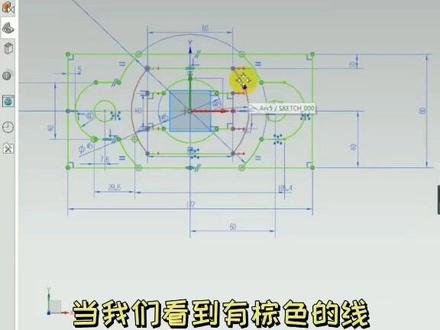 00:49查看AI文稿AI文稿
不是让你草图全约束的吗?我都约束了的,约束了我还会问你吗?扣你奖金 还想蒙混过关?我只用在部件导航器空白处点击鼠标右键在列里面把状态勾选上。你草图有没有完全约束一眼就看出来了。我不都标了的吗?到底哪去了?你之前的练习都怎么做的?白练了呀? 这里缺约束,双击炒图,让他处于编辑状态,那么这时候呢?状态栏里面就会有一个提示,炒图需要一个约束。 那到底哪里去约束了呢?我们只需要去点击快速标注,这时候颜色上就会有区分,当我们看到有棕色的线,那这些线就是我们去约束的部分,学会了吗?
506UG学习达龚仁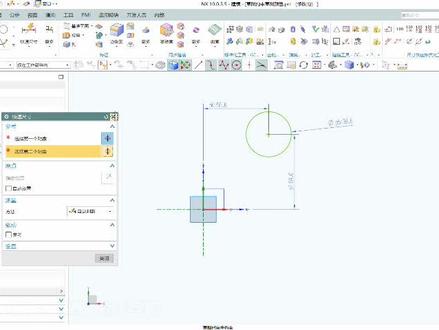 11:28查看AI文稿AI文稿
这个圆三个尺寸,让这个圆弧呢完全约束。我们点快速尺寸观察一下这个草图的颜色变成绿色的,这个就是尺寸约束。 但如果我需要把这个圆圆心落在坐标轴 xy 的这里,怎么办呢?只需要改变这个尺寸,把它改为零 啊,把这个双击尺寸改为零,那这个圆就落到这里来了啊,啊,其实呢,要把这个圆落在这里来,我们大可不必一定要去画这个尺寸线啊,比如我再来绘制一个 这个圆,我想让呢这个圆跟这边这个圆哈,现在我们来观察下他的颜色,其中右边这个圆,原来画的这个圆,他是完全约束的,左边这个呢, 没有约束,没有任何约束,也就是他圆心可以动啊,形状可以动,我想让左侧新绘制的这个圆,他的这个大小形状 跟右边这个圆一样,怎么办呢?可以标注一个尺寸,实现一样。那我们还可以啊,用几何约束的方式啊,来实现它几何约束。这么操作,单击圆上一点,然后再单击这个圆一下啊,所以单击这个圆一下, 再单击右边这个圆啊,鼠标停着不动,那出现一个追中条,这个追中条上呢,就有一项叫做等半径,我们设为等半径,好,这两个圆他们就等半径了。那刚才我们所使用的这个追中条上的这些符号, 这种符号就是几何约束,现在我想要这个圆落在圆心这里呢,除了用尺寸约束之外,我也可以用几何约束。怎么约束呢?我约束这个点啊,和这边这个点 草图圆点让他怎么样啊?重合过来了,那我们再看一下,单击快速尺寸,看一下这个圆是不是也已经约束完成了,也已经完全约束啊?但我也可以分布做啊,比如我想让这个圆首先第一步落在 s 轴上, 落在 s 轴上啊,再选一次 s 轴,选中他的时候 好了,这个平常我们选的时候很容易被这个基准坐标系干扰我们的选择,所以这个时候我建议大家呢,在草图当中可以右键把这个基准坐标系 隐藏起来啊,然后我们再选的时候呢,非常方便,比如我选中这个圆心,跟这个草图 x 走,哎,这个就有一个啊,点落在坐标轴上,那个圆弧落过来了,那我再把这个圆心呢,让它落在歪轴上一次, 他就是圆的圆心与坐标圆点重叠了,这个时候我们打开快速尺寸看一下,他也是完全约束的, 那我们就知道了,这个约束呢,他比我们尺寸有时候更加有优越性,约束好了就没有这三条尺寸, 甚至呢,我们可以用圆心落在圆点的方式呢,就可以代替点落在 s 轴,点右落在外轴,两个操作啊,用几何约束呢,就可以简化我们的一个操作的。那我们在 u 区里边有哪些几何约束呢? 来看一下啊,几何约束点开,大家常见的可能是这样子一个形式啊,你可以把设置这里展开啊,还有些是没有勾上来的,当我们打勾了之后,这里他就会出来啊,他就会出来, 那这个是几何约束,几何约束这些形式,我们来看一下他有什么形式呢?两个点重合叫重合约束, 点落在曲线上,然后呢相切,还有呢?平行垂直、水平竖直啊,这个终点约束啊,另外就是贡献,还有同心等长等半径。 那我们平常啊,大部分时候是不打开这个位置来用的,平常就是他会自动出现跟踪条的,我们来 操作几个,比如我现在有个圆圆弧,我还有个矩形。好, 我想让这个圆跟这个线啊,我单击圆了之后,在这个跟中条上只有一个符号,就说这个圆可以固定在这里,没有其他约束了。那我再单击这个直线呢,他又多出来啊,可以让圆心 这个呢,圆心落在直线上,还有这个点呢,落在这个点呢,落在这条圆弧的终点这个位置还有固定,还有呢,可以标注个尺寸,垂直的尺寸,那我试一下这个终点,看一下他是什么啊?是这样子一个啊,他,他不会落在这里,但是他会 过来居中显示。还有呢,我们再来相切一下,再点这一条线,他就是一个相切。 ok, 我想要这个矩形以我们坐标轴的这个圆点对称为对称中心来分布,其实这个矩形要把它做到对称的话,这个工作量比较繁多,我们建议大家呢再重新绘制一个啊点矩形, 要让他与我们坐标走远点进行一个对寸分布的话,我们用的是从中心这个开始啊,从中点这里,然后呢水平方向,垂直方向,那就可以做到垂直了,只要我想做正方形的话,只要将这两条单击一下, 射他们为等长,再给一个边长,就可以把这里约束了啊,当然不是说不可以啊, 如果我们要把一个对象放置到这个终点,我们是可以这么做的啊,单击矩形的边,他有这一些这个约束方式,我把他单击圆弧中心,这一下选择终点,你看 他就左右对称分布了,我再来一次,把右侧这个边再跟这个这个条挡住,我们拖出去啊,跟这个圆点 来一次中心对齐,他就对称分布了。接下来呢,我们就只要标注他的一个尺寸,就可以限定他了啊,这个是我们的一个约束的一个方式。好,还有呢,假设我们绘制了三个圆, 我再绘制第四个圆的时候,要让他跟这第四个圆,这个以三点画圆弧,一个圆点,两个点,三个点,我要让这个圆中间这个 跟旁边三个圆相切,那我们采用什么约束吗?这里跟他做一个,我们这两个圆弧做一个什么呢?相切约束。但是呢,刚才大家发现我选择的时候 没有这个相切约束,画出来选的时候有个什么问题呢?我们再来选一下,你看我怎么选择的时候都是这样子。好,大家看一下我们选择的时候都怎么变成这样子,那这个时候是选了什么呢? 其中这个圆选到他的是圆弧,这个大的这个圆呢,选到的是他的圆心啊,圆弧和圆心的一个关系,他有的关系就是相切啊,点落在曲线上,我们来看一下啊,点他,然后在 点这个,嗯,重新看一下,点他,再点这个,我们鼠标比较动的时候,你看啊, 我们看到呢,现在选到了两个圆,我一个圆啊,我们看到现在呢,选到两个圆形,选到一个圆形,两个圆形,那么两个圆形只有点的重合了,或者固定了,或者标他们之间的距离了,所以呢,现在他是根据我们选到的对象来调节我们的跟踪条的内容的, 如果我再选一个他,那又不一样,我再选一个的话,那这上面东西就更少了啊,好,那在这个位置我们选择的时候有个技巧,我们选择圆形对象的时候是有讲究的, 选择圆弧和选择圆心,他激活的这个约束是不同的,所以我们想要做相切的时候,只能是两个圆弧相切,不能是圆 和圆心做相接的啊,那怎么办呢?我们怎么样准确的选到这个圆弧?这里告诉大家一个技巧,当我们鼠标他的这个选择球在选择球位于啊,选择球位于圆弧的外侧的时候,我们单击下去,他选中的 就是我们的圆弧,当我们的选择球呢啊,在圆形的内部的时候,选下去就是圆形, 大家可以看一下,我现在要选择圆弧,我就选择球要在外侧,我现在选择啊,我要选择这个圆弧,我就选择球要在外侧单击就可以了。那现在我全部选择圆形的,我单击啊,这个选择球在内部,选择球在内部, 那我单击的全部都是远行,有这些关系好,话不多说,我们来一波正确 服务的选择操作。首先呢,这个位置已经相切了啊,这个是相切的符号的,我们来做下面这两个圆的一个相切,然后选择的时候大家注意看啊,保证选择的这个无误性, 单击一个单击两个相切符号出来了点, ok, 这做了相切了,好,过来我们看一下, 保证我们的鼠标指针在圆弧外侧单击,单击,然后呢镶嵌,哎,怎么会跑到内侧来呢?这个是不是操作错误了?这个没有啊,这是我故意操作的,我们 ctrl 加一再撤销一下, 因为呢,我们鼠标选择哪个位置的时候,他就就近用那个曲线的位置跟另外一个对象进行一个镶嵌。我刚才选择了左侧这边,所以他会 将左侧以内壁啊啊左侧,以这个中间这一个圆的左侧相切。那我们再来选一波,我选择靠右侧,然后跟这边的左侧啊,跟这个的左侧好相切。大家看到啊,这样子的话呢,就准确无误的选中我们的对象, 所以选择圆是有技巧的。我们鼠标指针在圆弧外侧,那选中的是圆弧鼠标指针的中心呢,在圆弧内侧选中的就是圆心的这个坐标。好, 那么这个是约束,约束呢,在今后的这个训练当中会大量的应用,建议大家约束要优先使用,可以省掉几个尺寸吗?比如你看在这里,如果我把这个改为,如果我把这个原要放到坐标远点来,那我这里要是标注 尺寸要给他个零,这给他个零岂不多了这两条尺寸出来吗?不如直接啊约束他落到这个点上,这是我们的这个约束跟尺寸在一起的时候,我们优先选谁的问题。我们可以优先选择约束 啊,计算量又少,工作量又小,看上去又简洁,这是优先选择几何约束的这个原因。好,以上呢,就是我们简要的跟大家介绍了一下 自由度和消除自由度的这个方式,就是通过尺寸约束和几何约束的方式啊,来实现自由度的消除。
155和平精英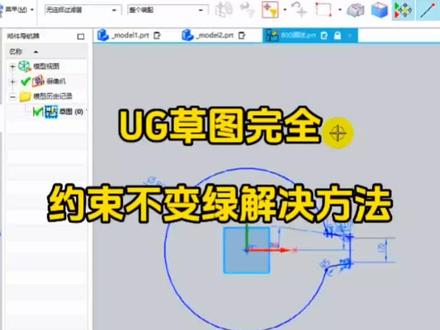 00:44查看AI文稿AI文稿
同学们好,我们知道在 ug 里面把这个草图画好以后,对吧?它完全约束之后呢?我们点开快速尺寸,哎,我们这一个线应该变绿, 那么这里呢,我们完全约束了,但是点开这个快速尺寸之后,它的颜色并没有任何变化,怎么解决呢?这里呢,我们要注意到一个地方,哎,在我们这一个界面的 右边有一个显示草图约束这里呢,给他点开,点开之后在最下面有一个连续自动标注尺寸,好,关掉以后再去点开快速尺寸,那么现在的话草图就可以显示绿色了。好,那么学会的同学呢?点赞加关注。
282QQ_193604545 01:01查看AI文稿AI文稿
qg 高版本不同草图约束解决方法?今天来看一个同学问的问题啊,他说在高版本上,嗯,比如说画一个矩形,然后完成,我们再画一个草图,也是在这个平面上确定我们再画一个圆形, 然后他们两个之间标不了约束跟尺寸是怎么说的?我们来看一下啊。首先点击圆形,然后,哎,你看这里点不到,你只能点击有的这个草图走, 比如说草图走,然后可以标尺寸,可以标镶嵌,对吧?我撤销一下,但是不能跟你上一个草图标,这是为什么呢?这因为我们高版本默认设置的过滤器,他设置的是请在活动草图内,我们给他点击鼠标右键空白地方,然后改成整个装配, 这个时候你再点觉,就可以点击这些,比如说我可以跟他相切啊,或者是跟他垂直相切,都可以标了,那我们这些这些就是方法。
140UG编程—三玖信息咨询 11:08查看AI文稿AI文稿
哈喽,大家好,我是多多老师,在上一节课呢,我们学习了草会的基础命令,那本节课呢,深入的去学习草会的基本原理,以及一些不同位置的草会,那在这里呢,来选一下, 在任何环境中绘制草图,什么叫做不同位置的呢?大家平时用的都是一个自动判断,那么在选择平面的时候,就只是这个坐标上的某一个平面,但是呢,有的时候可能比较蹊跷,哎,我正好要在这个平面往上十公分,怎么办?那就需要去创建平面了, 选择创建平面,选择这个按摩一距离,选择这一个底面,按照这一个距离呢,向上面移动十个毫米,是不是就可以得到我们抬高十毫米去进行绘制草图的这样一个动作? ok, 那这里呢,我就暂时不点确定了,因为还要跟大家分享,一 中成一定角度的是不是?我们不一定说一定是平的,那我可能呢,正好在这个坐标的中间四十五度的位置是不是?那这种位置怎么来得来呢? 首先选一个平面,然后呢围绕这一根轴线,再选一下,那他就会围绕这根轴线转圈,我们可以控制一下角度,四十五度的位置。 ok, 来放大一点点,大家来看看是不是他就在这个四十五度的位置创建了一个平面。确定,那在这里呢,深入来了解一下, 我们画草图肯定要是保证这个线条不能动,是吧?那随意的画根线条之后,大家会发现这根线条能动,怎么让他不能动呢?这涉及到了两个约束, 一个叫做尺寸约束,一个叫做我们的几何约束,几何约束大家可以在下面最下面 的提示呢,看到草图需要四个约束,是不是我们首先来给他做一做这个尺寸约束,再打开命令之后呢,大家会发现在上面是不是有红色的箭头啊?这个箭头叫什么呢?他的一个官方名词,我们可以称之为豆腐箭头, dof 豆腐箭头干什么用的呀?他就是用来识别的啊,用来识别的 识别我们这一个图啊,他到底 o 不 ok, 随便我们画的线条画的图,他到底已经完成了还是没有完成?当你完成了的时候,他这个红色的箭头呢?是没有的,取消掉了的,如果说你没有完成,那他就会指向一个方向,代表呢在这个方向上你还需要去进行约束,需要去 进行标尺寸,那在这里可以看见他有几个箭头啊?上下两个是吧?那我们先来标横方向上的一个尺寸, ok, 那在这里呢调整距离为五,是不是看见没有横方向标了之后,他这个箭头就没有了,但是在竖方向呢,还有一根,那我们在这里再选择一个竖方向呢,也是五,是不是大家有没有发现他就从这个红色的点,然后带箭头的,现在变为了绿色的点, 没有这一个了,是不是?那下方呢?是不是同样的也可以这样子去控制呢?那我们在这里选择什么呢?选择这个距离来再选一根线,他就会自动识别这个位置的角度,夹角呢为四十五度 这样子,大家有没有发现夹角控制之后呢,线条全部变为绿色,但是端点位置呢?是不是他还是有两个箭头的,为什么?因为你这个线的长度没有控制住,是不是? 所以他这里还有红色的点,还有这个箭头,那我们可以干什么?我们可以选一下,是不是我控制一下你这个地方的距离,他是不是这个地方就变成了绿色的了?比如说这里控制为一十。 ok, 好的,那这呢就是我们的两个约束啊,当然我们现在呢只讲了这一个尺寸约束,是吧?那大家呢,平时如果说用这个自动判断,用不习惯的,可以把它展开看一下,里面有水平的一些尺寸呢,数字的尺寸还可以从点到点去进行测量等等,包括我们的半径,直径都可以测量, 只是呢这一个自动判断呢,更加方便一些。好的,那另外一个呢?约束是什么?几何约束,他又有什么不一样呢? 我们来同样的画这么一根线,几何约束怎么来用的?找到后面这一个几何约束, 它里面的秘密呢?特别的多,那像我们这个地方要想把它约束住怎么办?可以选择重合,那我要求你这个点位呢控制一下,跟我这个圆点的这个位置, 草图与原点的位置呢?一模一样啊,如果说你选不到草图,原点的鼠标放在这里等三秒钟,然后点下去,他会弹出来像老师刚刚一样的这一个对话框,那在这里面呢去进行精确的选择,那防止自己呢选择失误了是不是? 好,那就是这一点。另外呢还可以控制什么呢?还可以控制我们的这一个线条,你看他现在是一根斜的,我可以控制为什么水平的 选一下,是不是他在这里呢就多了一个名字叫做水平约束的,是不是这里有水平约束,然后呢平了,当然了,这种情况下还是要配合尺寸约束来进行,因为呢他的 长度没有控制是吧?长度控制一下为一十, ok, 线条呢变为绿色的,下面草图提示呢,是已经完全约束,这样子的图形就 ok 了。草会就是这么简单啊,没有什么很难的东西是不是? 好的,那接下来呢再跟大家讲讲什么东西呢?我们这里画了两根线,那我如果说想要这两根线连起来怎么办呢?我们可以选择这一个制作拐角 第一根线,第二根线,有没有发现他连起来了,但是呢,因为我们这里定了一个重合,是不是定了一个重合,所以这个位置呢, 就要把他的重合约束呢给他去删掉了啊,这个重合约束没有选到是吧?水平约束过约束了,把这一个删掉是不是也可以啊?是不是也可以? ok, 那现在呢,他就不是红色的了,我们的这个图如果 变成红色的,那肯定就是有问题了啊,就是有问题了,一定要去进行更改修改是不是?好,那接下来的话呢,我随便再画几根线条,大家一起来看看剩下的几个秘密有什么区别。 那在这里呢,还有一个秘密叫做快速延伸,干什么用的呢?延伸我们的曲线, 我们平时呢可以直接去选择一根线哎,他会自动延伸到下一根线,是不是如果说你想要批量的快速延伸呢?你可以直接划一下啊,用你的鼠标按住不动,这样子一划他就全过去了,是不是?当然了啊,我们的还有一种方式是什么呢?还有一种方式来, 同样的是这一个,但是上面这一个也没有用啊,肯定有用的嘛,是吧?选择边界曲线,然后呢选择需要延伸的是不是?你看 你一选它自动过来了,是不是直接点一下就行了?那这呢适合于很多的线条需要去进行延伸,那大家可以选择边界曲线,不然呢直接就选择曲线就行了,那没有那么复杂是吧?轻松一些,同样的,你有延伸,那自然有修剪, 修剪曲线干什么用的呀?选一下这一段就没有了,选一下就没有了,是不是?这里呢?前后没东西的话,你选一下全部没了,是不是?包括像这边啊,这就是一个删除的命令,是不是哪里不要点,哪里全部不要,一刀划, 全部不要,一刀划,划过去全部没了是吧?鼠标左键按住了就行了。 ok, 那这是属于我们这一类的。那接下来的话呢,跟大家讲讲什么呢?讲讲在后面的几个秘密。我们平时在画一些图,比如说我在左边画一个 是吧?画一个圆的,那呢在右边呢,再画一个圆的,这两者之间呢,我没有使用我们的镜像来操作是吧?画完了没有镜像,怎么样让他们是一个对称的呢?这就涉及到了我们的这一个,设为对称命令, 选择选择主的,选择次的,然后呢选择我们的中心线,那这两个呢,就是对称的,同时呢,在我们这个图上面会看到有一个对称约束,是不是 可以看到对称元素?当然了,有的时候我们的线条并不一定是要使用的,比如说平时在画一些中心线啊,什么线的时候是不是,那那些线怎么来画的呢?在这里有一个秘密 叫做转换至参考对象,也就是说这根线你不是要用的,你只是用来看一看的,确定看见没有,他会变成一个细点花线, ok, 那这 这个线呢,虽然说我们是不要用的,但是他还是需要约束,大家可以看到在下方呢,告诉我们,草猪需要几个约束啊?三个约束是不是?那我们在这里来约束一下, 点在线上,这一个中心点,是不是来选一下,看看能不能选中啊?选不中是吧?这个圆心没有选,是不是把圆心选一下,点在线上,在我们的 x 轴线上,另外一个呢,再控制一下两者之间的距离,两者之间的距离,这个要用什么来控制啊?尺寸约束是吧? 控制两者之间总共的距离呢?是二十,是不是在这种情况下,大家会发现,哎,中间圆形已经变为绿色的了,然后还有一个豆腐箭头,那这一个豆腐箭头是不是就是我们的这一个直径呢?那直径呢,调为五好的,那两侧是不是都是绿色的了?注意了,我们的 这一个参考线也必须要是绿色的,如果不是绿色的,那你下面呢会签约数,这个点大家一定要记住了, 那至于其中呢,还有一些命令呢,是大家所不需要去了解的,比如说像我们的自动约束啊,还有这种自动标注尺寸都用不上啊,所以呢,不需要去了解,那在这里再说出什么呢? 在约束的时候,大家不是每一次都需要点到这个里面来,你可以点一下你的这根线条啊,那这里可以看到有一个约束,是吧? 这是中心点的,如果你是选到这根线的点一下,那可以看见在这边有什么有一些编辑取现有一些呢,这一个移动对象还可以去设置为参考,或者说取消参考,是吧?你看我再点一下 是不是就取消了?同样的,如果说你不想要看到他怎么办?你不想要看到这根线怎么办呢? 我们在这边有一个叫做隐藏的,同时他的快捷键是 ctrl 加 b 啊,你把它隐藏就行了,不看就行了,是不是啊?如果要显示出来呢, ctrl 加 shift 加 ucontracf 的加 u, 嗯,这是我们的这个显示的。好的,那接下来呢,再来看看,在后面其实还有一些,比如说固定啊,还有我们的一些尺寸啊等等的这一些,是吧,这是属于一个快捷的菜单,大家呢平时用的比较快的时候呢,他就会自动弹出来,是吧? 但是呢,在初次学习的时候,我还是建议大家呢,选择上面的这一个工具条会更加合适一些,你学习起来呢,会更加快一点点。 好的,那这呢就是关乎于我们草图中的一些比较复杂的内容呢啊,比较深入的一些命令,以及什么叫做草图已经画好了,是不是草图已经完全约束,就是画好了, 看到呢,你再打开我们的约束命令的时候,是吧?尺寸约束或者我们的这一个几何约束都行,打开之后呢,你的线条都是绿色的,那这就代表你的图已经画好了。 ok, 那关于这一个草图呢,老师就先讲到这里了,大家呢,多去练习一下,了解一下。
1111UG学习堂-尚趣 05:04查看AI文稿AI文稿
好的,这一期回答一个朋友的提问,就是说,呃,新版草图 他的点在线上约束在哪里呢?好的,我们首先看一下,我们这里面有个文件使用工具抢先功能,这边有个,呃,使用经典求解器绘制草图, 嗯,这里有个 off, 我们右击可以改成。嗯,这里就是切换我们新版草图与今年草图的地方。嗯,怎么说呢,由于十二的 约束功能,我觉得是非常强大的。呃,我也非常喜欢使用这个功能,但是怎么呢?新版肯定有新版新版的好处吧。好了,我们进入新版扫图可以看到,哎,这边有一个,呃,有一栏约束栏吧, 这一栏约束栏我们不进行任何操作的时候,他是处于常亮状态的。呃,我们只有说点击一个策略,嗯,他可能会变成,就是说变成什么单条曲线啊,曲线规则这种这种类型,否则他是会处于常亮状态的。 好的,我们这边有一个持久模式,就是说持久约束,只有打开持久约束的时候,他这边才会出现点在线上约束以及其他几个。 嗯,怎么说呢,给我这种感觉就是,哎呀,他被淘汰掉的这种感觉,对,差不多就是这个意思。那点赞线上约束我们优秀杀。这么怎么说呢,使用频率这么高的一个约束,为什么在这个版本已经被淘汰掉了? 怎么说呢?就是说我们新百草图,嗯,他已经有有一个把它归纳出,就是说他把他的功能整理, 他这个重合,新版的重合他其实就已经能够做到点赞线上约束这个效果了。点赞线上约束我们他只能跟配方曲线约束,嗯,配方曲线,我们在草图这里面只有这两种,一种是香蕉曲线,一种是投影曲线, 嗯,我们点击点在线上运输的时候,不管我们支付,他只能在活动草图内,我们这个禁止虚线是无法选择我们外部外部实体的,嗯,我们首先我们给他插入一个 配方曲线吧,我们就随便找个投影,他会把我们这个边投影到我们的,沿着我们这个草图的,嗯,罚项,罚项方向投影,在我们那个形成一条一条那个蓝色淡蓝色的线,然后我们使用点在线上约束,可是是可以做到点在线线上约束这个效果的,然后我们拖动他发现也 是确实能做到这个效果好的。然后我们新版草图,呃,怎么实现这个点的现场选约束呢?我们用重合这个命就是这个约束,点击重合, 然后我们先选择一个点,再选择一条嗯,曲线,发现他也是,怎么说呢? 点亮现场圈月数百下键,我们可以延长出去,跟那个,嗯,不太一样。然后我们长按这个 可以看到我们跳出来的呢,就是说选择栏他这边就是说表示他就是点在线上约束,他并不是说重合,重合只有点个点他是重合的,点个线他就是会变成点在现场约束的,所以说这个重合还是新版操作还是优化的非常好的。好,我们重合选择这个工作部件, 我们可以发到,我们已经可以选择编了,我们点击,哎,重合点加编,我们长按这个直接就可以看到他是点在线上约束的,他并不是说重有个重合约束,重合约束,嗯, 就是说他就是说把点点在现场约束加入到重合里面啊,我们重合又能做,原来的重合又能做点在现场约束,我们十二的重合他就是简单的就是说点跟点重合就是比较单一的,我们使用频率也没那么高, 嗯,像这种水平就是说这种平的我们直接就用水平,嗯,其实也就是点在线上运输一样的效果是一样的,就是说他现在反而我们十二版本里面不常用的这几个,嗯,反正除了贡献吧,我觉得什么水平啊, 数值啊,重合啊都是不常用的,反而在这个版本得到优化吧,把那些,嗯,整合一下吧,不然太乱七八糟了是不是?好的, 然后我们还是需要注意,就是新版草图我们这边有一个松弛,这边有个松弛是有关系,以及这个松弛尺寸, 这两个怎么说呢?我们新版草图约束并不会像我们老板一样有个什么过约束啊,他就会变成红色啊,然后我们删掉不喜欢的,嗯,就是不需要的,然后就可以移动啊,不然他就会锁死的这种状态啊,新版草图他他就是会自动判断约束的,会 很多时候会造成不想要的结果,反正我们记得在这边松弛和忽略关系,这几个大家一定要记得使用。感谢收看再会,感谢收看再会。
34学徒森 09:30查看AI文稿AI文稿
这节课我们讲 x 十二点零草图里面的创建尺寸约束,它是利用尺寸对草图进行约束,包括形状约束和定位约束。 打开 ug 新建图档,点击确定。在任务环境中绘制草图,点击确定。进入草图环境。啊,我们先画一条直线, 点击快速尺寸,我们可以对这条直线进行标注,包括水平,竖直,点到点什么什么的。呃,先看水平啊,选中这条直线以后,可以对他进行水平方向的标注,如果是竖直呢? 是不行的,这时候只能水平,因为我们的选项就是水平,如果想要数值的话,那把它切换到数值方向就可以了, 返回一下再来。下面还有个点到点,就是两个点之间的距离,可以进行标注。 垂直,这个的话我就再画一条直线吧, 快速尺寸垂直,先选择一个对象,然后再选择另外一个对象,可以是一个点,这时候测出来的尺寸呢,就是这个点到这条曲线之间的垂直距离 就是垂直,还有个圆柱式,这个我个人没有用到 过。斜角就是两条非平行直线的夹角,一条两条可以标注他们之间的夹角是多少。 镜像和直径呢?啊,这个是针对圆弧或者是整圆来进行标注的,我们画一个圆弧,三点画圆或者一个整圆。 快速尺寸镜像,如果选择镜像的话,不管你是圆弧或或者是整圆,我们标注的形式都是以半径的形式来标注的, r 多少, 这个也是 r 大小是多少。返回镜像下面还有个直径,不管你是 圆弧还是或者是长圆,那这时候我们都是以直径的形式 five 多少来进行标注的? 当我们执行这个自动判断的时候,那这时候出来的选项就包括之前的所包括这下面所有的了, 一条直线,它的水平方向可以标标注,或者是竖直方向也可以标注返回,或者是它的斜方向的标注也可以, 或者是垂直尺寸这个尺寸也可以,或者是两条非平行 直线的夹角也行。还有什么选项呢?还有这个圆弧,算了啊, 圆弧,呃,如果自动判断的时候啊,如果对象是一个圆弧的话,就是以半径的形式 r 等于多少来标注。如果是整圆的时候出来的就是以直径的形式来进行标注,发于多少。 这里还有个周长尺寸,如果是圆弧的话,就可以捕捉到他的总长,这条曲线,他的总长是多少?如果是啊,这时候我们需要点击一下应用,再切换到下一个对象, 如果是一个整元的话,也可以捕捉到它的长度,总长是多少,还可以修改,然后点击应用,可以修改它的大小, 周长尺寸呢,也可以用到直线上面的,现在是一百,我们可以把它改成一百五。然后应用当我们修改过的, 修改过尺寸的这些对象呢,他的颜色都会变成这种棕色,这个是跟修剪修改之前的颜色不一样的,或者我们返回一下对比一下看一下,没有修改过的就是 蓝色的,修改过的就是啊,棕色的就是稍微有一点差别,不过这个没关系啊,大家刚学的时候不要不要介意,这个没有什么太大的意义。 okay, 我们把这些删掉,然后 然后再来看一下啊,下面这个内容,当我在草图界面绘制一个矩形,或者是一条直线, 或者一个圆的时候,再或者是一个点吧, 关闭那一个矩形,我们标注它的尺寸, 有一个长方向的尺寸,有一个宽方向的尺寸,点击关闭, 这时候我们虽然对他即兴进行了尺寸标注,但是我们现在啊,随便捕捉到他的一个点,就可以对他进行拖动,这个是为什么呢?这个就是因为我们没有对他进行全约束, 现在它的长宽尺寸有了,但是它少了一个。在我们草图界面的定位尺寸,就是到我们的圆点,它的尺寸没有,所以我们这时候需要把这两个尺寸给它标注出来, 竖直方向到 y 方向的距离啊,这个距离,然后这个长方向到我们的 x 轴的距离 关闭,这时候就是全约束状态,再次拖动的话,哎,是没有没有效果的啊,捕捉到他的顶点,这时候就拖动不了了,因为我们 对他已经进行了全约束,只要拖动不了的这些曲线就是已经全约束的状态。那如果是一个圆呢? 先对它进行大小的标注,现在是九十多,我们可以改变它的大小,六十敲回撤,再来对它进行定位约束大小已经有了这定位了,现在圆心到我们的 x 方向一个距离,圆心到我们的 y 方向一个距离, ok, 再次拖动他,你看能拖动吗?拖动不了了,所以已经对他进行了全约束,如果是一条直线呢? 它的长度啊,已经标注,然后就是定位了 x 方向,还有一个 这个方向,看一下能不能动,哎,现在还能动,就是少了一个夹角吗?少了一个夹角,这个角度的尺寸 标注一下,这时候就不会动了,已经全约束状态,如果是一个点的话,它的它就没有大小,我们只需要定位它的位置, x 方向的一个尺寸,然后 y 方向的一个尺寸,啊,不对,这个刚刚是 y 方向的,然后下面这个是 x 方向的, 假设我现在删掉一个尺寸的话,你看能不能拖动他?哎,可以的,因为他就少了一个尺寸了,所以我们需要把这个尺寸给他补上来, 我们在草图界面所绘制出来的所有图形,在完成草图之前都要给它进行全约束,漏掉一个尺寸,那我们所 在这个后期的建模过程当中呢?啊,就可能出错,所以这个 尺寸啊,尺寸约束也是很重要的。完成。哎,刚刚有一个地方没讲啊,双击再次返回这个草图界面 进行啊,全约束之后,在这里呢会出现这个提示,草图有完全约束,只要我们漏掉其中一个,比如这个,我把它删掉,他就会显示草图需要一个约束 提示我们。我们现在这个草图是缺少约束的啊,不能回到建模模块哦,这时候如果回到建模模块进行建模的话会出错,所以 把这个尺寸呢给它补上去就可以了,完成草图。 ok, 这节课我们就讲到这里。
35洛阳阿冬 01:03查看AI文稿AI文稿
上一次使用新版草图绘制这个苹果,这次用今年草图绘制一下,今年草图肯定会更加灵活,更加方便。 同样默认平面。进入草图发现那两条轴已经没有了啊,有的是两个坐标,然后激活一元, 大概放置过来,记得是十六与九个毫米的十六与九绘制并标注好, ctrl w 隐藏。绘制圆弧并镜像过来,外圆相切并做到前约束裁剪多余的 哇,这个并镜像过来转为参考线,这里外圆两点水平。新版没有这个功能,标注并裁剪他有一个不同的,这个封闭的 时候背景没有变成朦胧,新版就变成朦胧了。完成这样就绘制好了。大家还有哪些练习不会的可以提交上来,教大家怎么去绘制,欢迎点赞收藏加关注!
34多墨教育曾子孟


