酷家乐不规则分割怎么连纹

粉丝437获赞742
相关视频
 03:04查看AI文稿AI文稿
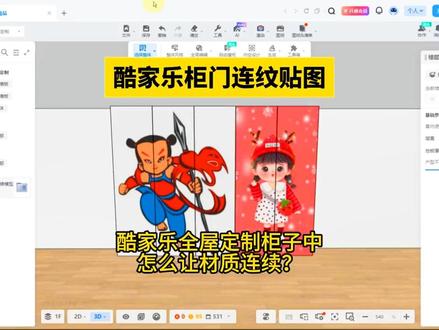
库加勒柜门连纹贴图库加勒全屋定制柜子中怎么让材质连续?大家现在看到的这个柜子中,每扇门上都有一张图片贴图,每扇门板上需要对应图片的不同部位才能拼出完整的图片。库加勒中要制作这种效果,首先需要上传图片材质, 把选择模式切换为组件,双击任意一个门板,再次双击,点击右侧风格替换, 点击替换版件材质,点击我的,点击我的上传,点击上传,点击创建素材,点击材质贴图,点击实时材质制作工具, 选择板材,任意选择一个材质球。图片在上传之前需要修改图片的方向,以这个哪吒图片为例,需要先改成头饰向左的方向,改号之后 点击材质制作器中的上传,选择要上传的图片,点击打开修改一下图片的大小可以选择固定比例,长可以修改成和柜子一样的高度,因为固定了比例,所以宽度会按照比例自动修改。点击保存,设置材质名称, 选择渲染分类,点击保存,材质就创建好了。回到设计方案中,切换刷新一下刚刚新建的材质贴图就有了。点击替换到门板上,接着可以用 m 材质刷在相连的门板上,刷上哪吒贴图, 接着先看一下门板的宽度是四百九十七,双击第二个门板,展开材质纹理中的隐藏像纵向偏移一个门板的宽度也就是四百九十七,图片就拼接好了,继续双击第三个 门板,再次双击,直到门板四周出现虚线,这次纵向偏移需要偏移两个门板的宽度,可以输入四百九十七加四百九十七,敲回车键也可以计算好,直接输入九百九十四,可以继续用材质刷刷相同的材质贴图。 纵向偏移,这次需要偏移出三个门板的宽度,可以计算好,直接输入,这样一整张图片的材质连纹就制作好了。接着右边这两个柜门换个别的图片, 首先材质替换,替换成之前上传好的这个小女孩的图片。另外一个柜门用材质刷刷一下,由于图片两边空白处比较多,两个门板的宽度不能完全把整张图片显示出来,可以把图片居中,显示门板上。所以第一个门板也要纵 向偏移,比如先偏移两百,那么第二个门板纵向偏移的距离就是一个门板的宽度加上两百,也就是四百九十七加二百。如果图片还是不够居中,可以再次调整。 第一个门板纵向偏移,改成四百,第二个门板纵向偏移,门板宽度加四百,也就是八九七,如果不合适可以继续调整。库家乐全屋定制柜门拼图,你学会了吗?点赞关注,学更多库家乐画图技巧!
154郑州壹品室内设计培训 00:32查看AI文稿AI文稿
墙板连纹背景墙不会操作,一条视频给你说明白喽!有很多小伙伴经常问,像这样的背景墙缝隙是怎么操作的?进入背景墙设计,左侧选择集成墙板,找到你想要的效果。材质铺贴渲染即可, 同时点击铺贴区域,可对材质进行旋转,左侧可进行材质替换,制作铭文图案墙板直接点击材质替换,找到我们需要的图案,打开定制图案按钮就可以,也可以点击我们自己上传的图案,最后看效果。
434三人行必有唐棠焉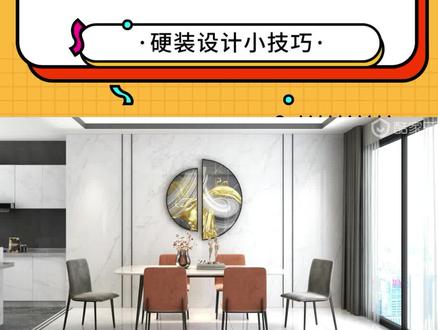 01:09查看AI文稿AI文稿
大家好,今天我们来学习线条分割背景墙。首先点击墙面,进入背景墙设计,使用矩形工具绘制墙面造型, 可以使用阵列工具进行造型复制。删除中间多余的线条,在左侧选择一款合适的装饰线,按住 ctrl 选择需要放置的造型线,然后点击该线条,选择复制到其他线条上, 返回后点击行业库,进入全屋印装工具,选择其中一个面,点击材质连续 加选需要进行联文的面,在贴图中选择一款图案,拖入即可完成联文效果。在左侧搜索联文,选择一款联文原版拖入, 选择中上对齐,将缝隙调整为零,即可实现连纹铺贴。让我们来欣赏一下效果图吧! 扫码关注视频后,学习更多硬装小技巧!
119酷家乐情报官 00:46查看AI文稿AI文稿
库家乐如何做出漂亮的连文背景墙?三十秒就能学会!点击需要设计的墙面,进入背景墙设计,在左侧素材栏,点击进入集成墙板,任意选择一款六百宽的墙板,拖动至墙面上, 然后点击墙面,在左侧找到材质替换,点击打开,点击公共库,选择图案,找到自己需要的背景图案, 墙板变成了想要的图案。关键的一步,点击打开定制图案,联文背景墙就做好了。 点击等比例缩放,还可以调整图案上下左右位置以及大小,完成后保存退出。这么简单,赶快学起来吧!
85胖智老师瞎设计 00:39查看AI文稿AI文稿
你做的石材背景墙不会是这样的吧?玩呢?我教你怎么连文。打开背景墙设计,先观察石材尺寸, 左边第一个区域我们不动,点击第二个区域修改横向偏移数值,最右边的也是一样的操作,这不就连续起来了。要注意的是,不一样的食材材质,横向偏移的数值算法也不一样。 渲染一下,关注威力,更多教程排队发布中!
 00:36查看AI文稿AI文稿
库加勒中带有缝隙的岩板怎样做到连纹效果?首先进入到全屋印装工具界面,使用参考线在背景墙造型四边依次确定一个距离边侧三毫米的参考线。使用矩形工具在需要绘制缝隙的地方绘制五毫米的矩形造型, 绘制的时候,矩形连接到上方确定的参考线处,其他位置依次如此绘制。绘制完毕以后,拉伸造型厚度,并在缝隙内部添加黑色材质,最后添加岩板材质即可完成。我们渲染一下,看一下最终的效果。关注我,学习更多库家乐技巧!
896酷家乐企点


猜你喜欢
- 3056建筑微课堂
最新视频
- 2623叮叮猫