chromebook安装fydeos

粉丝2539获赞8256
相关视频
 07:53查看AI文稿AI文稿
哈喽,大家好,我是凯文,欢迎大家来到我的频道,今天和大家来分享一款非常好用的操作系统。 如果你家里有老的电脑或者是笔记本,特别是那种配置很低的电脑,那么你安装上这款坏的 os 操作系统, 能让你的电脑重新焕发第二圈。此款操作系统具有体积小,运行速度快,简单易用等特点。虽说它是一款 linus 操作系统,但有着丰富的应用, 你可以直接在系统里运行。安卓 app 支持谷歌培类应用商店,完全能满足你的各种需求。接下来我就来教大家怎么安装。首先我们要准备好一个 u 盘,然后要来下载 fit os 操作系统,这是官网,进来了以后,我们点击 下面的下载按钮,进入到下载中心,这里有 pc 端的镜像文件,也有心理机的镜像文件,还有定制版的镜像文件,这里我们选择 pc 端的镜像文件。如果你的 cpu 在二零一零到二零一七, 英特库瑞三至七代奔腾或赛阳系列处理器,以及是英特的集成显卡的设备,那么你就点击这里进行下载。如果你的 cpu 相对比较新, 是八至十二代的,那么你就下载第二项。要是你的电脑带有 amd 系列独立显卡的或者集成显卡的,那么你就下载第三项,因为我的电脑他是比较老的,我就选择第一项进行下载。进来了以后他有三 个下载地址,我们随便选择一个就可以了,这里我选择官网推荐的,然后点击这里的下载。在下载系统进项同时,我们还要来下载一款优盘启动制作工具,点击这里进行下载,我们选择下载第二个绿色版的, 第一个他是属于安装版的,两个大家随便选一个都可以,我这里就下载绿色版的工具和系统,都下载好以后,我们右键点击以管理员身份运行优盘启动制作工具,然后从文件输入,我们找到下载好的系统, 要插入我们的 u 盘,选中它,选定,然后点击现在输入它就会自动进行制作。启动 u 盘,我们等待它制作完成即可, 这个制作过程需要点时间提示我们 u 盘制作好了,那么我们就可以把软件关掉,拔出 u 盘插入到我们要安装的电脑上。安装前我们先要进入到 bus 里面去设置 u 盘启动, 由于电脑主板型号不一样,所以进入的方式也不一样,大家可以尝试一下键盘上的比例键, f 一, f 二, f 十, af 十一, f 十二 esc, 看一下是否能进入,如果不能进入,那你就去网上搜一下。 进入到 bus 里面以后,我们要找到设置 u 盘启动的选项,具体的位置大家根据主板来查找,肯定是跟我的不一样的好。设置好 u 盘启动以后,我们记得保存, 然后他就会进行重新启动。进入到优盘里面,看到 fit os 的图标,说明他已经进入到优盘里面了,正在开始加载操作系统,大家耐心等待他加载完成, 等出现这个页面以后,说明他已经加载完成了,那么我们接下来要来设置他的语言,这里有选择简体中文,然后点击确定啊,接着点击开始使用, 这里提供了两个选项,一个是直接安装到我们的电脑硬盘上,另外一个是直接在优盘里面进行体验,如果你想体验你就点击这个选项,先不安装,我是已经有体验过了,所以我就直接安装,然后点击下一步, 这一步的话大家根据需求来选择点击下一步,这里大家就要注意了,一定要选择想要安装的磁盘, 要选错了,不能安装到别的盘上,会把数据给抹除掉的。选择好以后我们点击安装,接下来就是要耐心等待他安装完成了,这过程需要个三五分钟左右,安装完以后我们点击这里的关机按钮, 然后把 u 盘拔出来啊,重新启动以后,我们要再重新设置语言,选择简体中文,然后点击确定啊,接着点击开始使用,直接点击接受并继续, 我们现在切换成使用本地账号进行登录,这里填写用户名可以随便填写, 然后就是登录密码, 填写好以后点击下一步,我这里就选择深色主题,然后点击下一步,这里的勾可以给它去掉,然后点击开始使用。 现在我们进入到了 fit os 操作系统,可以看到此系统非常的干净简洁,没有安装其他的软件,只自带的一个默认的浏览器 啊,这是文件夹管理器,它的开机和关机和我们 windows 系统有很大的差别,它是从时间这里进行开关机啊,联网也是 由于没有软件,那么我们要怎么安装呢?非常的简单,点击左下角的这个圆圈,然后找到这里的应用商店,在安装应用前,我们先要来激活安卓系统 啊,点击这里的同意,然后点击启动,出现这个界面以后,代表着已经激活成功,那么我们就可以把它关闭掉了。 现在再次回到应用商店,在这里有非常多的应用软件,还有网页应用啊,浏览器插件 和主题,这里还有安卓应用程序,包括了常用的一些应用程序,我们直接点击添加,等他下载完成了,他会自动进行安装啊,这些软件基本上满足我们 的日常使用,如果在这里找不到,那么我们还可以安装谷歌 play 类应用商店。那么怎么安装谷歌 play 类呢啊?非常简单,点击这里的第一项, 然后点击这里,好,接着点击添加,他就会开始进行下载,添加应用,然后等他下载好了以后,打开应用,好勾选,我同意,然后点击下一步,这里选择安装,然后点击下一步, 好,点击安装,点击好的好,安装好以后,我们点击这里的重启 好,登录进来了以后,我们在这里可以看到有个 google play 的应用商店,接下来我们就可以在这商店里面 进行安装一些应用,不过在这商店里面进行安装应用需要登录五个的账号,具体怎么下载大家可以自行研究。 好了,那么今天的视频就分享到这里,如果我的视频对你有所帮助,请记得点赞关注一下,给个支持,我们下期再见。
1393实用技能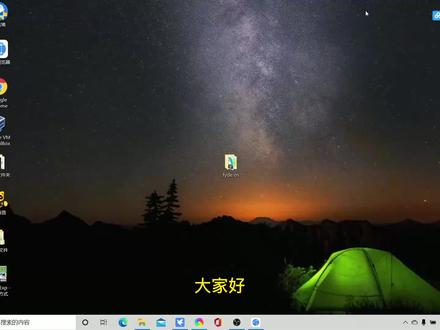 08:55
08:55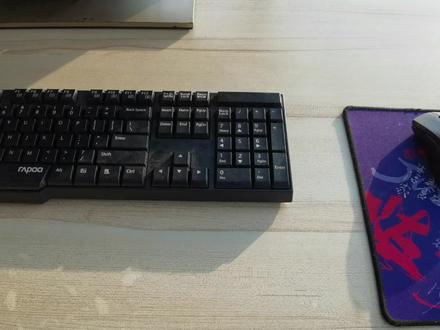 05:31查看AI文稿AI文稿
现在大家看到的我这款古董笔记本用的操作系统是 i 的 os, 他是谷歌科目 os 操作系统的国产版本操作系统,可以支持科目应用、科目浏览器的扩展程序, 以及包括安卓应用和微信小程序等等,对于一些配置比较低的电脑,安装温度系统体验非常不好。这款操作系统对低配电脑的 非常好,尤其是浏览器打开网页非常流畅,可以随意安装安卓的 app, 包括电视版本。 针对一些低配电脑可以安装这个操作系统,用来娱乐,上网看电视都非常不错,下面就为大家分享一下安装方法。首先在百度搜索爱的 os, 在白鹭第一个就是他的官网,官网做的非常简洁, 这是操作系统的特性,简洁、流畅、安全。在下边这个下载按钮,点开之后就可以选择要下载的版本,下面根据自己的电脑配置来选 选择对应的版本,目前这个操作系统还没有支持 amd 处理器。点开之后这上面的三个下载链接都可以下载,下载链接最下面有个安装指南,点开之后有安装的教程, 我们选用官方推荐的这个安装器,直接点他的官网,进入官网之后,在下面可以看到他的下载版本也在 windows 麦克 os 和灵纽克斯,我们选择 windows 版本的下载 桌面上的这两个文件就是下载好的安装工具和系统镜像,然后准备好的 u 盘插入电脑, 然后运行安装工具,安装镜像不要解压。 onside ziggers passaga shop, 在选择镜像这边选择第一个,点开之后选择我们刚才准备好的安装镜像, 选择好之后,中间那个会自动识别我们刚才插入的 u 盘,如果识别错误,自己在上面选择一下就可以了,然后点开始点试, 这个时候安装工具会自动把镜像写入到 u 盘上面,根据 u 盘读写的速度不一样,大约需要十五到三十分钟,这个时候可以去打一把游戏,或者是做点其他事情, 下面出现这个提示,证明写入已经完成了,这时候我们可以关掉安装工具,然后拔掉 u 盘, 将 u 盘插入我们需要装系统的电脑,开机的时候进入 boss, 选择从 u 盘启动。如何进入 boss 和选择 u 盘启动,每个品牌的电脑都不一样,大家可以自行百度一下。这时候电脑会从 u 盘进入系统, 由于电脑读取的是 u 盘中的操作系统,所以说这时候反应会非常的慢,感觉会非常的卡顿,我们需要耐心等待。进入操作系统之后,我们先将语言设置成中文, 你原本就打算安装英文版本的,这一步可以忽略, 设置成中文之后点击确定,然后选择安装程序,这时候会让你选择全盘 安装,或者是多系统引导安装,打算只装一个系统,直接选全盘安装,进入之后选择此盘就可以了,如果你需要装双系统的话,选择这个多重引导安装,点击下一步,这个时候选择需要安装的分区, 包括引导分区,选择好之后点击安装,安装需要二十分钟左右,现在已经安装完成了, 按照上面的提示,我们拔掉 u 盘,然后点关机, 从你之后我们会看到飞机界面出现两个图标,一个是温度的系统,一个是 fus 系统。我们先进入 的 os, 现在操作系统是从电脑硬盘启动的,随着启动速度会比从 u 盘的快很多,然后就按照上面的提示设置语言、联网、登录账户等等,所有设置完成之后就可以正常使用快点 os 了。 activate for flu indiment disport。
1362知行合一的Tom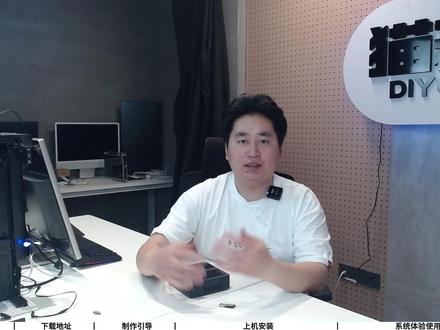 12:31查看AI文稿AI文稿
生命不息,折腾不止。大家好,我是毛老弟,今天呢,我就来带大家安装一个法的 os, 这一款 os 系统呢,是国内的开发团队基于 caromoos 二次开发而来的一个符合国内的一个 os 系统。像这款法的 os, 它是支持安卓子系统和 linux 系统,还 在这两个系统的加持下,我们的可玩性呢就是大大的提高,也是有更多的玩法。安卓子系统呢,它是可以安装很多的安卓应用的, 我们可以把这个系统里安装一个电视软件,我们可以把它当成电视盒子来看,或者是给小朋友安装一些学习软件,用作一台学习机,甚至我们可以把它做成一个安卓的 小型游戏机。像 linux 环境呢,我们可以用它来编译 wrt 或者是一些其他的编译环境。我相信大家在看到这一期视频的时候,多多少少对这款系统已经是有了一点点的了解了,对吧? 到这里呢,我也就不过多的阐述这一款系统的使用环境了,今天的主题呢,我也就是来教大家如何快速和完整的把这一款系统给安装起来。在安装之前呢,有几个点我要给大家 传述一下,这款系统我们可以安装在一些平板电脑或者是笔记本上,甚至是我们这种台式机,再或者像我今天要用它来演示的一台 nuc, 这台小主机呢,是接四幺二五的, 如果大家手里有一些淘汰下来的老设备,那我们今天就可以尝试来安装,折腾折腾。接下来还要再准备的就是优盘了,这个优盘呢,我推荐大家使用八个 g 以上的,我们准备的这个优盘是需要空优盘的,如果这里面有学习资料或者是小姐姐这些的,我们要提前备份出来, 它待会会被格式化,这个呢也就是优盘的准备了,硬件呢,你就可以根据你自己手里现有的就来安装就好了。 接下来呢就跟随我的脚步,猫老弟就来手把手教大家安装这一款系统。接下 来就来到一台可以正常上网的电脑上,并打开浏览器,然后输入发的 os 点 com 这个地址就可以访问到他的官网。同时我这里也给大家搬运好了这几个版本,这个地址呢我会打在屏幕下方,大家呢可以暂停观看,输入到自己的浏览器里,这个地址也就是左上角这一行, 我们输入这一行地址的时候,前面要加上 https, 这样才可以正常访问。现在我就来教大家如何从官网下载,进到官网之后,他这里有一个下载, 点击一下,这时候我们就来到了下载的页面,他这里是提供了几个版本,一个是发的 os forpc, 也就是传统电脑来安装,下面有一个是虚拟机版本,大家如果有虚拟机的就可以选择这个虚拟机来下载,今天呢我就用这个物理机来安装演示, 他官网这里有几个版本提供给我们选择。第一个版本就是英泰酷瑞三代至八代的一个处理器,下面呢是英泰酷瑞九代至十二代的一个处理器, 当然了他这里十三代也是可以支持的。如果上面这两个版本大家不知道自己是什么处理器,是第几代的,那不要紧,他这里还提供了第三个版本给我们下载,他这个版本是 amd 和英泰处理器,都是可以安装的,以及 amd 的独立显卡,但到这里有一点我要补充一下,他是不支持英伟达的 n 卡的, 小伙伴们要注意一下,我这里就演示这一款,因为我知道我这个处理器是第几代的,所以说我就下载三代至八代这一个, 点击一下进来之后,他这里有三个下载方式,大家就根据自己的网络环境选择一个自己需要的速度快的下载就好了,如果 iso 在官网下载非常的慢,也可以来到我这个盘里下载,我这里提供了工具包, 那我们就下载一下。工具包下载好之后,那我就再通过官方这里我随便选择一个链接进行一个下载,这里下载呢我就加速跳过了, 我这里需要的两个文件都已经下载好了,一个发到 os 工具包,我是通过我的网盘下载的,这个呢是通过官网,也就是这样两个文件。现在我们想把工具包解压一下,打开之后这里有两个文件全部选中左键点住,然后拖动到桌面来,这样呢也就解压好了, 我们可以把它复制到我们需要放的位置。本期所需要的这几个官网的地址呢,我也都放在文档里了,我们可以打开来看一下, 一个是写盘工具,一个是发的 os 的光碗。文件都夹好之后,这时候就把我们准备好的空优盘插到这一台电脑上来。 u 盘插上来之后,我们打开这个写盘工 工具打开之后我们来点击这个从文件稍录这一选项, 来到桌面,找到我们刚刚解压出来的这个已麦解文件,也就是这个发的 os, 点击一下,选中之后点击下面的这个打开按钮, 这时候呢 so 镜像也就选择好了。第二个选项,也就是选择我们的优盘,如果我们电脑上插了多个移动设备,这里我们一定要注意一下,不要选择错了,这里可以选择更改,找到我们这一个优盘,如果有多个设备的他会显示在这里,大家一定要记住,千万不要选择错点击选地,点击,现在上路 到这里呢,我们就要耐心的等待他把我们的镜像写到优盘里,这里呢我就推荐大家使用三点零以上的规格优盘,这样他的速度会更快一点,像我这里的速度大概在每秒二十兆左右的样子,到这 所以呢我就加速跳过了。 经过漫长的等待呢,这里也终于上路好了,这时候就可以把这个上路软件关闭掉了,然后就把优盘从这一台电脑上拔下来, u 盘拔下来之后就把它插到需要安装的设备上,我这里就是这台小主机,那我就把 u 盘插上来。 如果我们是安装一些台式机或者是笔记本的时候,我们插在三点零的 usb 接口上,引导不了,那我们就更换一个 usb 接口, 如果我们还是没办法引导到优盘里,那我们就要看一下主板里一个安全模式有没有关闭,没有关闭的话我们要把主板的安全模式关闭掉,都确认无误之后,我们就可以接上鼠标和网线了。如果我们是笔记本的,那也可以后面来连 wifi 使用,我这里是连游线,我在 把它显示器这些都给它接上,所需要的东西都接好之后,我们就可以插电开机,开机之后我们一直点按键盘的 delete 键, 这样我们就来到了它的 bios, 进入到 bios 之后找到 boot, 这里我们要把第一启动项设置为优盘启动,在菜单里找到自己的优盘,我这一个呢是 u e f i usb, 然后后面是我这个优盘的名字,大家的名字呢也都不一样的,就根据自己的选择一下就好了。 找到之后回车,然后按对应的保存键,我们进行一下保存,正常的主板呢都是 f 实时保存,提示是否保存并退出,那我们就输入 yes, 回车这里就等待它自动重启。进入到优盘里,这时候它会自动的帮我们引导到霸的 os 的安装页面,我们在这里等待它, 它会有个重启。现在已经来到了发的 os 的一个开机页面,这里呢我们就可以尝试一下挪动鼠标,找到这个语言,选择,选择到自己需要的语言,我这里就选择中文简体, 下面呢也就是一个键盘布局,这里默认就好了,然后点击下面的确定,这里呢就点击开始使用, 到这里呢他就有两个选项,一个是安装法斗 os 和一个先试用一下,这个试用一下呢他也就是从优盘启动不会安装到我们的硬盘里,如果大家的优盘速度够快的话,可以先试用一下,我们再来安装,我这里呢就演示安装为例了,安装法斗 os, 点击下一步, 大家呢如果有多系统需求的,也可以使用这个多重引导安装,意思就是什么呢?我们可以安装一个其他系统,比如说 win 十,再加上这个法德 os, 它是可以双系统的。 像我这一台小电脑呢,性能也不够,我就全盘安装了,像大家如果都是老电脑的话,我推荐大家也使用全盘安装就好了。点击下一步再来选择需要安装的磁盘,如果我们这一台电脑里有重要的数据,我们要提前把它备份出来。选择好需要安装的磁盘,点击安装 这里呢就要耐心的等待他的安装了。这个安装速度呢取决于我们电脑的配置和优盘的读写速率,所以说大家在安装的时候一定要耐心的等待他, 我这里也就等待了一两分钟吧,他也就安装好了。他这里有个小提示,安装完成请关机。关机之前呢我们要把优盘拔下来,那我们现在就把这个优盘拔掉,拔掉之后点击关机,当我们点击关机之后,屏幕还在亮的时候,那我们就把电源拔掉,然后再插上 电源开机,开机之后点按底令他按键。我们再一次进到拜欧斯,把第一启动下设置为法的 os 的硬盘,那我们就找到 boot 这里, 找到第一启动项,选择到法斗 o s 这一块硬盘, u e f i o s 这一块大家只要找到自己对应的硬盘就好了,我这里选中之后回车,然后保存回车 到这里呢,我们的系统也就安装好了,像提示这个页面呢,也就像是我们买了一个苹果或者是全新的电脑,他有个开机安装的页面,那我们就同样的选择到自己需要的语言, 这里我就选择中文键盘布局,依然是默认就好。点击确定,这里就点击开始使用条款呢,点击接受并继续, 同样的继续点击。来到这里有一个登录或注册,大家看到这个注册页面呢,也不要发他,这里有一个可以使用本地账号登录的,我这里呢就选择左下角本地账号,这里呢选择使用本地账号, 这里我们就创建一个本地的用户名就好了,密码同样的大家随便填,填完之后要记住, 到这里呢,主题选择,大家选择一个自己喜欢的就好了,我这里就选择自动,然后点击下一步用户体验计划,大家可选可不选,我这里就把对勾去掉,点击开始使用, 这样呢我们也就成功的进入了这个系统页面里,激活安卓子系统,大家如果有这个提示的话,可以点一下,如果没有提示,我们可以来到菜单里,点击左下角的启动器,进来之后这里就可以看 一个安卓设置,可以点击一下条款,这里勾选,点击确认启动, 弹出这个页面,安卓子系统也就安装好了,这个呢也就是正常的一个安卓设置页面了,那我们就可以把这个页面关闭掉了。 像接下来我们要如何启动 linux 系统,点击左下角的启动器,来到设置,在左侧菜单栏这里往下滑动,找到高级这一选项,继续往下滑动。有一个开发者,这里呢就有一个 linux 开发环境,如果有需要的就可以启用一下,没有需要的就可以不需要启用了,我这里启用给大家看一看, 来到这个页面,点击下一步用户名,这里也就是 linux 系统的名称,大家设置这个名字的时候,最好设置简约一点,容易记得,那我就随便写一个 linux 吧。磁盘大小他这里有一个建议,十个 gb, 我们也可以自定义,只要大家的硬盘够大,大家 呢可以随意分配大小给他,因为我这个硬盘只有三十个 g, 所以说我就给他十个 g 也就好了。然后就点击安装, 这里呢就要耐心的等待他安装了,当他弹出这个页面,说明我们的 linux 子系统也就安装好了。以上两个都安装好之后,所有的东西我们都可以通过左下角的启动器来访问到我们对应的程序。现在来到左下角启动器这一个终端呢,也就是我们刚刚安装好的那个 linux 的,可以点击进来看一下 ssh, 这个呢也就是可以通过另外一台电脑来访问他的终端,这个 linux 呢我也就不做过多的介绍了。接下来我教大家如何使用安卓子系统。关闭这个页面,再来到启动器,找到应用商店, 进来之后,这里有一个配置 open 这个东西,大家如果有这个需要的就可以直接安装这个了。如果我们需要安卓程序,他这里面还提供了酷安,点击左侧的安卓 程序,这里就有一个酷安安卓应用商店,这个呢我们可以安装一下,这安装速度呢也是非常的快。打开应用这里点击同意并继续,这里呢就根据大家的需求选择容许还是拒绝了,这里就点击容许到这里呢就可以安装我们需要的安卓程序了,这里有一个应用和游戏, 像这里呢也就是正常的一个安卓系统了,我也就不去安装这些应用了,像法斗 os 的安卓子系统呢,要比 win 十一的体验更好一点,他的兼容性呢也更高,也不需要我们太多的复杂和设置,这个也是非常的方便。这个子系统呢,也可以直接安装外部的 rpk 文件, 下面这里呢就是基于 corem 的一个浏览器了。以上视频也就是本期的所有内容了,小伙伴们如果喜欢毛老弟的可以给毛老弟点一个关注,点一个赞哦!
514挨踢猫老弟 12:47查看AI文稿AI文稿
大家好,欢迎来到向北的频道,之前我们和大家分享过谷歌的 chrome os flex 系统的安装, 这款系统呢,它是基于 chrome 浏览器开发的云端轻量操作系统,特点呢就是流畅轻量,而且适合各种老电脑来安装,比如说你的 windows 电脑, macos 电脑还有 linux 电脑都可以安装,尤其呢像一些老电脑安装了以后呢,可以焕发第二春,流畅的使用。 那有一些朋友安装了以后呢,给我留言说,虽然可以流畅的使用,但是总有一些水土不服的情况, 所以今天呢,我来和大家分享一款非常适合中国用户来安装的轻量操作系统,它的名字叫做 fit os, 那 fit os 呢,同样也是基于 chrome os 来开发的一款系统,不过呢更适合 中国用户来使用。这款 fit os 除了可以流畅的使用以及支持各种老设备老电脑去安装以外,它还可以使用安卓应用,这点呢是非常不错的。 大家都知道安卓应用的快呢,是很丰富的,所以如果我们安装了 fit os 以后呢,可以在电脑上面去下载一些安卓应用来使用,而且呢在 fit os 里面呢,还可以使用 google play 啊,在 google play 里面呢,也可以下载一些安卓的应用 啊。下来呢我就给大家分享一下如何去安装这个 fit os 的系统。那我们在浏览器里面输入 fit os 点 com 就可以进入到他的官网,大家如果感兴趣的话,可以了解一下 fit os 的网站啊,个人觉得这个网站做的是比较简洁且有意思的,大家可以了 了解一下,那我们点击下方的这个下载按钮啊,然后到了 fit os 的下载页面 这里呢,你可以根据你电脑的处理器的新旧啊来进行选择。然后到了这个下载的这个链接的界面这里呢,他有三个下载,第一个呢,他推荐通过 one drive 五来下载,然后下面呢有 icloud 镜像, 还有 fed os 的镜像啊,大家根据自己的情况来选择,这三个都可以,你试一下,哪个速度快你就用哪个啊,我自己呢测试是用这个 one drive 这个下载速度是比较快的啊,我就在这里直接下载了。 好,那 find os 的镜像下载好以后呢,下面我们来进行安装。这 这里呢他也给出了安装指南啊,我们点击这里的这个安装指南。 fights 的安装指南呢,也非常的详细啊,大家可以参考一下。这里 我们可以在这个刷鞋软件的官网来下载。好啊,这个刷鞋软件不管你是 windows, mac ys 还是 linux 都可以下载。另外呢,我们需要准备一个八 gb 的 usb 存储设备啊,就是准备一个八 gb 的 u 盘就可以。 然后呢,我们进入到这个官网啊,进入到这个刷鞋软件的官网来进行下载,拉到最底下啊,拉到最底下,然后这里呢有 windows, mac os 还有 linux 的这个刷鞋软件的安装包,我们自行下载就可以了。我这里呢以 windows 为例啊, windows 这里第一个是安装版的,第二个 是便携版的,建议大家直接下载这个便携版啊,点击这个 download。 好,现在我们这个刷鞋软件下载好了,还有这个 fight os 的镜像我们也下载好了。然后呢,这个时候我们把准备好的 u 盘给它插到电脑上面啊,把 u 盘给它插到电脑上面。 u 盘插到电脑上面以后呢,我们来双击打开这个刷鞋软件啊,打开这个刷鞋软件以后呢,首先这里选择我们的 u 盘啊,大家看到我这里已经默认他选择了我们的 u 盘了,如果说他没有默认选择,你点击这里,然后选择你自己的 u 盘啊,点击选定就可以了。 然后呢,在这里从文件稍录来选择我们的 fight o s 的镜像。好,我们来选 则 fight os 打开好好选择好以后呢,我们直接点击这个现在烧路啊,点击现在烧路,然后呢,他现在就在刷写了啊,我们现在呢就耐心等待一会 商洛成功以后呢,我们就可以拔下优盘,然后把优盘插入到我们要安装的电脑上面,然后再选择从优盘启动,我们就可以进行 fit os 的安装了。 那不同的电脑优盘引导的按键也是不一样的,大家可以参考一下。屏幕上的这些常用的按键呢,有 f 十一、 f 十二、 esc 等按键用来优盘引导, 有的电脑呢,可能需要在 bells 里面进行第一启动项的修改,所以下面呢,我也用我自己的电脑给大家做一个演示。当 电脑通电开机以后呢,连续按 f 十一按键,这时候就到了选择优盘启动的界面,我们用键盘上面的上下按键来进行调整,选择到自己的优盘啊,那我的优盘就是第一个黑框里面的这个, 大家在选择的时候一定要选择对自己的优盘。选择好以后呢,我只需要敲一下回车键,我们就会从优盘进行启动,那我再用我的这个电脑给大家分享一下如何进入 bells 里面来设置啊,仅供大家参考。那这两种方法哪个方便你就用哪个啊。 好,开机以后呢,我们连续点按键盘上面的 delete 键啊,然后进入到 bells。 进入到 bells 以后呢,我们用键盘上面的方向键选择到这个 bot 选项,选择到 bot 选项以后呢,我们在 选择到下面的这个 boat option 一啊, boat option 一就是第一启动项,然后我们来敲这个回车键, 然后呢我们来选择啊,用方向键来选择这个我们的优盘,那我的优盘呢,就是这个黑框里面的这个啊,选择到优盘以后呢,我们求回车啊,求回车。那现在呢,我们就把 u 盘作为了这个电脑的第一启动项, 然后呢我们给他保存就可以了,大家看一下右边这里有一些这个按键的这个解释啊, 那当前呢,我的这个 f 十按键是保存并退出啊, f 十是保存并退出,所以这个时候呢,我要保存一下,我就按 f 十,然后呢我敲回车就可以了。那大家自己的电 电脑啊,要一定要根据自己的实际情况啊来进行选择,有的电脑呢,可能是 f 四啊,也可能是其他的按键。好,那这里呢我就敲回车啊。 yes, 给他保存好,保存以后呢,现在电脑就会重启,重启以后呢,就从优盘来启动了,我们稍稍等一下, 好到这一步呢,根据自己的需求来选择语言啊,选择好以后呢,直接点击确定,然后点击开始使用, 这一步呢,我们来开始安装 fit os, 默认是直接安装到电脑上面的,如果说你想试用的话,也可以从优盘来启动。我这里呢是直接默认安装到电脑上面的, 点击下一步,然后这里默认选择全盘安装啊,我们点击下一步,点击安装。 安装完成以后呢,大家看一下,这里有提示啊,让我们关机,关机以后呢,我们拔掉 u 盘,然后重启电脑就可以了。好,现在呢,我们点击关机,并且拔掉 u 盘。 好,现在已经重新开机啊,我们看到了 fight os 的 logo, 然后呢,我们只需要简单的设置一下就可以进入到系统了。这里呢,选择语言啊,点击确定,然后开始使用。 这里呢,我们可以连接一下自己的 wifi 啊,连接一下自己的网络。好,这 可以点击接受并继续到这一步呢,进行登录或注册,使用手机号码或者说使用邮箱来登录注册,当然也可以使用本地账号来登录啊,我这里呢就使用本地账号来登录,点击这里啊, 好,点击使用本地账号,然后在这里呢自己创建一个用户名啊,自己创建一个用户名,呃,然后输入密码, 然后点击下一步。 好,这里呢就保持默认就可以点击下一步。好,这里呢,我们点击开始使用。好,那现在我们已经成功进入到了 five os 的中 桌面,实际上 fit os 的这个桌面包括它的操作呢,和我们之前体验过的 chrome s flex 基本上是差不多的,可以看一下啊,左边点击这里呢是这个应用的菜单,然后下面呢,这里这个是浏览器啊,默认的浏览器, 还有这个文件夹啊,都可以点击,那整体来说呢,它的操作是非常流畅的,点击这里啊,时间,这里呢有这个 wifi 蓝牙通知, 还有这个截取屏幕这些功能啊,这个截取屏幕呢,也可以进行录屏啊,点击一下可以用这些啊,在这里切换用来录屏,它的功能还相对来说是比较丰富的, 那 fight os 比我们之前体验过的 chromos flex 更好用的就是它本身还是支持安卓系统的啊,这样的话 就会使 fitos 更加的丰富啊,让他的应用更加的丰富。那我们呢在使用安卓系统之前呢,首先需要先来激活安卓子系统,那第一次进来以后呢,我们点击这里的安卓设置,点击这里的安卓设置, 然后点击这里的,我同意确认启动啊,我们来激活安卓子系统。 好,现在呢我们就激活了安卓子系统,大家可以看到这个界面呢,基本上就跟我们使用安卓手机或者说安卓类的设备啊,都是一样的,大家看一下。 呃,然后呢,我们就可以在这个应用商店里面啊,在这个应用商店里面呢,我们就可以自行的去下载一些安卓应用,这里呢有安卓程序,大家看一下啊,像大家常用的这些安卓应用在 这里都可以找得到,那还是比较丰富的,那有了安卓子系统,我们使用 fit os 的话,就相对来说会更丰富,也更好用啊,毕竟安卓的生态是比较丰富的。还有这里的浏览器插件啊, 大家看一下啊,也是比较丰富的插件,可以直接安装在浏览器里面,还有像一些网页应用啊,大家都可以了解一下,那除了在这个应用商店里面来下载一些安卓的应用程序以外呢? 这个 fired os 它本身还支持 google play 啊,如果说你有 google play 的需求,也可以在 google play 里面去下载更多的安装应用,那我们如何给这个 fired os 安装 google play 呢?首先我们点击这个啊,点击这里,然后点击这里,大家看一下。好,然后 我们把它添加到 fit os, 点击添加应用好,这里显示已安装啊,然后我们打开应用,这里选择。我同意啊,点击下一步啊,就一直下一步安装就可以,点击安装 好,安装好以后呢,我们直接点击重启啊。 好,那重启以后呢,我们可以在这里找到 google play 商店啊,大家看一下。 那如果说你有 google play 商店的需求,就可以登录 google play, 然后来下载更多的安卓应用啊,让我们的 fire os 啊变得更好用,更丰富。 好了,那我们今天的分享就到这里,如果对你有帮助的话,别忘了点赞评论订阅我的频道,我们下期再见。
335向北的平行世界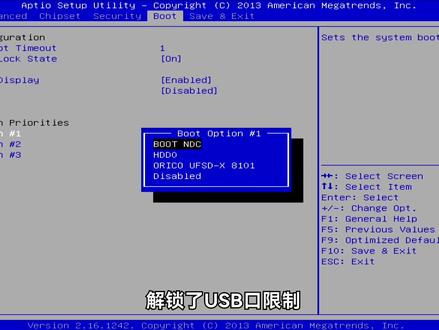 03:26查看AI文稿AI文稿
在上期视频中,我们给深腾 c 九二小组机刷了八 o 四,解锁了 usb 口限制,便安装上了温时。虽然后来搞废了八 o 四开机 iphone 进不去了,但由于一样可以从 u 盘启动并进入系统,所以对我们搞机来说是毫无影响的。那本期视频我们就继续来给 c 九二装系统,给他安排上 百斗 s, 体验一下基于 crom s 的系统。由于升腾 c 九二是一台叉八六价格的迷你 pc, 所以以下系统安装方法也同样适用于普 通电脑。那么话不多说,我们直接开始。首先我们需要了解一下什么是 fidasfidas 是一款基于 crammus 开源项目二次开发的国产操作系统, 解决了原版 cramos 由于和 google 服务深度绑定而在中国水土不服的短板,那你其实不使用 google 服务也能体验到 cromos 的流畅稳定。 feidas 的系统比较清亮, 轻减配置要求不高,同时能兼容运行安卓零 x 程序,嗯,和 cg 二这若即的性能比较大。接下来是准备工作,我们需要准备一个新一点的优盘,容量八级以上,用旧优盘可能会卡代码。 feidas 的镜像用高网上的最新版本即可。板尼纳 h 镜像写入工具用来写入系统镜像,那么按照国际观里,这些东西除了优盘我都已经放在了视频简介,点个赞,快去看看吧。准备完成后,接下来是第一步, 由 feida s 镜像到 u 盘。我们打开本领导 h, 第一项, french from file, 选择我们的 feida s 镜像。第二项, senator target, 选择我们的 u 盘。第三项,点一下就开始写入了,如果你写入的 u 盘容量比较大,这里还会提示你确认一下是不是 实盘选错了。点击 yes 镜像便开始写入了,稍等片刻便能写入完成。接下来是第二步,安装系统。我们拔掉优盘,插入需要 装系统的主机,从 u 盘启动变得正常。进入 feidas 的安装界面之后,选择语言确定选择安装方式。你可以安装到硬盘,也可以像很多零六 x 系统一样不安装直接适用。我们选择第一项,下一步问题是要直接覆盖掉原系统还是 多系统并存?如果你只是想体验一下 ff s, 那我建议你选第二项,但这里因为深藤 c 九二整个硬盘就十六级,所以我就直接选全盘安装了。下一步选择要安装到哪个盘,我只有一个硬盘,没的选。点击安装,然后你就可以去泡杯茶了,完成后 提示我们关机。第三步,初始化 fidos, 拔掉 u 盘重启。现在 fidos 已经在硬盘里运行了。选择语言,确定开始使用。点击网络, fidos 似乎并不能识别无线网卡,莫老师这里使用的手机 usb 共享的网络,接受用户协议,只有创建账户,但也可以本地登录,完成后就能正常使 使用了。初次进入会提示你激活安卓纸系统,激活后问你要不要安装酷玩市场,点击安装号就可以正常使用了。那么到这里,整个 fida s 的安装便结束了。在系统整体使用上, fidads 确实感觉要比温度时更丝滑一些,因为整个系统其实就是一个流 烂器,所以网页方面也比温的时下要来的流畅,不过因为 c 九二的硬件实在是太拉垮了,看网页视频该吊针还是吊针。安卓方面因为是模拟运行,这个效率就 一针不卡三针流畅啊。零内个方面,目前 fidas 的零内个环境是跑在沙河里的,要使用的话只需要在设置高级里点一下启用即可,不过因为 cgr 硬盘实在太小,我没有装成功。总的来说,这玩意在老设备上跑起来还不错, 挺流畅。对 c 九二这样一款小组机来说,或许确实要比温的时更适合一些。那好吧,本期视频就到这里,我是莫老师,我们下期视频见。
1582在下莫老师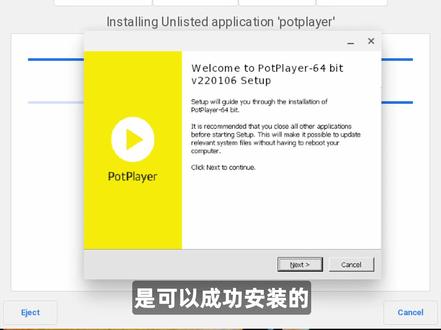 12:04查看AI文稿AI文稿
fidos 是我在探索 cromox flex 时在网上查找资料看到的,它是国内团内开发的与 crown os 类似的操作系统, 与 crownys 同源的开元项目 promia project。 出于对这个系统的陌生感,我在上期视频的评论区留了一条置顶评论,请问大家是否也像我一样对他感兴趣?有那么多的小伙伴点赞和评论就是我再出一期关于 fy devs 的视频,谢谢大家的热情捧场。 今天他来了。在正式开始之前,还有个问题想问问大家,要问问你们是怎么得知 romes 和 feidos 的,又是怎么来到这个视频的?欢迎打在弹幕和评论里。 我很佩服 fire 的团队的小伙伴们创造了一个这么简洁而独特的词,自认为英语发音还算标准的我很想让大家跟我一起念 f y d e fired。 言归正传,在这个章节我想 简要介绍一下这个系统。引述官方网站上的说法,它是一款携带 linex 内核加浏览器平台加容器技术驱动的轻量级操作系统,使用和 google grom os 十分类似。 why 的 os 能在大部分主流硬件上平稳运行, 安装有 fydows 的硬件设备,可以完美支持最新的网页应用标准,兼容安卓程序和雷尼斯环境,并且可以毫无障碍的在中国地区网络环境下使用,提供类似 google 的使用体验。与它类似的或者说同源的测速系统还有本源 cromingos、 谷歌亲儿子 cromos 以及升级为骨骼亲儿子的 cloud ready 以及 fidos 的开元版本 open fid。 上期的评论区里有一些关于 fadws 是否收费的问题,我去官网看了一下,简单概括就是 fadws for v and where 和 fadws for pc 是免费使用的,但是他们是有增值服务的。那么增值服务是什么呢?感兴趣的小伙伴们可以去他们的官网看,我也不能给人瞎解释,况且他们也没打钱给我。我想把这个说给大家听的原因是,希望小伙伴不要看到收费这个字眼就退却了,希望大家都来试试和探索这个系统,保持好奇心和求知欲。 现在官网的下载页面上选择 five o s for p c, 然后根据你的 cpu 型号下载系统的安装镜像,然后用官方推荐的 h 或者我推荐的 rufus 把镜像烧入到 u 盘中, u 盘至少八 g 容量,之后再用 u 盘引导启动,就进入了安装界面了。 安装过程和 crombo s flax 很像,步骤很少,我把不一样的地方摘出来给小伙伴们说一下。第一点不同的是, fi 的 os 可以有两种网卡驱动的选择,如果默认的驱动不能让你的 wifi 正常工作,可以尝试。另一个,我的网卡是之前为了安装黑边管 而换上 dw 幺八二零 a 是博通的芯片,所以我选择了第二个网卡驱动。第二点与 flax 不同的是, fidos 可以选择安装到特定的分区,而不是强制全盘安装。但我要提醒的是,与 windows micros 大多数的 links 发行版不同的 是, pios 的安装程序背没有自带分区工具,既没有途径化的,也没有面临行的。我尝试了在安装界面上按 ctrl l 加 f r 切换到 tty 界面,这个界面下今日 share 后也没有找到 party 的 fdsk、 gdsek 这些工具, 所以你需要事先用其他工具分好区,再进行 fi 的 os 的安装。另外,如果你的 bios 内设置的是 uefi 的引导方式,那么硬盘上务必要有一个 efi 分区 用于安装 fidos 分区的大小至少是实际币,这是我从这个页面上看到的。另外补充一下, fidos 的安装时支持设置为双系统启动。最后一点是在第一次进系统的时候也没 勉强算是安装系统的范畴吧。与 flags 不同的是, flags 必须登录骨科账号才能继续,而 fidos 允许创建本地账号,当然也支持在线创建。 fidos 的账号可以用来同步配置。作为探索尝试,我暂时就有使用本地账号了。 系统安装完后,我来说说几个有特色的功能。浏览器默认的浏览器是 chrome, 它是开源的,并且也是 chrome 浏览器背后的引擎。 版本上 croman 浏览器是 crom 浏览器的上游,会率先推出新功能,收集反馈并用于改善自身和 crom 浏览器。简单理解就是 crom 功能更新, crom 更稳定,没有其他可说的了。所以下一个 碎石传送。这个功能在界面上和功能上与苹果的 air drop 有点像,但是原理不同,就像我演示的那样,这个功能可以让在相同局网内的手机和电脑进行稳 文件互传。他有三个条件,一,双方都要能够访问 drop the y s dot com 这个网站。二、双方要在同一个局网内。三、双方要在同一个公网 ip 下。其实在满足条件二的前提下,基本上交易满足 条件三了。我想到了一种场景,就是你在路由器上设置了多线多波链路聚合,从而获得了多个功能 ip。 估计自己搞出这种操作,小伙伴也就不需要我来解释了。继续说碎石传送。我觉得他的一个优点就是手机上不需要安装客户端,并且安卓苹果都可以用。有点意思。 平板模式,因为 fidos 还官方为一些平板定制了安装镜像,所以做了平板模式也就是顺理成章的事了。不过如果你的笔记本没有触摸屏,那么平板模式并不是一个好的选择。顺便说一下,在 fidos for you 的页面上可以下载到不少适配了微软 surface 平板的系统镜像。 crow 是和 tty, 他们是 爱德 s 中进入 share 的两种方式。 cross 是一个终端软件,全称 cromos developer share, 类似于 windows 中的 c, m, d 或者 power share。 mac 下的终端 linix 下的各种。呃,好吧, linix 下的名字就五花八门了,它让你在桌面环境下可以访问 share。 快捷键是 ctrl alt 加 t。 在 cromo s flags 中 可以用同样的命令打开 cross。 但是 share 中基本上没有什么可用的指令外,在外撕下 share 就好,很多常见的指令还是可以用的好,点到为止。 tty 也可以理解为是一种终端,全称是 taili typewriter, 但是他和桌面环境属于平级关系。换句话说,你可以从桌面模式切换到 tty 模式, 在这个模式下只支持在 sharem 中敲命令。用快捷键 ctrl alt 加 f 二或者 f 三 f 四切换到 td y, ctrl alt 加 f 一切换回桌面环境。我在 crowm flax 尝试过,没有办法切换到 tty, 关于 tty 的历史和更全面的解释可以去知乎上这个帖子看看,背景图也是取自这个帖子的打主大川。 ssh 还可以按照官方的教程开启 ssh 访问,我就不详细演示了,有兴趣的话可以去看这个网页接入 smb 文件共享, 如果你的局网内有 smb 共享服务,例如 ness, 那么可以连接进行系统了。但是呢,像我演示的这样,我始终没有搜到我的 ness 上的 smb 服务。我是按照官网的这个教程做的,虽然有些字眼上的不同,但应该就是这个吧。最后再说一点, fidos 是有充气按钮的,嘿, lex 说你呢,看到了没有? windows 官方推荐的是使用 crossover, 我先是在 fidos 自带的商店里搜了一下,没有找到,然后我就去 crossover 的官网看看,有适合 cool mos 版本,但是点开下载链接后发现软件包的后缀名是点第一 b, 这不是 debiancy linix 的安装包吗?然后我又继续研究了一下 cro soft 的说明,大意就是先启动 crowms 的 linix 环境,然后安装 linix 版的 crossover, 再用 crossover 来模拟 vnos 环境来安装 vnos 软件。雷尼斯版的 crosover 底层用的是 y 你的机制。 哇塞,这一层层的套娃呀!我尝试了三种方式,分别给大家演示一下。第一种,点 exe 安装包,我试了常用的播放器软件 pot player, 这个软件不在 cos over 的官方支持列表里,自行去 pot player 官网下载安装包后是可以成功安装的,但是安装界面上的文字都是方块方块方块, 并且安装完了之后启动不起来。第二种, cross over 支持的软件,我试了微信和 steam, 在 cross over 内自动下载运营。安装 steam 的下载过程中提示有两个字体文件无法下载,我就跳过了,安装完后无法启动。微信是可以启动的,但是总有一个很大的大黑块的窗口挡在前面。 第三种,免安装的点 ex e, 我试了红警二会弹窗报错,试到这里就不想再试了。另外还要说一下, so sober 是收费软件,试用期十五天,过后是五十九点九五美元。总结一下, windows 版的软件不太适合在 fi 的 os 上使用,兼容性非常差, 这种层层套完的方案性能也不会很好。另外中文显示也是一个很大的问题,还是选择后面两种类型的软件吧。 andrey 现在给大家看一下系统自带的安卓系统的信息是安卓九版本拜得爱斯自带的。应用商店里的安卓应用已经有不少了,我下载过微信和手机里的,对比一下版本号,这里下载的要稍稍老那么几个小版本。当你第一次进系统后,会自动去下载 酷安,从这里面安装的安卓应用就比较新了,同样是微信和手机里下载的是同一个版本号。然后没事跑个分,我下载了安兔兔,但是跑分卡在了第二个场景里。算了不说了,最后再来尝试安装 google play, 这是谷歌的应用商店。在 fidos 的应用商店里搜 gapps, 可以看到配置 open gapps 这个软件。安装它安装时需要能够访问外网,然后打开,然后安装 open gapps 安卓子系统,根据提示重启电脑,然后就可以看到 play 商店的图标了。我试了一下登录和下载应用,没有碰到什么问题,就不展示了。 lenix 环境内盒是五点四版本的。 fidos 里的 lines 环境实际上是一个由 feidos 托管的名为 termina 的虚拟机里运行着的基于 debbin stable 的容器。启用它很简单,在设置高级开发者 line 开发环境,像屏幕中这样操作就可以了。我想说说它的效率,就用它编辑了另的欧本 wrt 主要的信息如下,安装依赖总计耗时十三分 分十五秒。这个在我用作对比的另一台练练虚拟机上耗时大概是两三分钟,实际变异总耗时两小时五十一分,在用作对比的虚拟机里耗时是两小时二十一分。 gtop 上的 action 自动变异的耗时大多在一小时五十分左右,可以看到性能损失还是不小的。最后再来说一下主系统和子系统之间的互通性。文件交互上, feidos 内的 linux 文件夹适合 linus 环境内的 home 用户名, 这个目录互通的可以双向读写。 fidos 内的下载内容文件夹适合安卓直系统内的单漏的目录互通的双向读写。另外, fidos 内的安卓文件这个文件夹是指读的,可以显示安卓 桌子系统内用户空间跟目录下的 documents music picture, 是这三个目录在安卓子系统内同一级别新建。其他的目录例如一, 第一是不会显示在 fidos 内的安卓文件内的。这是我在安卓子系统内安装了文件管理气候试出来的,不知道除了上述三个目录之外,还有没有其他的目录会显示。 网络互通上, linis 环境内的 ip 和 fidosip 不在同一个网段,是本机 nat 后的一个子网。在 fidos 内设置菜单内可以为 linis 环境做端口映射。这里只展示一下菜单的位置, 就不展开说了。另外在补充提一下,雷尼斯环境内可以安装带有 gui, 也就是有图形界面的应用,例如 five fox 浏览器。但是雷尼斯环境内无法输入中文。虽然 fi dos 官方提供了设置雷尼斯环境内中文输入 法的文档,但是我尝试后没有成功,卡在了官方文档的三点一这个章节中。呃,并没有他所示的这些内容。安卓软件不存在输入法的问题,因为使用呢,是 fy 的 vs 的中文输入法。安卓子系统内安装的输入法貌似不起作用。我安装了搜狗手机输入法,但是无法切换到搜狗。 今天主要探索了 fios 与 chrome as flex 不太一样的地方,也探索了他的软件兼容性以及他的两个子系统。 我想把 fidawas 装到老电脑上,用作上网和轻度办公娱乐是没有什么问题的。相比 cromwax, flexfadways 实用性和可玩性都要比前者高很多。所以,少年们 啊,其实从后台数据来看,我的频道的观众有不少是四十岁以上的少年。嗯,少年们真的很想推荐你们亲自装上这个系统玩一玩。正如开篇所说,做这期 视频主要还是出于好奇。这是一个我从没接触过的系统,我很想亲手试一试它的方方面面,同时我也想把我的好奇心通过我的探索视频传递给你们, 和大家一起分享探索的乐趣。这是我做这个频道的初衷。那么一颗硬币摸一过吧。哎,我知道你们还要省下另一颗投给其他的 apple 组。好了,就说这么多,我是胡外卖。一个爱探索的 apple 组,再见。
348胡蔼麦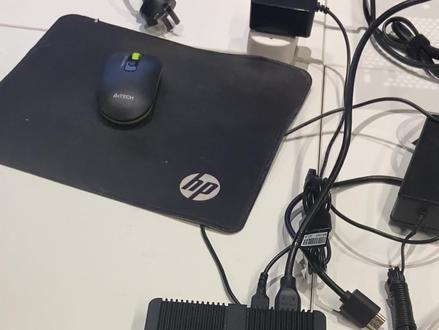 01:14查看AI文稿AI文稿
上一期视频呢,用这个小主机安装了一个 far os, 这个 far os 可以干哪些东西呢?我来带大家 look look, 我来给大家演示一下啊。这里我已经安装了几个 up, 比如说抖音, 再或者小朋友的学习软件宝宝巴士,这给我看的都是不亦乐乎啊, 等你好久了,一起去认识新的汉字吧!啊,也就是通过这个小盒子啊,可以接到大大的电视上来看,这样呢,也不伤眼睛,快帮我治疗一下吧, 最主要的我们还可以用鼠标来控制。至于打游戏呢,我刚刚安装了一个和平, 好像是安装不了,但是给小朋友做一个大屏的学习机还是可以的。如果说我们家里有这种闲置的小电脑,甚至是笔记本都是可以的,动手能力强的宝爸们可以给你家的小朋友整一台了。 完整的安装视频呢,我已经发了上一期了,大家需要的可以点我头像去观看一下。生命不息,折腾不止,我是你们的毛老弟。
475挨踢猫老弟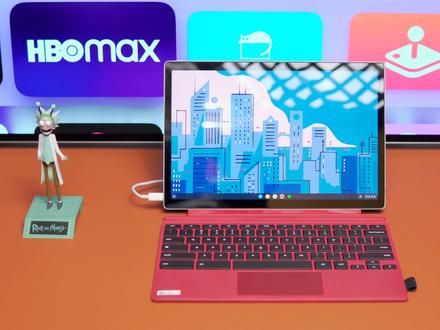 04:34查看AI文稿AI文稿
这台来自 fidows 的首款平板电脑, fidows 也不是安卓,而是就是框面的 fidows。 我收到这台是工程机,所以和最终上市的产品可能有些许不同。 发现的太不多的外观和威远的 sarfas 真的很像。传金属的机身设计非常简洁,背面甚至连 logo 都没有,只有留个 it 的天线。磁吸的外壳可以调整平板的角度,搭配磁吸的键盘也有两段式,可以调节 键盘的大小挺合适,但触摸板就有点小了。接口传在机身的左侧,成功在太部, c 口 实则支持四 k 六十赫兹的显示器缩放什么的都正常, 旁边还有电源的指示灯,三点五毫米的耳机接口,以及 sim 卡加存入卡的卡槽,不过 sim 卡槽插上去是用不了的,应该是还没有加移动网络的模块,电源按键直接集成了主人识别,很好用,识别速度很快。 硬件方面搭载的是微信微加最新的 rk 三五八八 s 是个八纳米制成,四盒 mh 六加四盒 a 五五大小盒架构的 cpu 以及巴基的内存和一百二十八 g 的固态硬盘。屏幕挺不错,用了快十二点三五英寸十六比十的二 k 屏, 他这是触摸,如果你又了解过窟窿不可类别的产品,这个配置真的非常棒了。 fed 差不多默认搭载的是 fedos, 一个中国版的 crownos, 整个浏览器就是一个操作系统, 非常流畅丝滑,开机的速度也非常非常快。在 feida vs 上,你可以用到桌面浏览器几乎所有的功能,比如使用 no 神写的东西,这篇稿子我就是在这上面用 no 神写的,可以像 pc 电脑一样直接在浏览器里播放视频和追剧,以及安装使用空非常丰富的拓展插件, 比如安装个双语字幕的插件,看流媒体的体验还是非常爽的。需要注意的是,播放一些流媒体 drm 内容,需要在设置 fitwise 设置里打开 yitv 选项, 这样像是 netflix 在这时播放 hd 高画质的内容。为也简单测试了一下续航, natflix wifi 在线观看中等亮度,最大音量能达到六小时四十分钟,这个续航水平应该还挺 不错。然后从百分之一充电到充满,大概花了一个半小时。当然现在大家基本用的都是手机,很多 app 都不提供外包版本的服务,或者体验非常的糟糕。发现的菜不多,就直接支持了安卓的 app。 看了一下版本是记录,安卓九点零的 官方商店就提供了部分常用的 app, 直接下载安装就能使用。安卓的 app 打开的速度很快,也能固定到大卡栏,也支持窗口化运行,甚至还支持说 the cast 的快捷操作。 支持安卓 app 能很大程度弥补日常使用中浏览器生态的缺陷。当然不止安卓 five tab 多,还有内置支持 linux, 其实是打开一个 linux 的容器,会分配走系统部分的内存和存储空间, 我个人感觉很少会有人用到这个非常急刻的功能,发财太不多。支持两种模式,平板以及笔记本模式,默认的是柴人键盘则进入笔记本模式,拆掉则是平板模式。我个人更喜欢手动切换到笔记本模式,因为默认都是窗口划运行, 自动窗口也能很方便的直接分屏。另外根据官方的说法,白菜步座的系统和硬件都会开源,理论上他将有很大可能用上原声的安卓系统 以及一些发行版的 linux 系统。如果能用上阿奇 linux, 这将是一件非常美妙的事情。在国外,恐龙不可这个品类其实有着不错的销量,最近两年更增长迅速, 很多学校的学生都是通过科工 boss 进行学习,他价格足够便宜,浏览器的功能就足够日常学习新都办公、视频娱乐的需求,支持安卓 app 以后又能极大丰富 web 的生态的不足。 民生了很多年,也有很多用户,但一直没突出过自己的硬件产品,发财太不多。应该算是首款国内版本的 cocobook, 有着漂亮精致的外观,还不错的硬件配置, 也搭载了本土化的搜索系统,以及开放包容的态度。虽然现在还不知道具体的售价和上市的时间,但至少他们在用心做款有意思的产品。 ok, 本期视频就到这里,我是江泽表,我们下个视频再见。
70酱紫表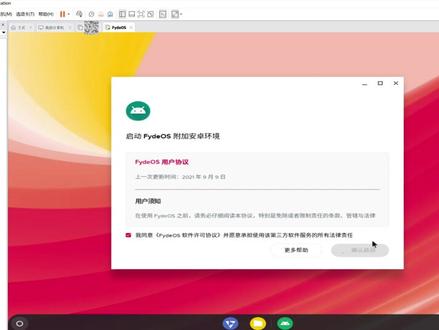 01:24
01:24


