
粉丝11.6万获赞33.2万
相关视频
 04:19查看AI文稿AI文稿
我们用 cd 梦想画图来说一下这一个图形,首先我们还是先画他的一个辅助线,使用直线命令 l 画一条水平的辅助线,然后通过他的一个终点把垂直的辅助线会给他修改一下特性。 好,修改完成之后,我们以他们的焦点,以他们的焦点为圆心,我们先画直径二十八的圆,输入 c 指令,圆心输入 d, 直径二十八,然后这里还有一个直径四十的圆,我们输入 c 指定同一个圆心,输入 d, 直径四十。 这个时候我们来画什么?我们先来画这一个这一个半径二十五的圆,我们输入 c 半径二十五的圆,我们可以看到它的圆心在这里,所以说我们整 这一点为圆心,输入半径二十五,那么半径二十五找到了之后呢?我们可以把这一个直径二十的圆。 好,我们输入 c 输入器指令第一个缺点,第二个缺点,输入半径为十,给它画出来。画出来之后我们还可以使用它画一个直径为八的圆,输入 c 指令,圆心半径为四, 给他画出来。画出来之后我们可以给他进行一个镜像,选中这两个对象, mi 水平辅助线为镜像。第一点,给他镜像过去,然后再给他修剪掉 单词。好,这里的话,它这一个的话,我们必须要给它偏移六个单位。为什么是六个单位呢?我们可以用 直径二十,直径二十的话,它的半径为十,半径为十,减去半径为四,我们还剩下六除二,距离为六,向内偏移,然后进行修剪 好,修剪完成,这时候我们在使用镶嵌,镶嵌半径画这一个 半减为十的圆,我们输入 c, 输入 t 指定第一个缺点, 第二个缺点是 c 输入器第一个缺点 the, 第二个切点半径为十。画好之后我们再来看,还是一样的,先把里面这一个 半径为四的圆给它画出来,画出来之后我们直接给它一个 m i 镜像, m i 镜像到左边,好,我们再看这里,他们两个之间的距离为多少,这里少标了一个尺寸, 这里呢距离为六,为六的话我们进行一个 o 偏移,距离为三,给它进行一个左右偏移,好,这里往上偏移六十八。 好,我们给他画 挑直线,然后将这里给他改为我们的一个直线删除,然后进行修剪。 修剪我们看这里圆角二十,输 f r 圆角二十,选中这个圆这条直线,这个圆这条直线 好,完成之后我们再看这里,他还是要向内偏移六个单位,输入 o 六,向内偏移等再进行一个修剪。 修剪完成之后,我们选中这一部分 m i 垂直辅助线进箱, 好,再选中这一部分水平辅助填清箱,那么这一个图形我们就绘制完成了。
240CAD梦想画图 07:37查看AI文稿AI文稿
好,我们学会了这个圆呐,圆弧啊,矩形和直线的费质。学完这些东西之后呢,我们来做一个实力强化一下,我们掌握的怎么样?比如说这样的一个发窗哈,你可以看一下这个发窗, 我们把这个发窗用什么方法来制作完成呢啊?我们首先观察一下啊,这个文件呢,他是个矩形正方形吧,三百四乘以三百四, 而且这个中间小化妆呢是一百四,八十,一百这样的一个尺寸。我们观察完了之后呢,我们就来绘制这个东西了,首先呢我们绘制一个矩形框,这个矩形框的快捷键呢,您可以输入 ic, 我们绝对是 r e c i c 呢,他直接可以绘制个矩形框,所以点你注意输入 r, 也可以输入 ar, 你绘制的时候呢,他就没有矩形框显示,然后就假如说我们输入一百四, 然后再打个胎爆键,再输入一百四,再回个车,当然这种废置呢,就是没有直接输入这个 ic 呢方便,所以这个时候呢我们直接呢输入 irc 啊,我们来废置这个文件,首先第一个矩形块啊, ic 空格,然后呢我们在这个文件里给他的一个,给他一个距离,首先我们放旁边一个小句型啊,是一百四,然后我们再给胎宝减跳格,再输入一百四,这个时候再回车 啊,就成这样的一个方格,这样那个方格呢?我们仔细观察一下,那这旁边的这个位置呢,他是八十,八十的时候呢,他整个是一百四,这个时候我们再来绘制一个这样的矩形块,绘制个直线也可以哈,这个时候我们用直线这个直线, 这个直线呢在这个位置呢向上绘制一个八十的直线位置,然后呢我们在这个方向呢再来绘制一个直线, 再费这个直线,当然这里这个直线我们看不到啊,我们输入八十直线,因为呢 这两根线重复了,看不到哈,把它移动过来,框弦,他按 m 键给他移动到一边来,有了这根线之后呢,我们再来废置这个圆弧,怎么废置呢?我们说一下那个,首先我们可以利用圆来废置这一个圆弧的方法,输入圆,输入一次 s, 然后呢点右键给两点元就可以了,我们在这里呢补作到他啊,补作力,这样费这个元,然后呢这上 上面好像废这个圆,但是我们学习呢,我们现在就给他废成,搞一个圆弧绘制,找到圆弧菜单,这里面一个圆弧,圆弧起点长度,或者圆弧起点角度,或者是圆弧那个,也就是在这中间废置一个圆吧,我们找到圆形起点和角度,我们回这, 这是圆形起点长度啊,我们就点一下他圆星,找到圆星。好,这个时候呢,我们输入界面上的 a 空格,点右键点圆星,嗯,找到这个,找到这个直线的圆星,然后再点右键,哎,否则找到这个啊,找到他,然后呢再拖到这里来,找成这个圆弧。 有这样的文件准备之后呢,我们再做了这个,这个这个准备啊,然后框显他把它修剪,修剪的快捷键是 t 二 t l tl, 等下一章节我们再来讲这个 tl 的修剪哈,先熟悉一下他有哪个功能空格键,然后呢把他不需要的地方呢,我们都可以跟他删掉啊, 这个东西开始删掉,删掉完了之后呢,就是这样的一个文件呢,这个文件呢,如果我们再给他移动到这个位置哈,还 m 键是移动,移动到这里来,移动到这里来。这文件呢,我们在利用偏移,偏移快捷键是 o, 我们输入 o 平移多少呢?平移两公分输于二十,我们把这个文件呢往这边平移一下,再平移一下,再竖个 o 啊,二十。好,那这多余两根线呢?还是框选他框选这两个 线之后呢?点右键啊,不是点右键呢,框选这两个键呢,输入 tl 修剪,修剪呢,把这个不要的线呢给他修剪掉啊,修剪掉就就成这样的东西。这个时候呢,我们把这个文件呢进项过来啊,框选这个文件,从 从右从左往右框写框写这个文件之后呢,选中这个文件之后呢,我们再输入进项,进项的快捷键是 m i, 我在这里打出来了哈,你又不打出来的,有时候这怎么的快捷键也记不得过来。这个时候呢,我们输入 m i 之后呢 m i 镜像,镜像的时候我们补作的对角点,从这个地方作为对角点到这里,他就得到这样的一个文件,得到一个这样文件不需要的地方呢,我们可以删除框弦所有的文件。 tl 修剪,修剪的, 把这个地方不要的地方呢还修剪掉 tl 修剪, 把这不要的地方,什么鼠标左键对着他就可以把这个地方呢给修剪掉啊,可以修剪掉就成这样的一个方式, 修剪掉这样的一个文件之后呢,我们再把这个文件给他镜像一下就是了,可以完成这样的东西啊。好,这个时候我们框选这个文件还是 m i 镜像,然后呢补习的这个选中这个文件,我们直接点镜像 m i 啊,然后否则在这里面作为一个镜像点过来,但是你可能说这个文件呢,他这个间距呢,不是我们所要的那个间距,那怎么跟他操作一下呢?往这边移动一下,往他移动一下, m 键往这边移动,移动多少呢?在这里输入二十这个车,哎,他就移动过来了,这个时候呢,再把这个文件呢再往下再进项一下,还是 m i 进项补作到这下面的作为一个单点往这边来, 然后我们点试,这个时候呢,我们选中这样的文件之后呢再往下移动,说 m 移动一下,当然这里面还有很多功能技巧呢。呃,我们没有学, 不要偏移镜像了,这个东西都没有学,还要移动。然后呢,我们把这个所有的文件呢移动一下,你挡上这个位置啊,移到这个位置来, 我们再把上上一章节学的那个矩形废置输入 aic 啊,把这个地方呢框显这个位置到这里来。好,这个地方呢,我们再利用偏一 一输入 oo 啊,偏移两公分输入他,这个时候我们选中这个矩形块朝外偏移一下,哎,就两公分,然后我们确定就是了,这个线不需要的时候呢,看第一 l 八的山, 把它删删掉,哎,就把这个发仓修完了做出来了,因为时间短啊,我们做短视频时间短,只有十几分钟,所以细节讲的不是很明了,大家只知道这种思路就可以了,可以 下去练一下这张头是怎么废置的,而且后面几个章节这个偏音进项修剪呢?还移动这些工具呢,我们没有讲接下来的章节,让我们会来介绍一下这些偏音进项的实际 更详细的应用。好,这个章节就聊到这里,关于这个简单的实力呢,就是巩固一下前几章节我们所学的内容啊,就是这些内容,掌握一下实战的应用吧。好,这一章节就聊这么多。
155古韵轩教学设计工作室 01:43
01:43 00:42
00:42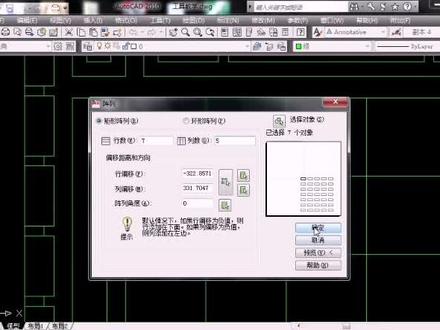 01:12查看AI文稿AI文稿
首先我们画出窗花 c, 输入 c 圆形的快捷键,找到中心点,格子的中心点为指定圆心,输入半径为一百的圆,在以圆的边为圆心,输入半径为一百的圆。 然后再使用正列工具 ar, 选择环形正列,项目总数给六,选择对象,确定指定圆心。确定好了,我们就正列完成,把多余的进行修剪提压。修剪 好了,我们的窗花就画好了。下面我们把窗花正列在所有的格子里面,选择正列工具 a 啊,找到矩形正列,拾取两个偏移正列角度 点零十,除两个偏移,拉单元格,测量他的行偏移列偏移,再选择对象,按一下确定啊行数列数分别给七五, 确定就好了,我们的葱花就完成了。
 00:24查看AI文稿AI文稿
先画一个矩形外框,在最下面的其他选项中选择格条,打开右上角的小箭头可以更改角的大小, 还可以通过下拉箭头更改水平的隔条数量以及垂直的隔条数量。水平间距和垂直间距也可以更改哦。隔条颜色随着整体的外框颜色更改。
76新格尔小课堂 00:21查看AI文稿AI文稿
快速插入花键,点击输入的要插入的位置,输入命令, s 幺三幺这个花剑的编码我们已经命名好了吗?像这里 s 幺三零一键插入,自动分钟的,非常快,非常便捷。
79云邦客设计培训 05:42查看AI文稿AI文稿
时光让我们变得 see you, 那些关于你, 把前半生的风 把你收了, 走过那山高水。
1.9万满叔叔 00:54
00:54 01:21
01:21 00:13查看AI文稿AI文稿
在库家乐中如何制作中式花格牙口呢?打开库,大师导入花格 cad, 旋转并拉伸厚度,添加材质,然后导入库家乐,替换牙口造型完成。关注阿金,学习更多设计小技巧!
1783酷家乐阿金的好课


猜你喜欢
- 41.8万七里翔