wold修改内容后怎么更新目录

粉丝1.7万获赞4.0万
相关视频
 02:29查看AI文稿AI文稿
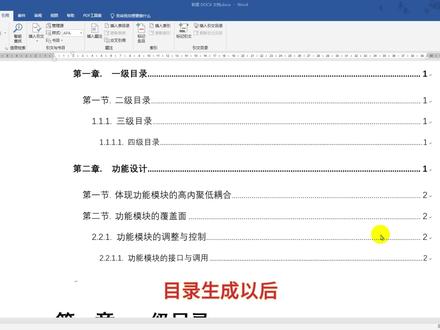
目录生成以后,往往呢我们的文档是经常会进行修改和编辑的,如果文档里面增加了一些新的内容,或者删除了一些新的内容, 那么相应的章节目录呢,页码等等都会发生变动,这时候目录页应该怎么更新呢?目录的更新非常的简单,我们先示范一下,在正文里增加一个章节,原来的一个四级目录,把它变成第一级目录,变成第三章 功能模块的接口与调用。在它下面呢,我们再增加一个二级目录, 把它变成一个二级目录,那在它下面我们可以再增加一个三级目录,就随便输一个啊文字哈,三级目录, 这样子呢,整个文档的结构我们可以看一下,好,已经发生了变化,增加了第三张,第三张有一个第一节还有一个三级,这时候前面的目录呢还没有发生变化,我们把鼠标放在目录页的任意一个区域 点一下,这时候整个目录呢都会处于被选中状态,右键菜单有一个更新率,点一下,然后出现一个对话框, 第一个选项指更新页码,第二个选项呢?更新整个目录,第一个选项什么时候用呢?就是我们整个的文档结构没有发生变化,没有新增啊,章节目录 啊,目录的标题的文字也没有进行过修改,只是呢某一个段落他的正文内容增加了或者减少了,那这样会导致每一个标题 对应的页码会发生变化,那么这种情况下,我们只要选择只更新页码就可以,那这样子整个目录页的这个标题的这个文字是不会变化的,只是后面对应的这些页码会发生新的变化。那么第二种情况呢?就是更新整个目录, 这种情况就像我们刚才增加了一个章节,还增加了一些子目录啊,或者是删除了一些章节,还有呢没有增加,也没有删除,但是呢个别的这个章节的标题名字 进行了修改,这种情况呢,我们都需要采用更新整个目录的方式,然后点确定我们新增的这些章节的内容,这个目录就会添加到这个目录页里面,对应的页码也会显示在这里。
1935深澜原动力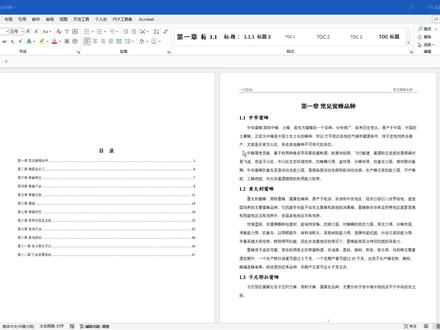 03:44查看AI文稿AI文稿
有些朋友在设置文档目录的时候,如果采用的是手动设置目录格式的方法,比如说手动设置成楷体四号加粗,那么当文档内容发生变化,需要重新更新的时候, 你就会发现你设置的格式全都消失了,又变回最开始的格式。正确的做法是点击样式窗格, 在样式窗口中, toc 就是目录的样式。如果我们想修改大纲一级的文本在目录中的样式,那么我们点击 toce 后面的小箭头, 点击修改,在这里修改它的字体字号,加粗 细纹,比如说换成新罗马,然后格式是否缩进行距,对吧?最后点击确定,这样不管我们对内容做了什么样的变化,到我们更新目录的时候, 哎,目录的格式就保持不变了。那有时候我们还可能会发现一种情况,比如说现在更新一下, 哎,我们会发现同样都是大纲一级的文本,这个标题的格式变不成咱们设置好的 t、 o c e 的格式,如果我们给它改成华文送体,那么我们更新目录, 在目录中他也会变成华文宋体,那这是因为这个标题并没有应用正文样式之外 的其他样式。要想解决这一问题,要么咱们给他直接应用内置的标题, 再更新就没有问题了。或者咱们把鼠标放到这里,点击样式,加了菜单,给他创建一个新的样式,叫什么都可以。现在这一段就应用了样式一的这个样式, 现在咱们再更新目录就没有任何的问题了,没有样式就没有根,它只要有根就可以在目录中应用咱们设置好的 t、 o c 样式, 这就是今天视频的主要内容。如果想让目录应用正确的格式,那么不要在目录中 直接修改格式,而是要点开样式窗格,在样式窗格中修改 toc 的样式,一级目录就修改 toc 一,二级目录修改 toc 二, 以此类推。那比如说你的样式创客中样式非常多,很难找到 toc, 或者你的 toc 是分开的,操作不方便。那么这个时候点击管理样式,点击推荐, 在这里全选给它隐藏,然后选择内置样式,给它显示,指定到第一位,点击确定, 这样就会发现 t o c 样式以及标题样式就按照顺序显示在了样式窗格中。 那关注咱们频道时间越长,你就越会发现,咱们会经常把之前视频的内容拿过来做一个知识的闭环,这样既有助于解决新问题,同时还复习了旧知识。 好,如果有所帮助的话,常点赞支持一下,关注以上,留意每天 get 新技能!
2468一闪流溢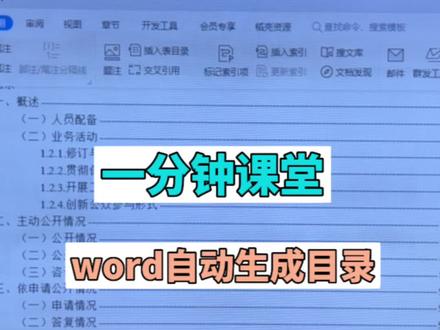 02:23查看AI文稿AI文稿
二代中如何进行目录的自动生成啊?在生成目录之前,我们先要将我们的这个标题进行设置,像这个, 呃,一概数,这个显然这个是一级标题,我们要将它设置为标题一,然后这个人员 配备,这个是二级标题,我们要把它设置成标题二。业务活动二级标题,然后这个一点二点一,这个是三级标题,我们要把它设置成 标题三。一点二点三,一点二点四,都是三级标题啊。后边的这个主动公开,这个是一级 标题,然后公开情况二级标题,一个公开显示二级标题咨询情况二级标题 依法申请公开,这个是一级标题,这是标题一,然后这个申请情况二级标题答复情况二级标题, 这个其他需要说明的情况也是二级标题,这个一申请公开政府信息收费,这个二级标题 是第四大点和五大点,一级标题,五大点我们设置为一级标题啊,这样把标题分别设置为一级标题、二级标题、三级标题以后,我们就可以进行目录的自动生成。自动生成目录我们在饮用菜 下面去找啊,在这个地方鼠标放在目录这个位置,在引用菜单下找到一个目录,然后我们去选择自定义目录这个地方自定义目录打开以后 可以选择制表符的这个样式,你看我假如选择这种样式,选好以后,这个默认的显示级别可以,他是三,我们可以把它改成二,比如说他只显示一级标题和二级标题,我们可以 用这个三级标题显示好,确定这样的话我们的文章的目录就自动生成。
114但行好事,莫问前程 04:49查看AI文稿AI文稿
大家好,我是蒋哥,今天我们一起来学习一下如何给一片很长的稳当自动增加目录页,并且来根据稳当的修改 进行呢?自动的更新。首先我们打开这个稳当, 我看一起是十八页,现在我们在第一页增加目录页,首先我们把光标移到 最开头的位置,点应用找到目录,我选择一级目录 点确定,这时候我们的目录页就插进来了, 我们要把目录页单独放放置一页,在目录页的后面,把光标移到这个位置,点参与 分页符进行分页,我看到了目录单独的成了一页, 变形了十九页,我们可以对目录页赖这个字体的大小进行调节, 我调为 so 字体 three, 这一页字体调大一些, 这时候我们看到了我们就自动的生成了某的我们的目录页,但是我们看到了这个标题也变成了目录页,我们第一条也变成了目录页,第十六条也变成了目录页, 这时候呢,我们要进行局部的修改。首先我们找到目录页的第一位置是 one 这一道文字,选中把它点引用在目录级别里面, 选择普通文本,因为我们这边显示的是一级沐浴液,这时候呢这一页就没有了。然后第一条也是一样的,我们把它选中, 设置为它是一级目录,改为普通文本,这十六条也是一样的点,十六条制作跳式调整,选中点,把一级目录改为普通文本。 这时候呢,我们基本上目录页已经写出来 两个呢,返回目录页点引用下面的更新目录点,更新整个目录,确定 这次目录呢也已经更新了,我们再参与翻页符,然后单独扯一页淡了,这时候呢,我们再进行呢修改字体的小小大一些,写 so 字体, 这时候我们看一下,诶,我们总则是 d i e, 我点一下总则是不是 d i e。 对的,我们点一下右张 c 十五页,我看六张十五页,这是完全吻合的。当我们的页面进修改之后,假如 把 t 七张。
185蒋哥说办公 00:35
00:35 01:24查看AI文稿AI文稿
设置文档的张标题级别后,通常文档需要制作一个目录, wps 支持一键生成文档目录,点击标题即可跳转到指定章节, 具体步骤如下,将光标定位到正文前,点击章节选项卡,点击目录页下拉按钮,在弹出的下拉列表中选择目录样式,点击一下即可插入目录至文档内。 如果文档内容经过修改,只需右键重新识别目录即可快速更新。页码的显示也会跟随页角设置的页码进行变更。 设置完成后,右键删除内容空间,按住 ctrl 键点击一下目录,即可跳转到指定页面。 若要自定义目录样式,选中已生成的目录,在目录页的下拉按钮中点击自定义目录,可以自定义前导符切换显示级别, 点击确定即可生成。这个功能非常智能,学会再也不用手动制作目录。
371静~思


