螺栓上的螺母的弧怎么画

粉丝2.2万获赞11.1万
相关视频
 23:32查看AI文稿AI文稿
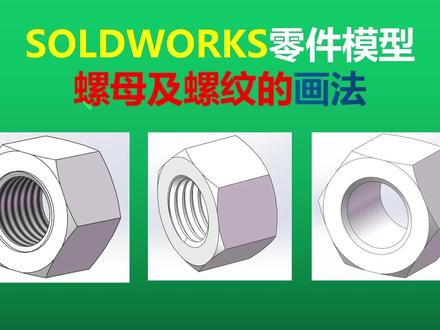
大家好,我是老彭,这一节给大家介绍苏宁沃克斯零件模型的螺母机螺纹的画法。螺母机螺纹的画法他也有三种方法,跟庐山画法有点类似, 第一种他是用装饰螺纹来画他的螺纹结构,第二种是用异形孔的 命令来画他的螺纹结构,第三种是用扫描或者扫描切去的命令来画螺纹的结构。第二种和第三种画的他的结构是一样的 啊,螺母和螺酸他们化螺纹结构的区别,呃,有这么两点,第一个 是他的倒角啊,在有的是在呃画螺纹结构之前要把倒,可以把倒角画好,也可以在画好螺纹之后把倒角画好啊,有些方法就是这个倒角必须在画好螺纹之后再来画他的倒角。还有一个是他的底孔, 底孔有大镜和小镜,一般用切出的方法来画都是底孔是画他的小镜,用拉伸的方法画,一般就是画他的大镜。有这么一些区别啊,下面就对这些绘制的方法进行介绍。 我们以 m 一十六的螺母为类,先用装饰螺纹线来绘制,新建先进一个零件, 我们在上世纪准备上绘制一个正六边形,这是 mv 十六罗马的轮廓,它的对边也是二十四, 因为我们是要装饰螺纹线,画装饰螺纹线,那么他中间的孔我们就要画他的小镜,不能画大镜,大镜是一十六啊,小镜那么就是十 m 一十六的触压螺纹,他的小镜就是一十三点八三五。 好,一十三点八三五大的小径啊,十六的螺帽,他的标准螺帽,他的厚度大概是一十五左右啊,一十四点七五到一十五点九之间,我们就取一十五。 好,刚才这个在拉伸的时候我们注意一下,我这里改一下,在拉伸的时候我们就啊 选择两侧对称好一点,两侧对称,因为我们螺帽两边都会倒角,我倒一边让镜像过去就可以了,所以我们选两侧对称 好,先倒脚,倒脚,我们先倒外面这个角啊,外面这个角我们在这里画一个,画一个圆啊, 画一个二十四的圆,然后我们用拉伸切除来倒角。好,他 同样是一十五到三十度,我们就按三十度来倒脚啊,反向切出,确定 好,这里倒了,我们再倒里面啊啊,里面这个你在画完装饰螺丝之后也可以倒,但是我这里一次见效,我就之前倒 啊,里面这个倒角,他跟罗山的倒角有点区别,我们罗山的倒角是四十五度啊,他的牙膏的大于他牙膏这里他的倒角, 他的外径。是啊,一十六,就是倒角的最大的外径是我们画个一十六,他倒的角度是两个倒角的假角是一百二十度,也就是单品是六十度或者是九十, 但是用六十度的用的比较多一点啊,我们这里标个一十六,然后我们也是倒脚,用拉伸切出来,倒脚,我们把门啊,一百二十度啊, 好,这个也脚也倒过来了啊,然后我们就进向 镜像,把这两个都选进去啊,刚才在拉伸这两个倒角都镜像过去。 好,这个两个打角都打完了,然后我们就用装饰螺纹线点插入柱剪,这里有个装饰螺纹线 好,选他的边,我们就选这个小边啊,选这个啊,确定好,他这里选选 m 一十六,大家看到没有,我刚才这个底孔是一十三点八三五,他这里的螺纹大小是一十六以上, 如果说你鼻孔打个一十六的话,那么他这里是一十八二十以上啊,所以我们用装饰螺纹线画螺母的时候,他的孔是小镜啊,画螺杆的时候是大镜啊,有这点区别。好,确定 好,这就是用装饰螺纹线画螺母的操作方法,下面我们用异形孔向导来画螺母的螺纹部分, 我们这里是先画好了他的倒角啊,他的我们 用呃切除法,也就是说他的螺纹孔是他的小镜。一十三点啊,一十三点八三五。好,我们点这个螺纹线 选,这个时候我们倒了角的话,我们选这个啊,一十三点八三五的,这个这个圆啊, 好,然后啊,为了使他的起始位置那个完整的切出,我们来一个偏移啊,偏移时 点力深度,因为我们偏以来于时,所以我们这个深度啊,就呃大一点啊,三十五 方向改一下啊,对啊,然后这里一十六乘二, 我们是一十六层二的螺纹啊,其他的基本上都不要变,就是这里注意啊,这个是剪切螺纹和拉伸螺纹,现在我们是用剪切螺纹的话啊, 如果用拉伸螺纹的话,那么他的底孔就要改为他的大劲四一十六,然而且他的倒角是要画完螺纹之后再来画, 而且用拉伸螺纹的时候,如果说你为的是他啊,拉伸的比较彻底的话,也是要两边要出来一点,出来一点,最后还要剪切,就多一个步骤,所以拉伸相对来说麻烦一点啊,剪切相对来说简单一点。 好,这里的参数都不会动他,然后我们点确定 好,他这就把这个螺母的螺纹部分给画出来了。好,我们再来介绍,用啊异形孔向导的拉伸 方法来画他的螺纹,用拉伸来画的时候,那么他的这个倒角,这个倒角就画完螺纹之后再来倒,还有一个他的底孔就是大劲,就是一十六啊,这里我已经改过来了,我们也同样选这里啊,螺纹线 选这个一十六的,这个圆, 好啊啊,这里我们为了使他完全的到位,我们偏移一个十啊, 好点,力行动,我们假三数啊,这个时间就不会变了啊,这里我们就点这个拉伸啊,拉伸他就用拉伸的方法来深层螺纹。 好,我们再确定 好,他这个螺纹就形成了,然后我们要把这两边切掉, 如果说你是刚开始就只选这两个边的话,他到时他这个起死点和终点他就有一个台阶,这个是不好看,而且不完整啊,这个时候我们就要把多余的给他切掉,我们画一个 举行啊, 因为我们螺帽的厚度是一十五,我们这里选个一十五,把两边的给它切掉, 划上去就完全观全啊, 好,就把它切掉了,然后这个是要打一个角啊,我们打个一四六的角, 画个一十六的圆啊, 然后倒角,我们也用拉伸切取了倒角,他的角度六十度, 另外一边打搅,我们就对称对称过去,镜像 好进行过来了啊,好,这就是用啊异形孔向导的拉伸法来画的 螺母的螺纹的方法,我们用扫描切出的方法来绘制螺纹,螺母的螺纹部分用扫描切出的方法,它的底孔里面是用小镜, 也就是这个直径是一十三点八三五,然后他的倒角可以在画螺纹之前倒,也可以在画螺纹之后倒,我这里就在画螺纹之前就已经倒角了。 为了使他的切区更完整,我们一般要在呃他的起始位置,我们离这个端面大于一个楼距的地方开始,所以我们就建立一个基准面 啊,大于炉具就可以了,我们就选十啊,然后在这个基准面上绘制一个螺旋线的起始员啊,我们 这个圆,他的直径可以是大径,也可以是小径,作为他的扫描的机菌, 一般大镜是他的工程,尺寸比较紧,精确一点,所以我们就以大镜一十六的这个圆来作为他的扫描的一个机井圆。然后我们绘制螺纹线, 在特征曲线这里选中这个螺旋线,因为我们螺帽 啊,他就选横定炉具就可以了啊,不需要考虑退刀的部分,他的炉具是二 啊,这个方向是可以改的啊。然后他的圈数,他的圈数你只要是两边都 有,大于一圈就可以了,数字你大一点,小一点,问题不是很大啊。好,这些长按数设定好之后,我们就确定好这个螺旋线,就画出来了他的 扫描的路径,那么我们切出的一个牙形,我们再来画,在前四基础面上,我们画要切出的牙形,画一个等边三角形。 好,我们选中他,使他三条边都相等,而且作为高照线。然后我们把他的啊,把这一条边定义为竖直 给他的尺寸,他的这个等背三角形,他的边长是等于罗距的啊,等于二, 然后我们标注这个等边三角形的高,作为一个辅助尺寸。好,现在切 他的顶式切掉八分之一,这里到这里啊,我们切掉这个尺寸是八分之一啊,八分之一 h, 我们就为了精确,我们就选中这个尺寸再除以八, 这边再切掉四分之 h 啊,没人选 选中四分之一 h 啊,他就等于这个尺寸除以四。 好,我们再把这两条边侧面用实线把它连起来。 好,我们要切掉的就是这个部分,然后我们再选一个基准点, 因为我们的螺旋线它是一十六,是以大径为基准,所以我们的基准点选择这里,如果是以小径为基准为螺旋的扫描路径,那么我们就放在这里啊,这个点的这个区别啊,我们在 好,我们这个画完了,我们就把这个要切的牙形和这个螺旋线相穿套,我们选中这个点,再选中这个螺旋线, 选择他的几何关系穿透。好,这就完成了。 推出草图,然后我们就来进行扫描切除的操作, 点击扫描切除他的草图,就是我们刚才的这个牙形入镜就是螺旋线。 好,确定把这个啊螺旋线隐藏,基准面隐藏好,他这个螺母就画出来了啊,这就是用 啊扫描切出的方法来绘制螺母螺纹牙形结构的方法,下面我们来介绍用扫描的方法来绘制 螺母螺纹牙形结构的步骤。用扫描来绘制的时候,他的底孔是要以大镜,一般是以大镜啊,那么一十六的螺母他的 直径就是一十六,另外一个啊,倒角再挪抹牙型的这个倒角,他是要在画完螺纹结构之后再来倒角,有这点区别。 为了使他的螺纹牙形结构比较完整,我们的起始部分还是要离这个端面要大于一个炉具,我们就在他的端面这边建立一个基准面, 我们这里定为十毫米啊,因为他的炉具是二,只要大于二就可以啊。然后我们在鸡绝 面上来画一个螺旋线的一个机菌源啊,这个机菌源可以是可以是大镜,也可以是小镜啊,一般我们是用大镜啊, 我们就画个一次六百元,因为大镜台是他的公斤尺寸。好,再来画他的螺旋线, 在特征曲线这里画他的螺旋线啊,这个螺旋线就跟拉伸的一样的,这些参数就不改了啊,就确定螺旋线画出来了,我们再来画他的要拉伸的牙型,这里要注意 拉伸的牙形和切出的牙形他的方向是相反的啊,这里这一点要注意, 随便画一下啊, 把它相等作为高照线。这里,对,就是如果说我们是切除,那么以这边这一点点作为竖直线,我们是拉伸,那就要以这边这一条线作为竖直线啊,竖直。 然后我们来标注他的尺寸,这里是二,我们还标注一个三角形的高,作为他的辅助尺寸, 然后切在这里切掉四分之一,是四分之一的这个高啊,我们就标注他的尺寸, 他就等于他的四分之一。 好,再在这边切掉八分之一的膏。 好,他等于这个高,除以八 好。这两个切的位置确定好之后,我们把两条侧边的这个线用实线把它连起来。 好,我们要拉伸的这个螺纹的牙形大概就是这个梯形的形状,然后我们选一个基准点, 他可以是在这边,也可以在这边看我们的螺旋线的基准源是多少。我们螺旋线的基准源是一十六,是以大径为基准,那么我们的点就放在这里,他如果是以小径为基准,那么我们就放在这里啊,这里也注意一下,好,确定, 然后我们就啊把这个 退出这个操作啊, 然后我们就选择 选择这个点和我们的螺旋线相穿透, 确定啊, 再再来进行扫描的操作,扫描的草图就是我们这个牙形录进去的螺旋线。好,这就确定他就扫描出来了啊, 把螺旋线隐藏掉,把机准面隐藏掉,就把多余的,因为是拉伸出来的,我们就要把多余的部分切掉, 我们也在剪丝机局面切啊,我们 因为罗马的厚度是一十五啊,我们我们在特征里面切掉, 完全贯彻法上切除 好,切掉之后,最后我们来打一个角, 倒角我们画个一十六的圆,因为他的倒角的外镜是等于他的大镜啊,或者是比大镜大一点点。一十六, 再用拉伸切除的方法来倒脚,他是六十度。 好,这个打结就打完了,另外一边我们就通过镜像, 好,接下来了啊,好,这就是用扫描的命令来绘制螺母那螺纹牙形结构的方法。 下面我们对罗马基罗温的画法进行一下总结,我们讲的有这么几种方法,第一个他是用装湿螺纹的方法来绘制罗马的螺纹结构,第二个是用异形孔 的方法来会治螺母螺纹的结构,异形孔他有切曲方的方法和拉伸的方法啊。第三大类这样扫描的方法来会治螺母螺纹的结构。扫描,他也有扫描、切除和扫描, 所以严格来讲,他有这五种绘制螺母螺纹结构的方法。在这些方法中,装饰螺纹他的容量是最少,大概是一百三十六 k, 其他的几种他们的容量基本都差不多啊,都是在四百 k 左右,所以一般没有特殊的外观要求或者是动画效果。我们一般是画装饰螺纹来用装饰螺纹来会 是罗马的罗文结构,跟我们的罗双是一样的。好,关于罗马基罗纹的画画,我们就介绍到这里,下一节再见。
465老彭讲机械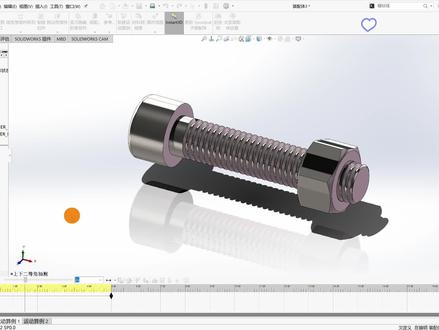 01:41查看AI文稿AI文稿
大家好,这一期我们一起来做一个螺栓螺母的配合动画。 首先新建一个装配体,插入螺栓和螺母零件,点击打开插入装配体。好,插入完成之后,我们给它旋转一下螺母, 点击配合,选择螺栓的外圆柱面和螺螺母的一条边线,约束一个同心,点击确定。 继续在配合下找到机械配合,选择螺旋,然后点击螺栓的龙纹顶面,继续选中螺母的龙纹顶面, 然后把下面的方式修改成距离圈数参数,输入一点五,点击确定。好,现在我们这个螺栓螺母的配合已经完成了,我们可以手动旋转一下,看一下是否正确, 确定无误之后点击运动算力,选择添加马达,点击螺母的一条边线,现在是方向是反的,我们让它顺着任旋转,点击反向,点击确定。 好,现在点击播放。 那么到这里我们螺栓螺母的配合动画就制作完成了。关注小白,分享更多 selux 绘图技巧,我们下期再见!
1031SolidWorks小白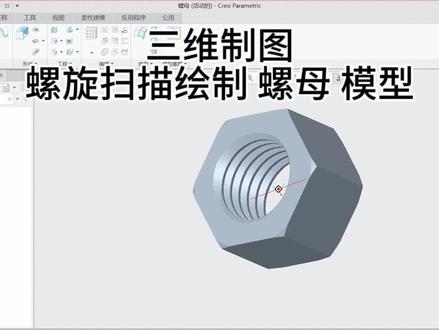 03:14查看AI文稿AI文稿
接上一期螺栓模型的绘制,这一期我们回绘制螺栓模型,螺母模型的三维建模我们分步骤进行解析。在软件绘图界面选择一个平面,点击拉伸,选择一个平面,进入草绘视图,选择画圆工具,沿着中心点绘制一个圆形, 修改圆形尺寸为六毫米,点击通用模板工具, 选择多边形,选择正六边形, 修改多边形的一条边的尺寸为五点五毫米, 完成手绘, 修改拉伸长度尺寸为六毫米,完成拉伸。选择斗 角命令给螺母模型的两个内员进行倒角, 文神抖擞, 选中模型的一个面,绘制外侧圆形倒角,点击草绘,调整绘图视角,选用线段命令沿着螺母的边缘绘制三角形, 修改尺寸,下面一个角也重复同样的操作, 绘制完成。退出扫绘界面,使用旋转命令, 选中刚才绘制好的两个三角形,标定中心线作为旋转中心, 选择切除材料,完成旋转, 选择螺旋扫描工具,选择一个面,绘制扫描路径, 调整绘图视角,使用线段命令沿着中心轴绘制一条水平方向的直线,终点绘制一条垂直方向的线段,水平方向的线段长度改为六毫米, 长度方向的线段改为九毫米。删除水平方向的线段,完成草绘,选择参考,选中扫描路径 中心线,完成绘制。点击草绘,选择线条工具,沿着扫描线段绘制一个三角形,使用相等工具依次点击三角形的三条边,修改三角形的边长为零点七五毫米, 这样一个扫描洁面边长为零点七五毫米的等边三角形就绘制好了。完成草绘, 修改螺旋间距为一毫米,选择切除材料完成扫描,一个完整的螺母模型就绘制完成了。
447DetailsFl ╲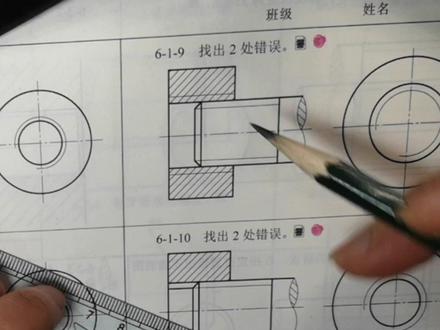 04:32查看AI文稿AI文稿
这道题呢是螺纹悬合的画法,是考你螺纹悬合的画法,那另外螺纹要悬合在一起,也就说我这样把螺母给拧到这个螺丝上,要悬合在一起的话, 呃,螺纹的五个要素必须要完全一致,五个要素就是一个是螺纹的牙形要一致, 第二个螺纹的直径要一致,第三线数要一致,第四螺距和导成要一致,最后就是选项也要一致。只有这五个要素完全相同,这样的内外螺纹你才可能选合在一起,组成一个螺纹。负。 那现在我们这个题呢,只是叫你去找出两处错误,找错误就比较简单,因为现在没有,不太好在原图上改,我就 给大家说一下错误在哪里就可以了。比如说第一道题这个位置,那他呢是错在那,现在这个是 螺栓,相当于就是这样子的,对不对?我左边这个矩形就相当于是这个螺母,然后这一块的话就是我这个螺栓,那旋进去你就发现啊,你螺栓的大颈 和你这个螺母里面这个小径是一样大的,然后螺母的大径比你这个螺栓的大径还要大,那你说这里直径是不一样的,那肯定就是错误的,对不对?呃,你在画图的时候应该是, 呃,内螺纹的小径要和外螺纹的小径对齐,大径要和大径对齐,所以说这里是一个错误,对不对?那这边也是错的。嗯, 左视图上主要就是错误在这里,然后我们再看左视图,左视图应该从左往右看,这样子看过去,这样看过去的话,你看到的应该是内螺纹,内螺纹那就应该是 小进出实线,大进细实线,所以这里他是画反了的,我们这里没办法修改好,我们只能说出他的错误在哪里,这是这道题的错误。然后接着我们可以来看一下 这道题,我们看这道题的错误,那这道题的错误,我们就可以在原图上我把它改出来。那首先你看他现在 内外螺纹悬合在一起,就是这样子的,对不对?悬在一起,那悬在一起以后,现在我们看大径和大径对齐, 小径和小径对齐没有问题,但是你注意这个螺栓上面这一条螺纹中指线,螺纹中指线已经到了螺母的里面, 对吧?跑到了这个零件的又断面的里面,那也说这段其实他是没有螺纹的,既然没有螺纹,那就是一个圆柱,那一个光的圆柱面要悬到一个轮孔里面,显然是做不到的,那所以说这里就是一个错误,对不对?那现在我们可以把它给 改过来,那么在改正错误的时候,最简单的方式好,就是把这条螺纹中指线,我可以把它移到这个零件的端面以外, 我们把它移到这里,我就任意找一个位置,对吧?隆重之前到这里, 好,然后我这条螺纹中指线我就不要了,这条粗实线就不要,然后呢把这条细实线给延长,因为这条细实线代表的是小金线,你把它延长到螺纹中指线,那也就是说我螺纹呢? 螺栓上的螺纹应该是从这个端面到这条线,哎,整个他都是有螺纹的,那这样呢?就可以旋进去,对不对?那主式涂上呢?就没有什么错误了。呃,主式涂上,因为这个抛面线,你看他也达到了 初始线为止,对吧?所以这里没有错误。呃,然后左视图我们看一下,左视图从左往右看,那同样的道理,你能看到的应该 也是内螺纹,内螺纹那这个是小径,小径就应该画一个完整的初始线的圆,然后外面这个应该是大径,大径 应该画一个细实线的四分之三圈的圆。好,我们这里呢,没办法在这个圆图上给大家改 改。明白,所以我们只是叙述一下。好,你自己动手把它改好就可以。那主要错误就是这样几个啊,一个就是罗恩中指线,对吧?还有小金线,然后还有就是左视图上,好,这里有错误。
256老马识TU 06:13
06:13 02:25
02:25 02:39
02:39 02:09查看AI文稿AI文稿
喂,老师老师,你能给我画一个这样的螺栓不?你这是哪是螺栓呀?我教你画一个这样的螺栓可以吗?可以可以可以来我讲一下啊。首先的话呢,我们新建一个文件, 找到这里有一个多边形的命令是 pol, 输入 pol 空格侧面数为六六空格,指定中心点,选择外切与圆半径为二十三空格。再用圆的命令 c 空格,以他的几何中心半径连接到他的端点上, 把石头方向改为西南等轴侧视觉样式改为真实模式。使用三维拉伸命令 e x t 空格框,选需要拉伸的对象空格确认,往下给他一个高度二十五空格。 接下来再使用导圆角命令 f 空格,选择这条边半径六空格,再选择第二条边空格确认,导出这样一个圆角。找到这里有一个交集的命令 in, 输入 in 空格框,选对象空格确认,做出这样一个螺旋底座。再使用圆柱体命令 cyl 空格,以他的这个底面的圆心为圆柱 底面中心点半径十五空格,高度七十五空格。倒斜角的命令是 c h a 空格,选择上方这条边空格,距离四空格,四空格,再选这条边空格确认。最后呢,我们找到这里有一个螺旋线的命令 h e l i x, 输入 h e l i x 空格,碰下他的上方以他这个圆心为螺旋线的顶面圆心,输入半径十五空格,顶面半径十五空格。然后输入二级命令圈高 h h 空格,圈高为三点五空格,高度为五十空格。 把十度方向改为前式。再使用多边形的命令 pol 空格侧面数为三空格,用二级命令边翼去画,然后以他的螺旋线的起点为三角形的起点,高度三点四九 空格。好,接下来使用扫列命令 sw 空格,选择三角形空格,再来选择这个螺旋线,把它扫列成为一个螺纹。扫列完成之后,选择它 m 空格,竖直往下移动五十的距离。最后呢,我 我们使用这里的差级命令 su, 输入 su 空格,选择要保留的实体空格确认,再点击要减去的实体空格确认。你看,这才是一个真正的三维螺栓。这老师你也太厉害了,用了这么多快捷键, 这我平时工作中那都记不住,可咋办呀?记不住快捷键,我推荐你使用这张 cad 二维加三维的快捷键大鼠标垫,这上面包含了我们常用的绘图工具,修改工具,标注工具,功能工具,还有三维建模,每一个都有对应的图标。我就把它放在视频左下角,小黄车你点击就可以把它带回家。
28翟戴机械1980


猜你喜欢
最新视频
- 2282游戏卡酱