solidwirks如何调整渲染相机位置
粉丝3048获赞9155
相关视频
 01:20查看AI文稿AI文稿
cr 的 p 处理渲染设置方法?首先我们打开渲染设置,设置好自己的渲染参数,里面的参数都正常设置就行。在渲染元素这如果需要进行后处理的话,可以自己根据需求去添加好需要的元素,我就添加线框颜色和 c 纹理,在选中线框颜色 到下面这设置一下保存的文件路径,点击确定这个相机视角,设置好后就点击预设,点击保存,预设我设置为零一,点击确定,点击保存。 第二步,按 c 选中另一个相机的角度,同样自己去把渲染参数设置好,我这里就不变。在渲染元素中,我选择线框颜色,把保存路径设置一下,名称要重新改动一下,不要重复。 设置好后点击预设,点击保存,预设设置为零二,点击确定,点击保存。第三步,都设置好后,我们点击 点击 p 处理渲染,点击添加,两个都添加进来,把第一个摄像机设置好,输出路径修改好位置格式,我设置为 gpeg 格式,点击确定,预设值,设置为零一,点击选中第二个也是同样的方法,先把输出路径设置好,点击摄像机,把另一个相机添加进来,把预设值设置为零二, 再点击渲染,就可以开始渲染了,他就会一张一张的开始渲染,等待渲染完成后,到输出的文件夹就可以看到全部输出的文件了,你学会了吗?赶快自己去试试吧。
329一个喜欢设计的小可爱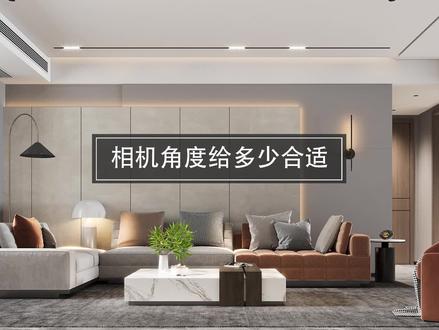 04:30查看AI文稿AI文稿
下面我们来看一下关于场景的相机角度应该给多少的问题啊?那有很多人有这样的疑问,这个空间的相机角度到底应该给多少度?那我会从两个方面给大家去讲解一下。 第一个方面我们会从调整模型的这个角度去看啊,那这个是什么意思呢?就比方说现在大家看一下这个场景啊,现在我是需要对这个画面的某个物体的材质或者说模型的结构去进行调整的,那现在的情况下,我对整个画面的美感 就没有需求了,也就说我不在乎整个画面比例是不是失调,因为我现在没有渲染输出,我只是想让我操作的时候整个画面会比较流畅一点,不会给我的操作带来负担。那, 那就比方说现在我在做这个电视柜啊,那现在呢,我去看这个模型相对来说是比较方便的,并且呢我们也是可以看的全的,是吧?好,我们来看一下现在的相机角度是多少度?好,是五十度,那如果说这一块我们给他一个三十度呢?好,回车键我们来看一下。 首先第一点,因为这个角度的减少啊,我们很容易看不清物体,并且呢因为相机角度的减少,我们现在已经进入到墙体里面去了,所以说我们需要先出墙体,那这个就是相机角度比较小的一个情况下,对我们画面造成的干扰啊。 好,现在我们可以出画面了,那现在这个场景我们刚刚给的是三十度啊,在这样一个情况下,我们如果说对这个物体进行建模的话,那比方说现在我想要去调整上面的这个画面, 那随着我鼠标的移动,我很容易进入到这个墙体里面,如果说我们想要去局部调整的话,那操作其实是很不方便的,因为他的视角非常的小嘛,但是反观我们将这个相机视野 给大,就算我给到七十度的时候,大家来看一下这个画面啊,整个画面都有一点比例失调啊,但是呢,我们主要是来调整这个物体的,大家看一下,我现在可以非常方便,非常快速的去预览我们的一个模型,并且呢当我在旋转的时候,我也不容易进入到墙体里面去, 那这个就是第一种情况啊,我给大家再去梳理一下,就是说我们不需要对整个画面的美感有需求的情况下,那为了我们的操作方便呢,可以将这个相机视野给它调的稍微大一点啊,我们再来看一下第二种情况,也就是说我们 我们要对整个画面进行渲染输出了,那对整个画面的美感呢,我们就要有一定的需求了,也就说整个画面你不能再出现比例失调的情况了,对吧?好,那在这种情况下,如果说我们的相机视野给的过大的话,大家可以看一下画面啊, 跟我们刚刚所出现的那种情况是一样的,对吧?那这块到底应该给多少度呢?没有具体的数字,要求大家将这个相机事业给他打开,将这个放大镜去拖动,找到一个合适的比例, 因为你自己在调整的时候,你会发现哪种是比较适合你现在这个画面的。好,那我就给这么一个角度,现在这个角度给这个空间的时候,首先第一点我们的画面也没有变形,对吧?并且我们这一块其实是可以看的比较全的,那我先将这个 场景更新一下啊,我再将这个相机视野给它调小,调成三十度的时候,那这个角度就稍微有点小了,我们先进去模型内部给大家去看一下, 现在我们给的是三十度,虽然说整体画面没有变形,但是大家有没有发现这个画面相对来说是比较堵的,假如说我们主要想看的是这样一个区域,那这个餐桌餐饮我是不需要露出来的,那在这种情况下,我往前面去进的时候,喏,这个沙发又堵在我画面前面了, 我先将这个场景给他新建一个啊,添加好,我们来看一下,这个是在五十几度的一个情况下,但是我们再来看一下场景,好似仿佛这个植物,这个电视柜全部都在往我们的一个视觉前驱 再近,是吧?所以这块我就说了,这个相机角度啊,他是没有固定的,是根据你们自己的一个画面去调整的,只要保证两个点,第一点整体画面看起来舒服,不会这么的拥挤。第二点整个画面比例没有十条就可以了。好,那这个就是关于角度的一个问题。
436营造嘉丽 01:11查看AI文稿AI文稿
hello, 大家好,我是小齐,今天给大家分享一下这样的人物运动模糊效果如何制作。首先调入一个人物的模型, 现在渲染看看。是这样的,想要做出运动模糊效果,首先打开自动关键点,拖动时间滑块,已设置当前帧,然后移动人物位置,移动时间滑块,将人物固定在一个合适的位置。 选择摄像机,找到运动模糊,勾选摄像机和几何体。接下来再渲染看看哦,可以和没调之前对比一下 现在模糊的效果,大概可以看到了。最后我们渲染小图出来看看哦, 最终小图渲染出来效果就是这样了。 好啦,今天的分享就结束了,我是小齐,我们下期再见,拜拜啦!
 00:26查看AI文稿AI文稿
当我们在打相机的时候,相机和目标点不平直,第一个办法,我们可以选中相机目标点, 点击对齐工具,选中相机点位,左右对齐是 x 轴,我们勾选 x 位置,点击应用确定。第二个办法,选中目标点,复制这里的 x 轴的数值,再次选中相机点位,粘贴刚刚的数值,这样相机就打直了,你学会了吗?
477模小红的设计笔记 03:08查看AI文稿AI文稿
库家乐渲染界面介绍,继续上节视频内容,外景这里也有一些参数设置水平旋转是什么?窗户只能看见外景的一小部分,如果这小部分景色并不好看,可以旋转一下外景, 让窗外景色好一点。外景亮度就是窗外的景色亮度,这个不会影响到室内的亮度,环境光亮度则与他相反,这个亮度是可以透过窗户 影响到室内亮度的。而且这个光的类型也能选择做夜晚效果图,一般用冷光,白天可以用自然光或暖光。 黄金光反射主要是对一些镜面材质或者高光材质,他对黄金光的反射强弱,从而让效果图更逼近现实。外景的这些设置呢,一般默认就行,在下面是一个高级设置,这个不是针对外景的设置, 而是整体的一个设置。异色修正,减少大面积色块对其他区域的影响。这个如果是做家装的话,其实不用勾选,并且现实中异色现象是很正常的, 除非一些特殊的工装可能会对这个功能有需求。影响高光我们可以勾选上,让高光材质可以反射光线, 现实中这个现象也是存在的,环境阻光是对光影强度的加强,增加空间的立体感,也可以勾选深浅和半径又默认的就行。 中间这块显示的是相机在户型中摆放的位置。和现实中一样,你要在这里拍张照片,那肯定需要照相机,在这里照一下,我们把右上角视图拉大一点,这个就是相机现在看到的地方,我们还可以点这个按钮旋转他的视角。因为是七百二十度全景图炫, 所以只要你的相机位置没有改变,无论你怎么旋转视角渲染的内容都是一样的,你旋转的只是全景图出来之后的初始视角,那调整这个视角的意义是什么呢?全景图虽然七百二十度可旋转的,但进入全景图的那一下, 你是不是要把最好的一个画面视角给到客户?之后怎么旋转看图那是他的事情,这就是初始视角的意义。 右边还有相机参数设置,可以调整这个按钮,往上看也可以往下看,还有相机的高度也可以调整,但是一般默认的就可以了。下面有一些智能视角,是系统给你推荐的一些相机位置, 我们一般也不使用。最下面还有保存相机视角是什么意思呢?比如说我们在这个位置调整好了相机视角, 点击渲染,然后再把相机挪到另一个地方渲染,如果你再想回到刚才的位置就没有办法了,只能估摸着。那如果在这个位置点一下保存相机视角,你在其他地方渲染之后,还想回到刚才的位置,右边可以点一下保存的相机视角, 直接就变成了这个位置,就很方便。普通图和全景图的左边蓝功能几乎是一样的,俯视图里的设置就更少了,简单了很多,而且也不是很常用。渲染界面的介绍我们就算完成了,那下节视频开始介绍灯光和怎么打光,喜欢的点个关注,谢谢!
1471酷家乐也陌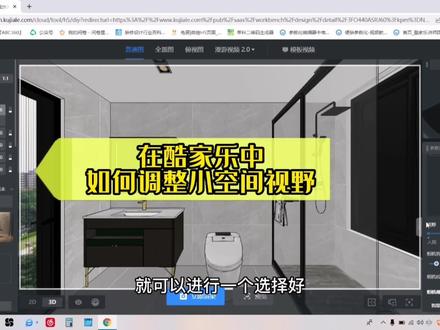 02:15查看AI文稿AI文稿
最近呢有收到很多小伙伴的私信,问我们的小空间怎么样去设置我们的一个渲染的视角,那今天我们就教大家来看看吧。我们在上方呢,先去找到我们想要的卫生间,那么可以看一下。在上方我们可以点击普通,试图 切到我们的三 d 视角,在切换之前我们可以想在正常的情况下,我们是把我们的相机放在我们的这个框架里面,大家可以切到三 d 来看,哎,这样的话它的空间显示会比较小,那么怎么样将它的视角调整到我想要的呢?我们可以看到在这里呢,我们还是切换到阿迪, 在他右板块,我们可以在这里呢,先去找到我们有个相机剪裁的功能,我们把相机剪裁打开好,打开之后的话,我们将我们的相机拖到我们的墙体, 好看一下。那么相机剪裁,他实际上是将我们的相机进行了移动,我们可以在这里拖拽我们的相机镜头,把它拖到我们的空间里,这样的话我们相机就不会挡住我们的墙体了。 好,在这里我们切到三 d 来看一看,那现在这个空间的大小还不是特别大。那么在这里呢,我们可以配合上方有个视野,我们将我们的视野可以拖动我们的鼠标进行一个调整,大家可以看一下对不对,这样的话我们的空间大小就可以进行一个选择。 好,那上方的话我们可以还按住我们的鼠标键进行一个我们的拖动都是没有问题。好,如果说视角填完之后,我们可以在这里呢去保存我们的相机,好,点击一下,这样的话我们一个相机就可以调整完了,那么所有的空间都是一样,那么我们再演示一个, 好,把调整过来,我们可以自己来看,点击旋转一下,好,我们可以放这边来。好,同样我们可以切到三 d 来看,如果说这个空间的这个角度不够长,或者说他的视野不够大,我们同样可以在上方去调整我们的视野 看一下,这样的话我们的一个空间就做好了,那大家学会了吗?我们的普通图一定会结合我们的相机剪裁和我们的视野去调整我们的镜头,大家可以去试一下吧。
 02:22查看AI文稿AI文稿
不用插件解决这个模型切面的问题,我们在渲染或者是这样磨的时候啊,经常遇到这个模型有切面的这个问题,那么我们在调整模型的时候有这个切面呢,很多细节就没办法去调整,那么插件的话呢,就是没有办法百分之百完全解决这个问题 啊。今天我们就来讲一个不用插件可以直接解决掉的这个模型切面的问题。 首先我们要确定一下,打开我们这个试图打开我们这个呃相机这个地方,然后确认是不是在透视显示这个状态之下,然后不要切换到平行投影,确认好是透视试图这个情况,透视显示这个情况之下呢?然后我们 把我们的这个隐藏物体再打开,把我们这个隐藏的对象和隐藏几何图形这个地方打开。这一步呢是为了呃将我们整个模,呃整个 文件当中的所有的模型给显示出来,然后我们按一下我们键盘上的快件, shift 和 z shift 加 c 同时按住, 然后这一步呢是为了让我们整个文件当中所有的模型显现出来,看看周围有没有其他的一些费线费面或者是我们看不到的一些模型,如果有的话呢,我们找到把它给删除啊,因为在我们主体物之外, 如果有一些其他的一些模型的话,离得太远,他就会导致我们这个模型显示他这个切面切面这个情况,所以说啊,这这一步是排除这个问题,如果这一步排除之后呢,还是他还是有这个切面这个问题呢? 我们接下来就教一个这个万能的一个处理方法,我们首先把这个刚才的我们这个隐藏几何图形和隐藏对象给关掉,这一步的话会,呃减少我们模型的一个卡顿,然后 然后我们打开我们的窗口这个地方,然后找到一个入壁控制台,点开这个地方,然后我们看到这边有个面板,然后我们输入这样一一串代码,输入这个代码之后啊,我们直接点击回车, 我们可以看到这个地方出来了一个相机的一个设置面板,我们找到这个近和远这两个直,我们前面如果是没有打对勾的话,给他这个地方打上一个对勾,然后在这个近这个地方我们输入一个一,把它给这个数值改成一,然后点一个回车,这个时候我们基本上 所有的这个,呃,有这种问题的情况都会解决掉了,基本上现在市面上大部分插件也是这样一个原理。
1070小峰空间


猜你喜欢
最新视频
- 2637一只鱼呀