粒子效果ai studio

粉丝12获赞258
相关视频
 01:57查看AI文稿AI文稿
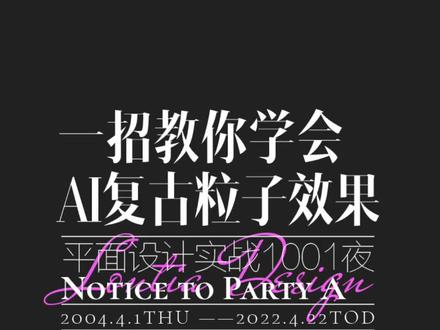
这种粒子效果在 a 当中怎么做?包括在一些复古的标志 logo 上所用到都是怎么做出来的,我们接下来给大家演示。首先我们拉一个渐变,拉一个渐变,由黑到白的渐变,渐变的这个深浅我们可以根据自己的喜好我们来调节。 我们先复制一个,我们在效果菜单当中有一个像素化同版雕刻,我们选择里面有各种效果,有粗细,各种网点,一般我们选粗网点或者粒状点, 点击确定之后,我们选择对象扩展外观,扩展之后我们选择图像素描图稿,将它描没 描完之后,我们整个一扩展,这种效果就做出来了。同样的,如果我们要给一个文字做例子效果,我们可以先打好一个字母,打好一个字母之后,同样在这边我们给他要做一个文, 做一个渐变的渐变的颜色,同样选择这个颜色,我们将将文字转取, 文字转轮廓转取之后给他做一个组合,嗯,固定查照器组合,按 ctrl 加八文字,这样做好之后,同样的效果,选择效果风效果,像素化同版雕刻,选择大的颗粒,点击确定,这样也就做好点对象,扩展外观, 这样一个文字离子效果我们就做好了,这是一种办法,我们接下来做刚才这个复古字,这是我们写好的一一张字,那么我们在 ps 当中选择图像调整预值,拿出预值之后,这地方我们可以 因为纸张的激励拍照的时候存在的杂点,我们点击确定保存一份,保存到桌面之后,我们接下来在 a i 当中来处理,我们将写好的 字导入 ai 之后,这地方有一些自然的杂点跟机理,我们选择图像描膜,选择图像描膜扩展之后,我们这些杂点也就可以用来做粒子,做机理的效果,咱们最终处理好,我们放到自创的效果,就是这样子的效果。你学会了吗?学会了,点赞。
42龙天包装设计印刷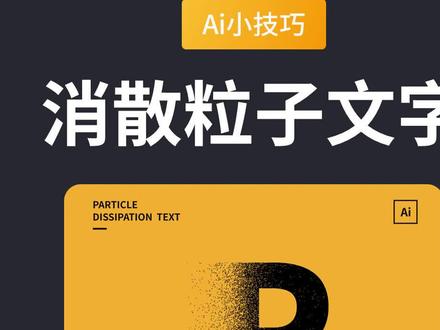 01:06查看AI文稿AI文稿
这种很酷的消散粒子文字效果该怎么做呢?在 a 里画一个矩形背景,并且锁定图层,按 t 打字,适当调整大小, ctrl shift o 创建轮廓。接着再次放大,按 a 小白工具框,选左侧的两个点,往左拖动, 然后新建一个矩形大小要覆盖文字的整体范围。给矩形添加一个黑白渐变黑色的渐变滑块,适当往左移动一些。 点击效果,像素画同版雕刻类型,选择立状点确定,然后选择对象,扩展外观,接着点击一下图像描模完了之后点击扩展对扩展后的图层,右键取消编组, 点击白色的部分执行,选择相同填充颜色,然后按迪丽特删除,选择剩下的黑色部分。 ctrl shift 加左中国号图腾顺序置于底层,然后点击文字轮廓, ctrl shift 加右中国号图腾顺序置于顶层。接着框选他们,按快捷键 ctrl 七创建减轻蒙版,神奇的效果就有了。是不是很酷呢?快去操作试试吧!
3796新像素UI设计培训 12:45
12:45


猜你喜欢
- 1959昊晨