南天 pr2 plus驱动怎么安装

粉丝535获赞1019
相关视频
 03:31查看AI文稿AI文稿
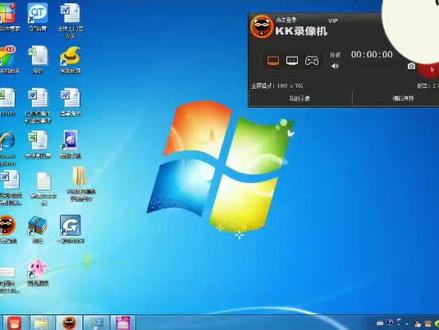
现在教大家安装一下温七三十二 v 系统的打印机驱动, 在安装驱动之前,我们可以看一下自己的电脑是什么系统,我们可以选择电脑桌面的计算机图标,右击选择属性, 我们可以看到这台电脑是温七旗舰版,类型是三十二位操作系统的, 然后我们打开驱动文件夹,驱动文件夹里面有温八、温幺零、叉拼和温七四个系统的驱动,因为我们是温七三十二位系统,所以我们选择温七驱动,打开我们可以看到有一个 ov 九, 打开这个文件夹,打开里面的安装图标 会弹出来安装向导,我们点击下一步安装协议,选择我接受协议下一步,下一步点击安装温气系统的安装,我们要稍等一下,等系统自动完成安装 弹出来,安装完成的话,我们点击完成 关闭文件夹,然后我们现在可以点击电脑左下角的开始菜单,选择到设备和打印机,这里没有显示出来我们刚刚安装的 ov 键,我们可以右 鼠标点击刷新,可以看到我们刚安装的二六九驱动显示出来了,双击他会弹出来驱动的打印状态框,我们点击左上角的打印机,选择到属性 好,我们可以看到属性框,这里有常规共享端口等其他的我们现在要选择一下端口线, 打印机安装驱动他默认是 lpt 一的端口,我们因为机器用的是 usb 转接线,所以我们要选择相应的 usb 端口, 我们可以下拉,可以看到这里有两个 usb 端口,我们先选择 usb 零零一,点击应用 好,然后我们点击常规项点打印测试验,在这里的时候我们可以看到状态框,状态下面的提示是错误,错误就表示 usb 零零一这个端口他是不正确的,我们要选择端口向, 选择 usb 零零二应用。好,我们看一下,勾选 usb 零零二应用之后,我们可以看到状态下面是显示正在打印, 也就是说 usb 零零二这个端口是正确的,显示正在打印后,我们可以打印机开机放个 s 纸就可以正常打印驱动测试液了。好的,温七系统 大家演示到这里。
176驱动人生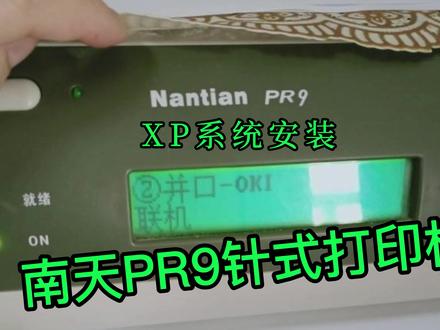 01:14查看AI文稿AI文稿
今天安装一台已经停产很久的老打印机,蓝天的 pr 九真是打印机,虽然是很老打印机,但是打印方面是完全没有问题的,说明质量非常的好。 安装前注意事项就是要把打印机件设置成并口,然后是 ok i 才可以,不然话会搜索不到打印机客户用的是并口的,然后另外接电脑的口是 usb 的, 所以我们在添加打印机的时候记得要选 usb 端口,而不是 fpt 那个。现在我们下载好驱动解压后,在打印机和传真里面点添加打印机,记得端口要选 usb 三,也就是最大值最大多少选多少。然后浏览到我们刚 解压的界面的浏览器,在文件夹里面选择驱动点确定,这样子安装就完成了。接着呢,再测试打印测试页, 确定没有问题后,驱动就安装好了,是不是非常的简单?如果你的打印机有什么问题,欢迎在视频下面留言哦!
131懂打印机帝 00:23
00:23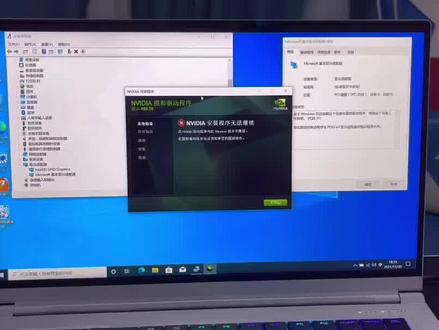 01:00查看AI文稿AI文稿
显卡驱动装不上怎么办呢?首先打开显卡官网下载最新版驱动,我们先正常安装驱动,打开 c 盘会有安装驱动生成的临时文件,我们复制并粘贴到桌面备用。 然后需要打开设备管理器,点击显卡右键更新驱动,先浏览,再从驱动列表中选取从磁盘内安装 浏览并打开备用文件的 inf, 最后选择显卡型号,再点击下一步提示警告时点试成功后记得重启。最后不要忘记跑个分测试一下用,喜欢的话可以关注并收藏。
3764Colorless彩虹将 01:22查看AI文稿AI文稿
好,今天我们来说一说电脑维修常用的一些驱动安装软件,那么废话不多说,我们直接开始一 三六零驱动网卡版,网卡版驱动包包含了非常多的网卡驱动,它可以在你电脑没有网卡联盟上网的情况下离线安装网卡驱动,非常的实用,而且三六零这个驱动包没有任何广告,很良心。二、驱动总裁驱动包网卡版 理由,同商一般的维修师傅,他不会只准备一款驱动软件。三、驱动走财完整版的驱动包,这里说的完整版的意思就是你在断网的情况下可以打完所有的驱动,这种驱动包呢,他的缺点就是体积比较大,而且有系统版本的限制,比如说你在没网的情况下,你要给温期或者 是温石来装驱动,你就得下一个温汽版和温石版的完整驱动包,但是这对于电脑为 修来说,这是很有必要的。四、驱动精灵绿色版这个驱动和上面两款不同的地方在于不内置网卡驱动,但是它是不用安装的,体积很小,在 u 盘里面就可以直接打开,为客户安装系统, 非常的方便,要注意是绿色版哦,官网的安装版他是有广告的,如果以上软件都找不到你电脑所需的驱动的话,那就要去相应的硬件官网下载,肯定是可以找到的,那么本期视频内容呢,就是这些,如果有帮到你,请给我点赞留言加关注哦,我们下期再见!
264蓝藻电脑手机维修 01:03
01:03 05:26
05:26 01:39查看AI文稿AI文稿
更改十,打打印机仿真,同时按连接键和功能键开机,摁住开机, 然后看到提示后松开,松开以后就会显示 拖机模式参数设置按,你看了吗?对应的功能键就对应确认键,连击键,对应返回键,退值键就是向后移选项, 然后按确认键,基本配置确认键,然后接口类型, 不用管它,因为它是结构类型,就这样结构类型自动选择,然后返回,然后按向后一个串口方针,串口方针,并口方针, usb 方针的时候按确认键 okm, 你可以改成 lco 的仿真,也可以改成 oli 的仿真,一般我们都用的是 oki 的仿真,然后按确认,一直按返回,其他参数也是一样,比如说他有一个 嗯里头的打印方向,还有报表,这些速度啊都无所谓了,一般很少用到。然后按返回,返回的时候再按返回,再按返回就有个退出,按确认就可以了。
 08:53查看AI文稿AI文稿
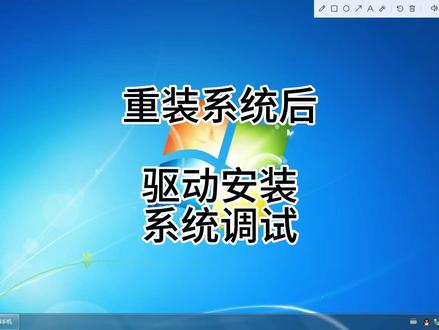
本期视频主要介绍一下驱动的安装与系统的调试,之前我们讲过重装系统,重装完以后我们要查看电脑的硬件驱动是否安装完毕,如果没有安装完就安装驱动, 如果电脑没有激活就激活系统。我们右键点击计算机,点击设备管理器,可以看到有一个驱动没有打上,这是一个显卡驱动,我们再来查看一下系统有没有激活,点击右键点击计算机,点击属性, 可以看到下面显示已激活,就不需要重新激活了,我们把桌面这两个没用的文件给删掉,打开实用工具可以看到这里边有一个激活工具,如果电脑没有激活,可以用这里边的激活工具来激活系统,这 支持 gpt 激活, win 七工具还是比较好用。我们点击驱动工具来安装驱动,我们打开三六零驱动大师或者是驱动人声来安装电脑驱动 安装的时间比较长,安装显卡驱动的过程中电脑会黑屏,再再亮屏属于正常现象。 安装完驱动以后,我们需要重启电脑,再次查看驱动是否安装完毕,如果还是异常,可能需要更换 win 十系统了。我们右键计算机,点击设备管理器,查看显示适配器, 可以看到八四零的显卡驱动已经打上,说明我们的系统已经安装完毕,接下来我们把没用的文件给删掉就可以了,像桌面的使用工具还有驱动安装残留的文件,我们打开电脑,点击 c 盘, 点击三六零驱动目录,点击删除,最后清空回收站就可以了。这个界面是系统 gho 网站下载的 winte 六十四位安装完系统以后的桌面,这个系统不需要调试,直接安装杀毒软件,用杀毒软件安装我们常用的软件就可以了, 我们之前有讲过如何安装电脑管家和三六零安全卫士以及火熔杀毒,在这里就不多做介绍了。 接下来我们重点了解一下 win 十原装系统安装完以后需要的操作。 系统总裁系统联盟下载的系统因为经验比较少,所以也需要调试,跟这个类似。首先我们要查看驱动并安装电脑驱动,由于我的电脑只有回收站和浏览器, 我们先要把我的电脑给调出来,我们点击空白处右键点击个性化,点击主题,在右侧往下选,选中桌面图标设置,我们勾选计算机,勾选网络,勾选控制面板,点击应用, 点击空白处右键点击查看。点击自动排列图标,可以看到电脑桌面已经有了此电脑网络和控制面板,我们右键此电脑,点击属性,点击左侧的设备管理器, 可以看到左侧有很多驱动都没有打上去,因为原装系统没有集成驱动。 win 十系统和 win 十一系统有时候自己会安装设备驱动,有时候会有 有安装不完的情况,就需要我们手动去安装,所以我们直接用驱动工具在线安装驱动就可以了。如果我们装系统之前已经在优盘里备份了驱动工具, 那么我们直接打开来用就可以,如果没有备份的话,我们来在线下载,我们打开浏览器,输入系统总裁,点击系统总裁官网,点击软件下载,点击万能网卡版, 点击本地下载,下载完成以后我们解压出来,可以看到在我们的过程中,微软已经更新了一部分驱动,还有一部分没有安装完,我们打开驱动总裁, 可以看到正在解锁我们的驱动,点击一键安装,等待安装完成即可。驱动安装完成以后需要 重启电脑,电脑重启完以后,我们再次查看驱动,点击设备管理器,可以看到驱动已经安装完成,我们接下来查看电脑的激活状态,点击此电脑右键,点击属性,我们往下看,可以看到显示尚未激活, 如果我们没有激活的话,就需要激活系统,之前备份到优盘的可以直接打开激活系统,如果没有备份的话,我们点击浏览器输入系统总裁,点击系统总裁官网 往下选,可以看到有一个装机系统,点进去,点击装机必备,点击激活工具,点击一次元激活工具,点击下载,下载完成以后会提醒这个文件不安全,我们点击三条杠,点击保留, 点击仍然保留。下载完成以后,我们打开文件夹,把激活工具拷贝到桌面。由于 win 十 win 十一开启了杀毒防控,我们需要关闭杀毒防控,不然激活工具会打不开, 下面我们关闭系统通知,并关闭系统安全防护,点击右下角,点击这个对号右键,点击查看通知选项,我们把这三个通知都给关掉, 点击左上角的三条杠,点击病毒和防控,点击管理设置, 把这几项的防控都给关掉。后面我们要装杀猪软件,所以微软的这几项防控没有什么用,而且还会拦截激活工具,下面 我们打开激活工具,点击运行在弹出的这个窗口,我们点击更多信息,点击人要运行, 点击一键激活系统,系统激活完成以后会自动重启电脑,电脑重启完以后,我们再次查看激活状态,点击此电脑右键属性, 可以看到下面已经激活,我们点击更改产品密室,可以看到有一个数字激活, 激活分为两种,一种是数字激活,一种是组织激活,组织激活是 kms 幺八零,激活六个月后需要再次激活 系统。驱动与激活已经完毕,我们可以删除没用的软件,我们把桌面的软件给删掉,我们打开 c 盘,删除 除驱动工具残留的驱动文件,打开 c 盘,把这个文件夹给删掉,然后清空回收账。下面我们把电脑下面的几个图标给取消掉,点击右键取消固定, 点击右键取消任务视野,点击右键隐藏搜索栏。接下来我们关闭系统休眠,打开我的电脑, 点击查看,点击文件扩展名,我们在桌面新建一个文本文档,把这个命令复制到文本文档里边 保存,把 txt 后罪名改成 bat, 保存后双击该文件自动关闭休眠,关闭后我们 直接删除即可,接下来我们关闭安全与维护,我们打开控制面板,点击大类别, 点击安全与维护,更改用户控制,改为重复通知,不然的话我们运行一个文件就会提醒一次,比较烦人。 接下来我们更改开机热键与系统休眠时间与硬盘休眠时间,我们点开控制面板,点击类别,选中大图标,点击电源选项, 点击选择电源按钮功能,把开机键改成关机, 点击确定,点击平衡选项,根据我们的喜 i 调试关闭显示器的时间,电脑进入睡眠的时间,点击保存,我们再次点击平衡, 点击更高电源设置,把硬盘时间更改为零, 因为系统睡眠以后,硬盘也会跟着睡眠。接下来我们安装杀毒软件,并安装我们常用的软件就可以了。到此我们的优盘装系统系列就结束了,希望我们大家都能学会如何用优盘安装系统。
188电脑技术员新城


