fusion360鞋子建模教程

粉丝1086获赞2488
相关视频
 04:27查看AI文稿AI文稿
哈喽,大家好啊,从这节课开始,我们学习 fusion 三六零这款三 d 建模软件。对于一个优秀的电子 diy 项目来说,除了电路设计,软件编程外,肯定也少不了机械建模, 毕竟谁也不想看着自己的项目只有一个裸露在外的电路板,以及乱七八糟的跳线,对不对? 本套课程呢,主要面向的是学生、电子 diy 爱好者,非机械专业的三 d 打印建模爱好者,以及集课和创课,帮助你快速入门三 d 建模。 相比于其他的三 d 建模软件呢,标准三六零最大的优点就是免费安装,简单,界面现代化。如果你是个人用户,学生或者是小型团队,标准三六零对你来说 是完全免费的。还有一点既是好处也是坏处的。特点呢,就是他的数据是云端存储的,你可以把你的文件呢保留在云端,方便你使用其他设备查看,也方便团队编辑。坏处就是在文件多开还有没网的情况下呢,就会很难受。 beauty 三六零虽然功能全面,但是相比于其他的专业建模软件来说,还是深度不够。 如果你想依靠 feel 三六零来找工作的话,目前基本没戏。那也正是因为他没有那么复杂,所以呢,他非常的简单易用,可以满足小体量项目的全流程设计。 而且我们实话实说啊,对于百分之九十九的业余爱好者来说呢,建模方向的复杂度往往是最小的。 确实,我们也用不到那么多非常专业和强大的功能,之前我一直用的是 sorry lowox, 虽然它更专业,功能呐更强大,但是百分之八十的功能我觉得我这辈子也用不到, 而且呢,使用 sorry 的沃克斯,安装步骤非常的麻烦,还需要使用盗版,想要使用正版的话,费用一般人根本承受不起,尤其是使用盗版,这一点是我无法接受的,这也是为什么我最终选择了 fusen 三六零的主要原因。 简单总结一下就是, fusion 三六零呢,是一款免费、功能全面,易上手,界面更现代化的面膜软件。如果你打算做一些 diy 的项目,三 d 打印,激光雕刻, fusion 三六零呢,可以让你快速的上手。但是如果你未来打算 从事机械建模相关的工作,这款软件对你来说目前就比较鸡肋了。当然,我并没有说 fusion 三六零和 solo aux 他俩孰好孰坏,软件呢只是一个工具,并没有优劣之分,关键在于哪款软件更适合你。 课程的最后呢,我们会结合 e s p 三二开发版开发一个简单的四足机器人。 esp 三二呢,是一款国产芯片,这个芯片专为移动设备,可穿戴设备还有物联网应用而生, 它集成了低功耗蓝牙和 wifi 模块,这两个模块呢,也是 esp 三二为什么能够在 diy 爱好者中备受推崇的原因。如果你对 esp 三二开发有兴趣的话,可以看看我们之前的教程。 我们的课程呢,都是免费的,并且也提供了 arduino 与 micropison 两种开发方式进行 e s p 三二单片机的开发。代码呢,也是逐行敲出来的,也能够让你呢学习到一些编程的思维。 如果你没有任何编程经验的话,可以看看我们的 python 快速入门课程,这个 python 教程呢,总时长不超过四个小时,学习能力强的小伙伴呢,一周以内应该就可以入门了。 虽然这个课程只有不到四个小时的时间,但全都是我多年工作经验的积累,总结出的最适合零基础小伙伴学习的 pass 教程了。最后还要提一句,独学而无有,则孤陋而寡闻。在学习过程中呢,你肯定会遇到 很多问题,产生很多创意和想法,都可以在我们的交流群中讨论。群号还有资料什么的,我就放在视频简介中了,期待你也能够成为开源主义的践行者,为开源事业发光发热!
4104极客侠工坊 - 开源机器人教育 06:37查看AI文稿AI文稿
首先呢,对坚持到这节课的小伙伴说一声恭喜, billion 三六零的绘图功能呢咱们就已经讲完了, 接下来的几节课呢,我们会讲讲 feels 三六零的一些无关紧要的功能,就比如渲染了爆炸视图和工程图什么的,如果你着急上手的话,后面的内容你不学也是没有关系的。 咱们这节课就来讲渲染。在 feels 三六零中呢,渲染呢,它是指为三 d 模型转换为高质量图片的过程,通过渲染咱们呢可以给设计模型添加材质、光照、阴影、纹理等效果,来创建高质量的视觉呈现。 我们可以在特征栏中点击咱们最左侧这个设计这个选项板,就可以看到下拉选项 当中呢有这个渲染的选项,我们点击渲染之后就可以进入到渲染的工作空间,同时呢我们的特征栏也会变成渲染对应的这些命令。 渲染功能呢,提供了一系列的工具和设置,让我们能够对模型进行各种视觉效果的调整和控制, 我们就简单来过一下吧。首先咱们点击设置这个下拉选项,可以看到第一个物理材料,物理材料呢,咱们就可以通过选择不同的材质来给模型赋予特定的质感。 b o 上三六零呢,它提供了各种内置的材质库,材料包括金属、塑料、玻璃、木材等等。接着就是外观,外观这个功能呢咱们就比较熟悉了,因为之前我们 一直也在用对不对?我们就可以选择不同的外观来给咱们这个零件或者实体,或者咱们这个实体的某个面添加不同的颜色了或者是质感了等等。 再接着呢就是咱们这个场景设置,在场景设置中呢,我们就可以调节亮度,灯光的角度了,还有就是灯光的类型,设置焦距或者曝光等等。 首先就是亮度,亮度他可以影响模型的明暗、阴影和反射等效果 标志三六零呢,他也提供了不同类型和位置的灯光设置,就比如电光源、平行光源和这个环境光,我们可以调节灯光的强度、颜色和方向来达到所需的效果。接着呢就是位置 的位置呢,就是调整咱们这个灯光的角度的颜色栏呢,是让咱们调节这个背景颜色的,而地面部分呢,我们就可以设置模型与环境的交互方式。我们先打开一个模型来看一下吧, 比如我们就随便选一个吧,就选咱们这个微带轮吧,双击打开咱们的微带轮, 选择我们的渲染,我们给他添加一个颜色,就比如金属,给他添加一个白金吧, 白金看着变化不够明显啊,选择一个铝红色的铝,那咱们这个颜色和材质就添加完成了, 但是看他有点暗对不对?所以我们就可以进入这个场景设置,把咱们这个亮度呢给他调亮一点,比如我给他调到两千 x 地面设置呢,可以让他显示这个地平面,显示地平面的话就会出现后面的阴影,不显示的就没有,或者也可以添加一个地面反射,地面反射之后,咱们这个可以给他设置一个粗糙程度。 最后呢就是咱们这个相机的一个设置,这个相机视角呢,他决定了我们这个渲染图像的观察角度和焦距, 我们可以在飞顺三六零中呢自由的设置焦距和这个曝光,自由的调整相机的位置,旋转和缩放来选择最佳的视角来展示模型,当然了你也可以 设置相机的视角和焦距来突出模型的特定部分或者获得全景效果,那基本功能就已经讲完了。最后呢就是渲染 渲染的时候呢,我们就可以直接选择在这个画布内渲染,或者呢我们也可以选择云渲染,就点击右边这个小茶壶, 点击云渲染的话,在这里我们就可以选择一下,但是如果你选择这个云渲染的方式的话,我们如果想要渲染到最终效果的话,需要消耗一个积分, 当然哈咱们一般是用不上的,对于咱们就直接选择在画布内渲染就行,如果你想对这个画布内的渲染呢进行一个设置的话,咱们也可以点击这个设置选项啊,你可以选择一个快的一个渲染方式,或者选择一个高级选项, 我们就选择这个高级选项了,点击确定选择咱们这个画布内渲染,接着呢咱们这个右下角就出现一个渲染的一个迭代次数, 我们就等他慢慢的加载和渲染就 ok 了,当然在这个期间啊,你千万不要随意的拨动鼠标滚轮,如果你拨动的话,他就会切换视角并且重新渲染, ok, 现在其实就已经可以了对不对?而且呢它渲染到极好之后就会自动暂停, 如果你想让他继续渲染的话,就可以点击咱们这个让他继续渲染,或者呢我们就可以直接捕获图像,点击确定你可以把它保存到咱们这个云项目中,或者直接保存在我们 本地计算机中,点击保存,保存完之后呢,你就可以在你的保存路径中呢找到我们这个图片,咱们看就是我这个效果还挺好,对不对? 当然如果你觉得放大之后还有点模糊的话,你就可以让他继续渲染了。如果你担心咱们在这个渲染的时候,滚动鼠标滚轮会导致你重新渲染的话,你就可以在咱们渲染设置中呢选择锁定我们这个视图,接着选择高级啊, 点击确定我们再重新渲染,这时候咱们再拨动一下,试图看啊,其实就没有影响了,我们这个鼠标滚轮随便拨动也都没什么作用了。
 28:48查看AI文稿AI文稿
嗯 嗯 嗯嗯, long you do long it hurts to watch your blue is you up there because you try to stay strong and fake a smaller, blue, ice, face and gray。
1893D制造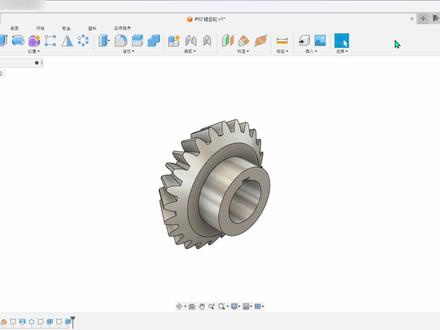 09:52
09:52 10:35
10:35 16:10
16:10 05:39查看AI文稿AI文稿
呃,今天给大家说一个飞机用三六零的操作小技巧, 就是这样一个封闭的实体,他是实体,不是钣金,但是呢有时候我们需要他的展开图,我怎样给他展开呢?呃,用正常的方法, 不行,我得用一些呃小技巧给大家说一下。 首先呢这个,呃尸体我已经做好了,这样的一个尸体 我现在要怎么给他展开呢?开始先给他放到正上面 建一个草图,我随便换一只直线 确定。呃,然后呢再把这个直线给他纠正完成草图,呃,竖起来,然后呢给他,呃切换到曲面的地方啊,拉伸这个直线, 这些呢两侧都给他拉伸一下, 变拉伸确定。呃,这是我们在返回实体。呃,找找加厚,加厚啊, 这个曲面给他加厚一下,然后呢加个零点一,加个一吧。嗯,属于新建实体里面的这个剪切 确定,这样我们就给这个尸体给他开了一个缝,是缝间七十一。下面呢我们开始做个板筋, 嗯,首先那个拉伸对这个缝的这个面拉伸一下, 拉伸零点五, 嗯,给他属于新建实体确立了。 然后呢我们就到这个板筋这个地方,板筋底有一个呃转换为板筋的按钮,选择他将他转换为板筋, 点击确定,到现在就是个钣金了。 呃,然后呢我们不是要把它全部展身吗?给它合并一下,尸体 合并,嗯,选择这个板筋再选择啊, 点击确定,大家看一下。呃,这就是前提条件,就做好了。呃,这个时候我们来到钣金这个地方 展开一下, 你看可以给展开呀, 是为了我想出图哈,现在呢做一个展开模式 选择,他确定展开模式就已经,嗯,做好了。 下面呢我们要出图,点击征途从设计这个。呃, a 四吧,点击确定确定 试图,我来一个上,试图,点击确定 前面,嗯,上面和右边我都给他搞出来,决定这样一个图出来了。呃,我怎么把它这个展开也给他 出出来呢?因为我,呃,我们刚才这个展开模式给他打开。呃,在这种前提下再来放个实图,在这块就有一个展开模式了, 大家可以看到这里。这样的话啊,你看这一张图里面原来的形状也有,展开的形状也有, 首先我们把尺寸标一下就可以了。呃,今天的视频就到这里。
38糖苦小屋


