CAD中怎么把shp转换成shx

粉丝4.1万获赞33.3万
相关视频
 07:01
07:01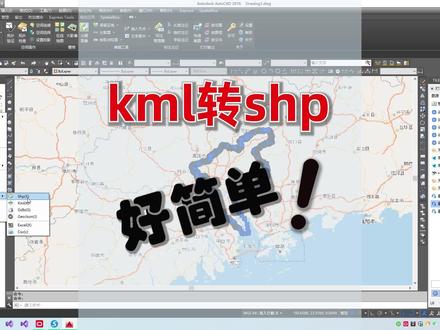 07:51查看AI文稿AI文稿
大家好,最近呢有粉丝在私信中问我说如何将一个 camera 文件转换成 ship 文件, 今天这期视频呢,就和大家来讲两种 ship 文件和 camir 文件相互转换的方法。第一种方法呢是在阿克基斯中进行相互转换,第二种方法呢是在 cad 中。在讲这两种方法之前呢,我们首先随机的获取一个 camir 文件,我这里呢就在图形地球里面下载一个 camir 文件。 首先呢,打开图形地球,在左下角的地名搜索栏里面输入一个我们需要下载 k 喵文件的区域,这里呢我就以广州市为例,在地名搜索里面输入广州市回车搜索。 现在呢大家就可以看到,在试图窗口,广州市的区域已经被显示出来,我们点击搜索栏右边的保存按钮,将广州市的 caml 保存到桌面,我们 取名叫广州市,点击保存。同时呢,我们也顺便看一下我们下载区域的中央主线, 通过鼠标所在位置的经纬度,我们大概可以判断出广州市的中央子午线是一百一十四度。首先呢,我们讲第一种方法,在 x 中找到 tobox 中的转换工具,由开面转出开面转图层,双击打开开面转图层, 在输入开面文件这里选择我们导出的开面文件输出位置,这里默认了我的文档中的阿克计斯这个目录,可以选择默认点击确定, 稍等片刻,转换成功,右下角弹出转换成功的提示。现在呢,我们就可以看到广州市的 kmir 文件已经显示在阿克 gs 中了,整个图形的坐标呢,也是实进制的精密度坐标,如果我们转出 shift 的时候 想保留开庙文件的经纬度坐标,那么这个时候呢,我们就不需要对图形进行投影,直接点开阿克计斯的目录窗口,可以看到在默认工作目录中有一个广州市的 gdb, 那么这个 gdb 呢,就是我们刚才使用开面文件导入后生成的 gdb 文件。 我们只需要在转出的图层上面点击右键导出转为 ship, 单个或者是批量就可以将当前图层导出到 ship 文件。 选择我们要输出的位置,在这里呢,我们选择桌面新建一个文件夹,取名叫 ship, 点击添加输出的要素类呢,我们这里输入广州,然后点击确定,稍等片刻,广州的 ship 文件呢就可以新建成功。我们可以到桌面查看一下转出的成果, 并且呢在 x 中也已经自动打开,在当前图形中显示出来。但是呢,一般情况下,我们在导出 开庙文件的时候,往往是想要将开庙文件转换成平面坐标,那么这个时候呢,我们就需要进行一部非常重要的操作,就是对当前的开庙文件进行投影变换。接下来呢,我们首先给导入的数据定义坐标系统, 在目录窗口找到我们刚才导入的 gdp 文件,在 gdp 文件下面的要素集上点右键选择属性, 要数据属性窗口选择 x y 坐标系,坐标系中选择 w g s 八四,点击确定坐标。系统定义完成之后呢,我们将数据拖入到 x 中,我们可以点击右键查看属性,当前的图层已经被定义为 w g s 八四的地理坐标系, 接下来呢,我们就需要做很重要的一步操作,对当前的数据进行投影,在工具箱中找到数据管理工具,投影和变换。双击投影, 输入的数据和要素类呢,选择我们当前打开的图形,输出的要素类呢会放到默认的路径中,我们给当前输出的图形取个名字,输出的坐标系呢,就是我们需要投影的坐标系,我们选择投影坐标系,高斯投影 cgcs 两千三度分带中央子午线幺幺四,点击确定。在投影窗口点击确定 投影完成,并且数据自动加载到了当前图形中。这个时候呢,我们直接到目录窗口中找到我们刚才转出的图层,点击右键 导出转化为 ship 文件。在输出位置的对话框呢,选择我们刚才在桌面新建的 ship 文件夹,点击添加。输出的要素类呢,为了和我们刚才第一次导出的 ship 文件有所区分,我们这里输入广州 幺幺四,点击确定,稍等片刻,转换成功,现在呢我们就可以验证一下两次转换的数据有什么区别。首先我们新建 一个空白地图,先打开我们第一次导出的 ship 文件广州,现在呢大家可以看到我们第一次导出的 ship 文件呢,坐标系统是实践制的,也就是经纬度的坐标系统,我们重新新建一个空白地图,点击确定, 打开我们第二次导出的 ship 文件广州幺幺四,点击添加。那么现在大家再来看这个坐标范围的时候呢,就可以看到右下角显示的是一 比为单位的坐标值,那么也就是说明我们第二次导出的视频文件呢,已经转换成了平面坐标。以上的操作呢,就是在 x 软件中对开面文件 返程 ship 文件的一个操作,接下来呢我给大家演示第二种方法,就是在 cad 中将 camera 文件转换成 ship 文件。首先呢,打开插件的 启动器,并且启动 cad 软件。启动 cad 软件之后,如果在导出 shift 的时候还想继续保留 camir 文件的精纬度坐标信息,那么现在呢,就可以直接导入数据,选择我们桌面的广州是 camir, 点击确定,导入完成, 大家也可以看到在软件的状态栏呢,就会显示当前的坐标系统是 w j 四八四。为了验证当前导入的位置是否正确,我们也可以打开在线地图,将在线地图和 导入的开庙文件进行叠加。在线地图的坐标系统呢,我们同样选择 ws 一九八四,点击确定。现在呢,大家就可以看到导入的开庙文件已经 叠加到当前的在线影像图的位置,我们也可以切换不同的影像图源来进行验证。高德影像天地图地形以及我们新加入的星图地球影像或者是星图地球史量,大家可以看到这个 坐标位置呢,是能够完全套合的。现在呢,我们就可以在图层上点击右键导出 ship 文件。在导出的时候呢,如果说我们还想保留精美度坐标,我们就可以直接点导出,在导出 ship 文件对话框的右下角呢,有一 向下的箭头,点击打开,我们就可以看到导出数据的坐标系统设置对话框,在这里面我们可以设置原坐标系统和目标坐标系统,原坐标系统呢,我们设置为 wgs 一九八四,在这里呢,我们将开面二文件导出到平面坐标,也就是我们所说的投影坐标。目标坐标系统选择高斯 两千坐标系三度分袋,装置五千幺幺四,然后点击确定,点击导出。导出的时候,为了和刚才的 ship 文件有所区分,我们新建文件夹取名叫 ship 二,文件名呢,我们命名为广州两千,点击保存,保存完成,我们现在呢在 cad 里面再做个验证,关闭当前图形。我们新建一个图形,将当前在线影像的坐标系统设置为两千坐标系三度分带重要组线幺幺四,点击确定,速放至图层,导入我们刚才导出的 ship 文件。 ship 二,广州两千,点击确定,我们将图层颜色改为红色。 现在呢,大家就可以很清楚的看到我们导出的 ship 文件坐标信息呢,已经变为了平面坐标,并且当前的坐标系统呢是两千坐标系三度分带幺幺四的重要组线,并且和在线地图呢很好的套合到了一起。我们也可以在 arctis 中打开刚才导出的 ship 文件查看效果。 我们将两次导出的 ship 文件同时打开,重新设置一下显示效果, 我们可以看到两次导出的数据坐标呢是完 全套盒的。以上呢,就是将 camill 文件转换成 ship 文件的两种不同的操作方法,如果有粉丝需要第二种方法中的 cad 插件呢,可以进我的粉丝群 或者在私信中给我留言。今天的视频呢,就到这里,我是小赵哥,我们下期视频再见。
854测绘小赵哥 04:58查看AI文稿AI文稿
很多粉丝问 c、 a、 d 的数据如何导入到剂子里,其实 c、 a、 d 的点线、面、助剂等这些数据导入到剂子的方法呢,也比较简单,今天呀用面来举例子, 主要是导入面的时候有几个小细节大家要注意一下,并且呢跟大家讲一下如何把 cad 数据导到计时之后,让它自动分层。好,我们来看一下, 这里有一个简单的居住区的数据,这些都是建筑导入面的时候细节是什么呢? 就是你一定要让特性这里,这个面闭合,这里要选择是这样把面倒到祭司里,他才是一个面状数据,你看是吧, 保证它是是,那么这么多面状数据啊,你可以把它们一起选中, 然后在面状数据闭合这里统一,让他是是一定要注意哈。好,我们再看下一个,你看这个就是是他就是闭合的了。好, 然后我把 c、 a、 d 数据另存一下, 然后我们来到阿克迈普的界面,你看这是我们刚才存的 cad, 在计时的 的目录系统里,他这个 cad 是这样的,分了五个层,分别是助计体、块,或者也可以叫多面体, 这个是三维的,我们一般二维平面里很少用到点面和线,对吧? 你看他这种符号你要认识,我们一般导入的时候呀,可以把下面这个图层分别导入进来,那么我只导入面状的图层,包括我那个建筑面,还有外部的红线,他都是面。 好,你看他就是把所有的面都导入进来了,对吧?那么切入点线的方法都是一样的啊,那么这个面导进来之后呀,你看这里是这样的,显示他还是个 dwg 格式的,你要右击导出一下数据,导出数据,这里 存成一个祭死知识的 ship 文件,或者是地理数据库下的要素类文件,那么这里我存成 ship 文件,叫 cad 面转 ship 存成地理数据库下的要素类文件也可以, 我这里就存为 ship 文件了,然后保存, 你看现在这个 c、 a、 d 文件就存为 ship 文件了,对吧? 那么我们打开 ship 文件属性表看一下,这里呢记录了他在 cad 的一些属性信息,那么这个就是他的图层字段,现在我们看这里有两个层,那么在实际工作中,你导入一个面状的数据呢?他可能是有很多个层,那么我们如何让他自动进行 分层呢?也就是说这里我们把红线这个层单独提取出来,建筑这个层单独提取出来,这个也不算什么麻烦事,我们把这个关掉,然后打开分析工具, 这里有一个提取分析,按属性分割,双击打开 输入表,就是我们刚才这个 ship 文件目标工作空间存一下。好,这里我存到 cad 自动分测文件夹里, 你不用打开哈,这里是添加的,选中他点击添加就可以了。意思就是我们提取出的这些数据他都放在这个文件夹里了。分鸽子段,我们要按图层进行提取,所以我们就选料, 这样他就会把六字段下不同的图层给你分别提取出来,也就是说他会把红线和建筑给你分别提取出来,然后点击确定即可 看,大功告成。我们打开这个文件夹看一下,你看这里就两个 shift 面装数据,然后呢我们把这个数据关掉,把这个红线导入进来, 你看他是个红线数据,对吧?把建筑导入进来,这就是建筑数据,这样呢,就实现了我们 cad 数据导入到阿科技斯里来,并且进行一个自动的分层提取, 你学会了吗?关注我,中途电信祭祀技术,轻松搞定。
961中图地信 00:41查看AI文稿AI文稿
cad 里缺少 shx 文件,不用插件也能搞定?有的时候我们打开一个图纸,得出现一个这样的窗口,说什么我们缺少一个或多个 shx 文件,希望执行什么操作?呃,我希望你不要弹出来,让我成功的打开我的图纸。哈哈, 好吧,开玩笑的,没有这个选项来,那就让我来解决你不用插件,一招搞定。选择第一个选项为每个 shx 文件选择替换文件,然后再弹出来的窗口里面选择右边 gb 开头的这个选项,点击确定 a, 你们瞅瞅,这样再打开的图纸就是正常的图纸了。嘿嘿,不用插件也能轻松搞定,各位同学快去试试吧。
654CAD智慧老师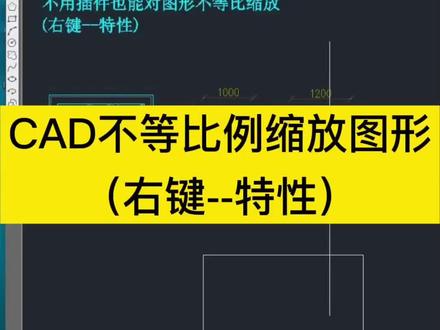 04:44查看AI文稿AI文稿
cad 不等比例缩放图形又见特性,大家好,今天我们来学习对图形的不等比缩放。我们在 cad 的绘图之中,经常会对一些图形进行一些缩小或放大。 同学们都知道我们快捷键之中有一个等比缩放,也就是 sc, 它可以使一个图形长和宽等比例的放大或缩小。若是不等比的缩放,也可以使用拉伸,例如我们现在的这个两个举行, 如果我希望将左面的图形转变成右面的图形,我们可以使用拉伸 s 这个快捷键来实现。但问题是,很多时候我们工作之中有一些图形并不适合使用拉伸。 例如我们的案例,这里有一幅画,它的长宽尺寸我们给它标一下。如果希望将这个图形放到这个大的矩形里, 那么他是臂是要不等比的去缩放的,那么他如果使用拉伸是并不方便的。 而且我们的拉伸也只针对于普通的图形,并不能对块进行一个拉伸,那么我们今天来学习一下不用插件实现对块类的这种图形 做的一个不等比缩放。首先我们先把这个图形复制一份下来,这是为了方便我们后期的一个对比,就放在这,这个图形已 已经是个块了,但是我们第一步是将它打散,这是为了方便我们后期的一个使用。当然打伞的快捷键是 x, 我们打伞完毕之后,再次选择这个图形, 再次把它结成块。 b 空格名称任意给一个,比如说三个幺。 重点来了,我们需要对基点这里做一个时区点,我们点击他时区点就以下角为准点他,然后再点确定,现在我们就在这个位置来看一下这个不等比缩放应该如何做。 首先我选择这个图形,当然他已经变成块了,按右键 找到特性,在特性这里我们把这个连接器挪一边去,为了能看到我们的竖直,我把它放在上边, 其中我们的快餐照下面有一个几何图形,我们需要对 x 和 y 比例做一个设置,那有的同学说并不知道这个比例是多少,不用担心,我们可以计算,而且还特别方便。 首先由于我已经提前将原图和这个举行做了一个标注尺寸,我们只要将标注尺寸输入进去即可。首先是 xb 力,这里我们点击一下,用新形状的长度去除,以 原先形状的长度,也就是三二四零,这里我们输入三二四零,除以这个符号,就在我们小键盘的那个斜杠就是。 然后除以这边的二零九九,我们输入二零九九,然后会车,这时他已经横着拉伸结束。那么外比例,同样的 还是这里输入新图形的尺寸,一九四一,除以 原先图形的尺寸一六四二好确定。这时比例已经拉伸完毕,我们关掉块参照,然后将他 m 移动,指定 左下角挪到我们的新位置点他,这时你看整个图形的不等比例缩放已经完成了,当然我这是把图形拖到外面的空白处去做的, 一开始我们也可以把圆心的图形去挪到我们的大矩形里面,然后重复刚才的动作也是可以的。这个技巧在 cid 之中还是很重要的,你学会了吗?学会点个赞哦!
 01:34查看AI文稿AI文稿
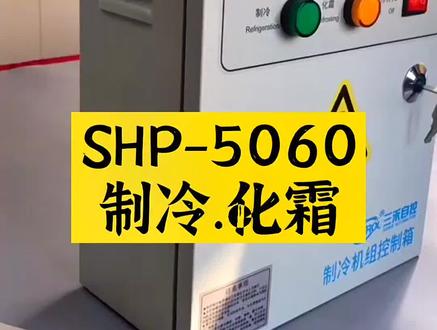
朋友们上午好,今天跟大家一起分享我们 ssp 杠五零六零电控箱温控的查看和设置流程啊。首先我们按住设置查看三秒,进入查看页面。啊 啊,现在,呃,这个开机温度灯亮了啊啊,现在是开机温度是十四点四啊,再按一下停机温度九点八, 再按一下压进延时十一分钟,再按一下化妆周期六小时,化妆时间三十分钟,化妆停止,温度十度。呃, 查看之后,我们继续按设置查看键五秒以上,当这个显示温度这里出现赛特啊 set 的时候,就可以进行设置了啊,现在是开机温度啊,十四点四,我们可以按上下键去加减啊,设置我们想要的参数。 设置好之后,我们继续按设置查看键切换到下一个项目啊,这个停机温度现在是九点八,同样是上下键去加减啊,设置好了以后呢,继续按设置查看压进延时,现在是十一分钟啊,这个最长可以设置一百二十分钟。上下去加减,设置到我们想要的参数, 再按设置查看。现在是化妆周期,现在是六小时啊,同样是上下键去加减。嗯,设置好之后呢,同样是按设置查看键啊,进入到这个化妆时间,现在是三十分钟啊,我们可以去设置到我们想要的参数 呃,继续到刷下刷停止温度,现在是十度啊,设置好之后,我们只需要静止拨动啊,就可以自动保存。


