ug不移除参数如何删除体 ug删除体后特征也跟着没有了如何解决#机械加工 #ug编程 #数控加工 #每天分享制作过程 #加工中心
ug8新建组件中删除原对象是什么意思
71
3
31
2
举报
发布时间:2025-12-11 09:15
资深数控小哥
粉丝1.8万获赞7.0万
相关视频
 01:18查看AI文稿AI文稿
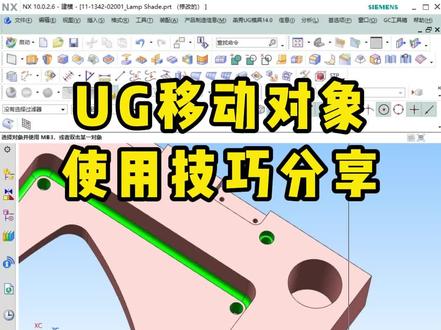
大家好,今天给各位分享的是移动对象命令移动东西的使用技巧,平常我们在想把一个零件呢给他移动到之前的位置的时候,有时候可能会选到用这种的点到点的方式去进行识别到 共同的特征点,把两个东西重新重合在一起,呃,包括有时候呢可能会去进行测量,对吧?用这个测量距离的方式呢?像目前这个零件呢,我想把它移动到贴到里面这个位置,我需要测量距离,其实呢不用 你管他多少距离呢,你直接打开你的移动对象,选好你要移动的这一个零件,然后呢把运动方式改成距离,接下来呢设置好你的移动方向, 那么不知道多少距离呢?对不对?点击这里的箭头,把它改成测量的方式, 你去选择他的两个面,那现在他这个距离出来了,对不对?确定。然后呢你再点确定,他就直接移动到位了,你不需要专门去进行测量,他这里呢也可以直接去做 这个操作,并且呢直接就到位了。好了,今天就专门跟各位分享下这个东西,谢谢大家的观看。
29A模具设计-马克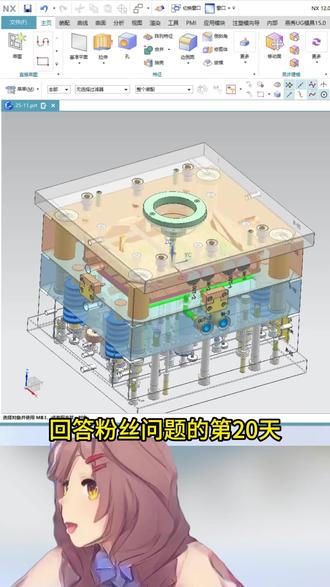 00:41查看AI文稿AI文稿
回答粉丝问题的第二十天,有粉丝说他在用移动对象的时候,当选择到一个零件,其他的零件就会变成隐藏状态。感觉最近有好多学模具设计的萌新 ok, 那 么教学开始这个其实是因为 u g 中的一个设置没有关掉, 很多低版本的默认设置并不是这样的。在菜单里面找到首选项,然后再选择到格式化的命令,再到这一个绘画设置的下面,这里有一个通透预览显示, 直接把前面的勾取消,然后确定,确定好以后,现在再来用移动对象或者其他的命令,在选定零件的时候,其他零件就不会出现这个隐藏状态了。关注我,每天解答粉丝问题。
191模具设计少天


