cdr2020如何调出星形工具

粉丝3882获赞7977
相关视频
 01:37查看AI文稿AI文稿
今天我们来学习一下如何绘制星星。在左侧工具栏可以找到多边形工具,下拉菜单中即可找到星星工具。选择星星工具后即可和绘制矩形一样, 左侧点击屏幕拖动即可绘制出星星。而在上方的属性栏则可以选择星星的角。如图,我们选择三,则可以拉出一个有三个角的星星。 我们在上方属性栏可以依次往上增加,则可以出现多边形。使用选择工具来拖动四个角的话,则可以将星形等比例放大, 拖动左右则可以使其变宽, 同理,拖动上下则可以使其变长。此工具搭配选择工具来拖动可以达到一个爆炸效果,比如惠至超市的惊爆价宣传, 你学会了吗?今天的内容就到这里,关注我,带你零基础学会 cdr!
 02:42查看AI文稿AI文稿
好,那我们接着来讲一下形状工具组。好,我们接着再来讲一下下边的一个多变形工具。 那么多变形工具啊,他这里的话可能内容就会比较多一点啊,他会涉及到几个快啊?第一个就是我们常用的一些多变形,比如说啊,五边形啊,六边形啊,或者说 多变形,还有一个就是心形,复杂心形,对吧?以及呢?啊,影像工具啊,啊,就是, ok, 这几个的话是我们用的比较多的,那我们首先呢来看一下这个多变形工具, 多变形工具顾名思义就是他有很多条边啊,那我直接画出来,他这里的话是个五边,那如果说我想要去画一个六边的话,那我们在这个地方去对他进行调整啊,这个调整不管是你在之前还是之后调整都是有效的啊。好, ok, 三三角形,对吧?那我们调整一个五 边形,那如果说我想让它把它变成一个等边的一个波边形的话,那我就是啊,按住 ctrl 键,它的边就是相等的,按住 ctrl 加 shift 键,它就是啊,从中心变换好,然后这个时候如果说我想要移动它怎么办?我,我在 能够改变它同时我还想移动它,那我就按住鼠标的右键,我就能够自由的拖动了。看着,那我还是我,我现在手上一共是四个键没有动啊, ctrl 加 shift 键加鼠标左键加鼠标右键,这样我是四个键才能够让他一起动的啊,所以说这个我感觉稍微的 有点不太方便啊,因为你右手已经拉了他了,对吧?你还去动他,这个我感觉有点不协调啊。好,那下面的这些参数咱们就不用多讲了,都是啊,一样的功能。好,我们再来看一下下面一个星星。好,星星的话,我直接画画的话,他是一个不规则 心形,那我按住 ctrl, 它就是一个比较规则的心形啊,等边的这样的一个心形,按住 ctrl 加 shift 键,它就是从中心给它变换的一个心形啊。 ok, 这是我们的心形工具。好,那心形工具它会有一点不一样啊,这是什么呢?它这里的边数也可以去给它增增加,那会有多种不一样的一个边。 那在这里的话,它有一个角度啊,锐角的一个角度就是它里面啊,你看啊,它它往里面伸的这个结伸的这个变化,因为它这个越长的话,越越看这中间它这个角度是不是越小啊? 你看这种状态啊,那他这个锐角是什么呢?我可以看一下,你看好这个呢,是我们的一个心形工具,他会有一点的不一样。那我们再来看一下啊,下面的一个复杂心形。那么复杂心形的话,他其实就是中间啊,他会多着多一条这个边,看到没有?他中 把它延长啊,延长到对角去给它连接起来啊,这是一个形状,上面的不一样啊,其他的啊都基本上差不多的,那我就不多讲了。
 01:16查看AI文稿AI文稿
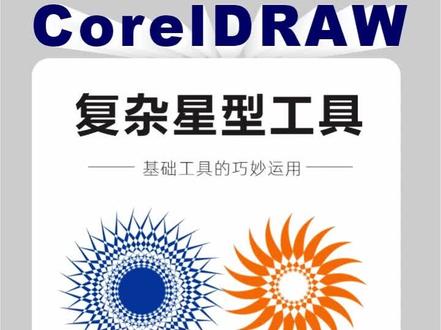
复杂新型工具的正确运用方式,零基础也能轻松学会。先找到左上工具栏当中的多边形工具,然后鼠标左键按住三秒以上,弹出这个窗口,可以看到复杂新型,那么鼠标左键拖再绘制一个图形,那么可以简单的填充个颜色, 然后呢这个复杂性型的角度和可以随时的添加和这锐角也可以进行更改。那除了这两种方法之外呢,那还可以通过形状工具进行去拖拽旋转,那么就可以得到一个不同造型的图形, 调节完成之后甚至可以把这个图形,然后甚至是可以用框选工具调整这个改为曲线,然后直接的调整,那么他的弧度也会跟着变, 那么这边的也是一样的方法,可以给他转换为曲线,然后再接着旋转,那么就可以得到一个不同的造型的图形,那么这里的步数的话呢,还可以一直增加,顺便可以更改其他的颜色,花朵呀,向日葵啊,对啊,等等的颜色,可以去掉描边, 然后这里的锐度还可以再一次的调节,所以这个方法是不是特别的好玩,你学会了吗?
 01:54查看AI文稿AI文稿
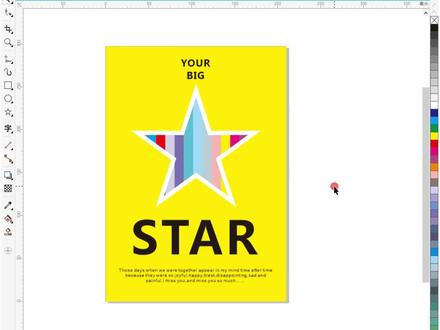
今天来看看这样一个新型海报是怎么做出来的。首先新建一个空白的竖板画板,双击矩形工具,产生一个和画板一样大的矩形,填充黄色,取消描边色。用新型工具在画板中芯片上的位置画一个正五角星, 不需要填充色,描边色改为白色,描边粗细改为五。继续用矩形工具画一个竖向的长方形,长度要超过五角星。右键移动到五角星上,松开左键,选中 power creep 内部,再右击左键,选中,编辑 power clip, 进入五角星内部, 移到最左侧。鼠标选中左侧边缘,向右移动到右侧边缘,复制一个 ctrl 键,加 d 键,重复上一步,复制命令,直至完 盖住五角星即可。然后把每一个矩形分别填充不同的颜色, 在全部选中,整体取消描边色,右击左肩,选择结束。编辑出来后,选择文字工具,打上相应的文字 选择,选择工具字体选择一个粗一些的字体属性来选择文本对齐,里面的居中对齐,大小位置都调整合适, 然后再打上下面的大字,字体大小位置都调整合适。 最后是最下面的小字, 字体大小位置也都调整合适。最后全部选中,点击 c 键,整体居中对齐,该案例就完成了。
47交通标志牌杆件 00:38查看AI文稿AI文稿
选择复杂心形工具,在页面中绘制一个图形,画完之后我们可以在上边更改他的描边数量,还可以更改他的锐度,锐度越大他的脚就会越尖,还有他的描边粗细。更改完之后我们可以选择形状工具,拉动他的点 就会有不同的效果,拉完之后呢,可以将它转为曲线,转为曲线的话他就可以有一个弧度,每做一步他的效果就不同,你们可以回去尝试一下,还可以给他添加颜色,记得给我点个赞哦!
 01:23查看AI文稿AI文稿
今天学习用 cdr 制作心形图形制作,那我们首先找到椭圆工具,或者一个正圆 and shift 键往里缩放多一个,然后我们再找到心形工具, 绘制一个心形出来。好,那么首先先给这个两个圆的话呢,给它做一个合并,填充一个颜色,那我们在这个基础之上的话呢,找到轮廓图工具,给它扩一个边, ctrl k 拆分,然后我们再选择这两个图,给它点击简化,把这个删掉。好,那你就可以看到我们就是会啊,根据这个边形呢去调整整体 的一个形状,那接着我们直接找到这种图形, 按住右键点击内部,点击到这一个星星里面去,这一块部分也是我们再把刚刚那个图,右键点击内部到这个图里面来,按住 ctrl 键 往里面去调整一下他的一个位置, ctrl 键再点回去空白地方返回,那我们整一个图形呢,就制作完成。
23回归现实的黄先生 01:08查看AI文稿AI文稿
我们今天来用 cdr 制作新型旋涡图形。首先选择椭圆工具,按住 ctrl 键绘制出一个正圆,按键盘上的加号键原位复制一份。在属性栏当中,把锁定比率勾选起来,把它的大小缩范为百分之五十五,回车确认。然后选择这两个图形,顶部 居中对齐,单击图形,把它的中心点挪动到大圆的中心点位置。接着打开电话面板,角度,输入七十二副本四个,单击应用,选择最外面的这个圆形,把它的大小改为九十九,回车确认。接着 选择虚拟线段删除工具,删除部分的线段,用智能填充工具在这里单击。然后按住 alt 键选择这些线段进行编组,把它们进行锁定。然后单击图形,把它的中心点挪动到原 圆形的中心。再一次选择变换面板,同样是相同的参数,单击应用。接着我们框选把这一部分的图形提取出来,把他们的填充色去除,添加上描边,给图形填充上渐变色。到这里,我们今天的新型旋涡图形就制作完成。
393平面设计教程 05:06查看AI文稿AI文稿
说他这些改改变形状也是在这里属性对象属性去改啊。好,我们看一下这里有什么多边形啊,就这一块就比较多了啊。多边形我们选中他啊,就这样可以画一个多边形 啊,你可以去设置它的距离的都可以设置看也可以设置它的角度的,看到没有也可以设置它的边,看到没有。设置个八个边。看 线的粗细啊也可以设置的啊。啊哎,我选上了选上了啊。改颜色啊,也是这里改 啊心形呢?点心形就是画一个心形形状啊心形形状这里可以改大小啊, 改角度这角度是旋转角度的,比如旋转六十度。看看啊边数啊也可以改,要改成个六个边。六边形啊这个呢也可以改,比如说我们改锐度比如说把锐度我们改成一百会怎样?对尖锐性对吧。 啊又改成了二十啊。数字越小图形就越什么平滑来锐度锐度就是什么数值越小 啊图形就越平滑平滑啊平滑啊,就是就就举个例吗? 嗯就是处事处事如果次很多的话他数字就越大嘛就啊比如说他越他越圆滑的话数字就越小嘛。就是就是这个意思嘛。啊啊这个也可以改粗细的。 嗯粗细改改啊,还不够粗吗? 大象这里然后这里打这里,你可以选颜色对吧?用这个功能用这个功能去什么?去弄它 把颜色比如填充颜色。 这个怎么填充表。哦我知道你这个海报这个不行,图层不行啊,你用的是那个用的是素描的东西,用的是线框的东西,你就说怎么不变颜色呢?我以为还是我的用增强 或者正常,到时候详细的给你讲讲这个东西,后面呢一步步来,我们先学会基础的东西,现在就可以了, 该出现一个。对啊,嗯,用增强啊,模式默认增强啊,我记下了新建的模式默认增强 正常就是可以下颜色嘛。啊,打开默认正常,好新建啊, 默认真枪,默认 默认增强。 哎,打不出来。真的吗? 好,继续讲啊。复杂心形呢?点它就这样画一个就是复杂。对,上面都可以改,看到 red 啊,这些几个边这些都可以改,有数字。对, 还有什么呢?啊?音响工具是什么呢?点音响工具 交集啊,它它就是一一一个图形, 你像比如你,你做一个东西,他背景有那种啊,阴影的这种效果啊,但他只有这个形状吗?对啊,你可以改吗?他就是这个形状,改吗?改改改。 那不是可以改吗?他有辐射啊,有平行啊,平行就这样嘛,辐射啊哈,都可以改,也可以改。什么宽度啊,意思嘛?就是步数啊,就密一点嘛,对吧?距离啊,间距可以改啊,这些也可以改,改成意思 啊,形状你可以选吗?哪种类型的?但是整体是这样的对吧? 啊好,你先试一下这这四个,四个。
0杺沐设计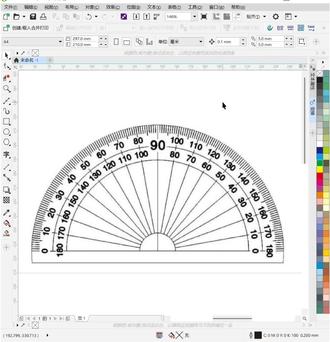 04:05查看AI文稿AI文稿
c、 t、 r 绘制两角器,先拉出两条辅助线,选择椭圆工具,来到中心,按住 shift 加 c、 t、 r l, 绘制出一个正圆。选择贝塞尔工具,在右边画出一个横线, 单机横线,将中心点移至圆心,打开变换工具里的旋转, 旋转角度改为一副本时,点击应用,选择圆形,按住 shift 向里缩小,复制一个。选择虚拟段,删除工具,如图,删除不要的部分,删除圆形, 选中上面部分, 继续将中心点移至圆心, 旋转角度改为十副本十七,点击应用标尺就做好了。接着来做文字部分,选择文字工具,输入零,打开文本属性,改小字间距对齐方式,选居中, 移动到合适的位置,缩小文字,按住 shift 将其旋转两百七十度,来到变换中心点,移至圆心, 旋转角度。十副本十八应用第一圈文字就做好了,使用同样的方法做好第二圈文字, 做好之后,打上准确的度数, 继续重复前面的方法,做好指示线条等。因为方法比较简单,这里省略讲解,直接演示 到这里。删除多余的竖线,单击九时,按住 shift 双击矩形工具,将建立出的矩形适当拉大一点。选择虚拟段。删除工具,删除不需要的部分,并删除矩形, 最后删除辅助线,在最下方设置一个矩形。还是选虚拟段,删除工具, 删除不需要的部分。至此,两脚气就做好了,你学会了吗?看似复杂,实则不难,不妨亲自试试哦!
222平面设计小杨 00:26查看AI文稿AI文稿
在绘制心形的时候呢,在选项栏中有这个复杂心形可以去进行绘制。绘制完之后呢,可以去调节他的边数以及他的角度。另外呢,我们在这个形状工具中可以自由的去拖动他这个点, 让他这个形状进行一些变化,也可以在选项栏中将这个点转化为曲线,那么就可以绘制出这种万花筒的效果了。这个小技巧你学会了吗?
102平面设计教程【收学员】


