酷家乐管道线束怎么画

粉丝1331获赞5132
相关视频
 01:19查看AI文稿AI文稿
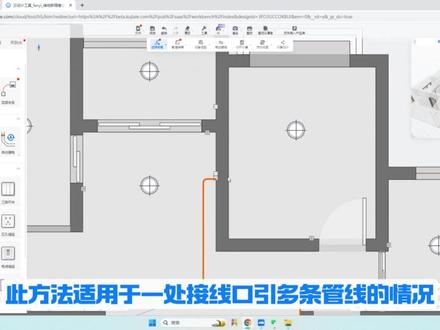
不到两分钟,带你熟练掌握水电管线绘制。首先进入模型,切换为二 d 模式,点击左侧菜单栏行业库水暖电设计, 点击左侧工具栏,强电管设备会高亮显示,点击高亮设备即可自动绘制。点击第一个连接接口后,将鼠标悬浮在第二个连接口上,通过按 top 键可切换管道路径,上方菜单栏可选择管道高度走底或走地, 右侧可更改绘制管线属性。电箱开关插座可自由选择连接口,此方法适用于一处接线口引多条管线的情况。 管道高度中未设置选项,可以通过横向开槽连接两个插口。上方菜单栏选择未设置选项, 点击两个插口即可自动绘制。此方法在二 d 模型中统领鞋管绘制。首先从开关处绘制出一条管线,绘制到无墙面障碍时,我们将上方菜单栏中正交取消勾选,连接到灯具即可。绘管过程中可根据需求切换走顶、走地 或者切换正交。如此简单易懂的教学视频主页还有更多,让我们的设计像呼吸一样简单吧!
455酷家乐全链路解决方案 01:18查看AI文稿AI文稿
一分钟教会你画库加的点位图!首先在行业库中找到水电短,设计进去后,系统是默认隐藏全屋家具的,新手最好在左下角设置中取消隐藏模型。左侧工具栏中有需要的点位和灯具。 温馨提示,想要下载施工图只能用这里面的点位,在放点位的时候,最好从门口依次放置,防止遗漏。在入户门处放个三连开关,这个开关一般适合主卧附近形成双控。 旁边放一个插座,可以给智能语音供电。离地幺三零零餐桌插座可以选择桌面上或者桌面下。餐馆高度九零零,这里的高度和厨房台面上的还是有一些区别,这个离桌面可以低一些,比如离桌面二零零,而厨房最好离台面三零零,因为太低了会被调料瓶或者瓦盆遮挡。还有重要的一个位置,电视插座, 这个是隐藏在电视柜里面的,下面切换到二 d 四角可以看到一共有三个插座,一个网线口,细心的人会发现这里左侧也预留了一个插座,这是根据业主需求特意 添加的,后面就不一,后面的一些插座就不一一演示了,可以根据实际情况进行放置。接下来说一下怎么生成施工图纸,点击施工图纸,找到强劲点位,点击设置同步系统设置立即同步,点击自动标注, 点击下载,勾选强键点位图,弱键点位图,选择格式 cad, 点击下载。如果你能看到最后,说明我做的这些对你还是有用的,希望点赞加关注,你的支持是我一直更新的动力!
1617酷家乐韩昊霖 01:56查看AI文稿AI文稿
在库加勒中如何制作我们的水路系统,那么点击我们的行业库,找到我们的选暖点工具。好,大家再看到,再点击。之后一定要先将我们的这个整套的方案,我们给他进行一个完整化。那么在上方的话我们可以找到智能设计,找到我们的智 水电,我们可以点击点击确认,那看一下我们的所有的这个水电位的位置有没有问题,如果说没有问题,我们点击确认。 好,那么这样的话我们的水电就给他生成完成了。大家可以直接在上方找到我们的强电系统,点开配电,我们可以在这里呢去修改我们的配电,他的一个系统图,例如他的大小, 他的这个灯的尺寸,包括我们线的尺寸,他是硬线还是软线。好,那如果说没有问题,我们 点击确认。那也可以找到回路,在这里去改变我们每个回路的线索,你可以去增加,也可以去进行一个我们的减少。那下方呢还有我们的灯控,大家直接可以点击灯 控,在这里调整我们灯控的一个方向,以他的一个位置,那如果说没有问题,那么我们就不需要修改。那怎么样呢?可以查看我们所有的这个空间,他的用电量,他的水管的这个大小,那么可以在这里点击我们的图纸清单,可以找到我们的水电气囊,进行一个下载, 点击我们的这个一个饲料表,我们可以打开我们的工程单,我们可以看一下他的一个大小,以及我们的用材,他的一个尺寸,那可以看到这个的话就是我们所有水电他的一个用材用料,你可以根据我们的这个数量去进行一个购买,那这个的话就是 是我们的这个水电生成的一个系统,大家学会了吗?
2204酷家乐设计师娅米(培训师) 04:18
04:18- 01:56查看AI文稿AI文稿
在库加勒中如何制作我们的水路系统,那么点击我们的行业库,找到我们的选暖点工具。好,大家再看到,再点击。之后一定要先将我们的这个整套的方案,我们给他进行一个完整化。那么在上方的话我们可以找到智能设计,找到我们的智 水电,我们可以点击点击确认,那看一下我们的所有的这个水电位的位置有没有问题,如果说没有问题,我们点击确认。 好,那么这样的话我们的水电就给他生成完成了。大家可以直接在上方找到我们的强电系统,点开配电,我们可以在这里呢去修改我们的配电,他的一个系统图,例如他的大小, 他的这个灯的尺寸,包括我们线的尺寸,他是硬线还是软线。好,那如果说没有问题,我们 点击确认。那也可以找到回路,在这里去改变我们每个回路的线索,你可以去增加,也可以去进行一个我们的减少。那下方呢还有我们的灯控,大家直接可以点击灯 控,在这里调整我们灯控的一个方向,以他的一个位置,那如果说没有问题,那么我们就不需要修改。那怎么样呢?可以查看我们所有的这个空间,他的用电量,他的水管的这个大小,那么可以在这里点击我们的图纸清单,可以找到我们的水电气囊,进行一个下载, 点击我们的这个一个饲料表,我们可以打开我们的工程单,我们可以看一下他的一个大小,以及我们的用材,他的一个尺寸,那可以看到这个的话就是我们所有水电他的一个用材用料,你可以根据我们的这个数量去进行一个购买,那这个的话就是 是我们的这个水电生成的一个系统,大家学会了吗?
 01:28查看AI文稿AI文稿
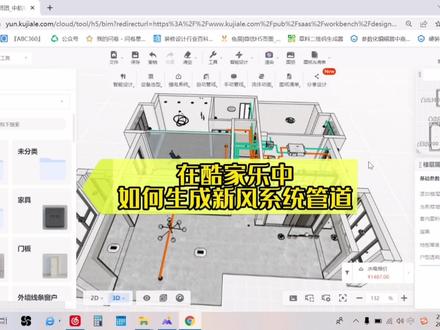
在库加勒中如何绘制我们的新风系统?我们可以点击下方行业库,找到我们的水暖电工具。在上方我们去找到我们的智能设计,在这找到智能设备,点击确认。那么我们可以强调一下智能设备,它是适合于我们的硬装和软装部分已经完成情况下会比较合适。 我们在上方去找到我们对应想要的工具,例如我要的是水暖,点击你是 pe 还是 pvc 管,我们点击确认, 选择到我们的顶部,我们看一下我们的设备放置情况。那么我们可以看到上方呢是我们后台和我们帮我们智能去放的一些管道的位置,回风以及送风他的位置大家可以在这里去自行调背,我们想要的这个位置都是可以点击进行移动, 或者说是可以删除以及我们的复制增加。那如果说你是对应自己的产品库,在上方去找到我们的这个鞋库,找到我们对应的商品就可以了。那么在这里我们以公布跟大家去做一个解释。我们在这里呢先去调整你想要的管道的位置, 或者说你的送风以及出风口的位置,调整完确定之后我们可以看一下来。上方可以把我们的这个分支器我们放过来,好点击好调整一下,好把它的位置呢进行一个旋转 好。确定完我们所有的设备完之后,我们就可以在上方找到我们的自动管线,我们选择我们的新风,点击确认。 好,我们可以看一下我们的顶部效果。那么在这里的话,如果说有些管道是不合适的,你可以点击管道,我们进行一个我们的尺寸上的一个修改,例如这边我是一个两百,那我们的管道会通过我们的素质进行一个移动。那么这个呢?就是我们的新风系统,我们可以看一下它的一个效果。好,那大家可以去尝试制作一下吧。
 03:17查看AI文稿AI文稿
大家好,我是快乐网易,有朋友呢给我发了一个这个吊顶啊,这个吊顶怎么画呢?注意听这个,要想画呢,咱就点顶,用到吊顶设计用这个画,用这个画呢,首先呢它是个圆户型,所以咱先把这个圆弧画好,那我们就先偏移嘛,关键 o 键偏移,给一个轮廓五十公分, 然后呢在鼠标点一下,我们拼音。好的,这不是中间有个长方形吗?鼠标左键点在这里呢,会有个导角功能,我们导角成外圆角,做一个圆户型,比如六百的圆,这是一个圆户型吊顶,然后呢再改一个突出值,我们下调三十公分,那就突出三百,这样子呢就做好了一个圆户型,看就这样。 然后接下来呢我们来开始加这个圆弧的侧边还有线条,反正东西非常多,那这个东西怎么加呢?我们就点这根线条在左边的这个抛面编辑,我们来加。首先呢搜索一个圆弧,咱们先找一个 圆弧的这个侧边啊,就这样子的,你可以找一个自己喜欢的样子,反正不是有很多吗?找一个把它呢放到这个紫色区域啊,改个大小,高度呢是三百,嗯,长度也是三百,那就是这么大。 然后再找一个黑色的装饰线,把这个装饰线呢放到下方,也就是这个红色地方,咱把它放到这,这样子的话就是侧边是圆弧,下方是黑线,那放好之后 我们完成,完成之后呢,我们点这个线条复制,把四周全部复制上,那复制上去之后呢,这个圆弧加线条做好了,接下来呢就是往上面加这个弧的装饰线,这个东西该怎么加呢? 我们呀先定好位置,比如呢他在这个圆弧的右侧,这个在这里啊,离这个圆弧的距离呢都是五十厘米,所以你要把这个位置给定好,那我们都做成一样的,从这个圆弧开始啊, 啊,都从圆弧这个地方开始,拿参考线宽切 t 啊,到这,这是右边的这个,然后到这是左边的 好了,然后呢咱们开始往前延伸,呃,延伸的话呢不是很多,那就往前延伸二十公分二百,然后呢厚度呢就做两厘米二十,然后这个地方呢也是往前延伸二百, 然后这个地方呢也是二十。 ok, 咱们这样子做好之后呢,就拿句型把这个画出来,拿句型从上到下把这里也给画一下。嗯,好,画好。然后呢还有这边右边画,画到这儿 好了,那这样子画好之后呢,也就算是给咱们分开了啊,我参考线清空一下啊,看出来了吧?那分好了之后呢,我们再刷颜色,中间这不是黑的吗?所以我们找一个黑色,黑色, 找一个黑色颜色,把它放到中间的这个距离上,然后用柴字刷 m 键把它都刷上去。啊,这样子呢中间是黑色,那这个线条怎么做黑色呢?我们用 n 键,用快捷 n 键,然后吸附颜色,再按住 ctrl 键去点,这样子呢线条就会是黑的,哎, 是不是?然后保存退出,你看就是这样,所以再说效果呢,你们要是不会用的话,可以试试我教的这个办法,可以做出这种效果。好了,学会的朋友呢,记得给王毅老师点个关注,谢谢大家。
465酷家乐设计师王一


