
粉丝2360获赞2.4万
相关视频
 01:51
01:51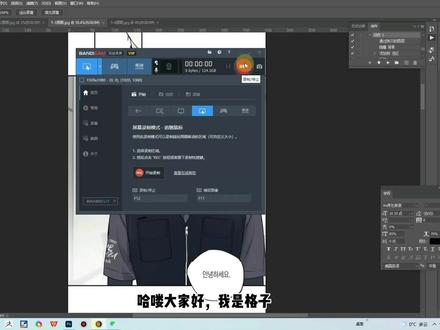 01:47查看AI文稿AI文稿
哈喽,大家好,我是格子,今天和大家分享一个我刚学到的将漫画的对话框一键涂白的小方法。 选择魔术棒工具或者直接按快捷键 w, 将对话框内的白色选中窗口菜单,找到动作选项或者快捷键奥特加 f 九,调出动作对话框,点击加号新建动作命名。在键盘上直接按 f 一 f 九任意作为快捷键按钮, 点击选择菜单,找到修改按钮,将选区收缩一个像素,接着 按住快捷键 ctrl 加 j, 将选区复制一层,在复制出来的图层中继续用魔术棒工具选择透明像素,鼠标右键单机选择反向。在确保背景色是白色的同时,按住 ctrl 加的 填充背景色, ctrl 加一向下合并图层, ctrl 加 d, 取消选区,结束动作录制。让我们看一下效果吧,把整个页面中的对话框选中啊!对了,这个动作也需要注意几个问题, 第一个是对话框的主体应该为白色,不透明的,第二个是对话框要是完全封闭的状态。第三个就是在执行动作之前要确定前景或者被景色为白色, 一起见证一下效果吧。按下快捷键盘,对话框已经一键处理好了,比小心翼翼的涂抹要节省很多时间。不满足条件的对话框我们可以跳过去不管,在最后修建的时候边放字边处理一下背景就好。这个技巧我是跟着阿婆煮 a k 有姐姐好呀嘛学的 真的太实用了。我在这里仅补充几点需要注意的问题,所以说不能停止学习呀!今天的视频分享就到这里了,下期再见哦!
399厉小格 01:15
01:15 01:39查看AI文稿AI文稿
像平时用 ps 做海报或者详情页的时候需要做表格,你会怎么做呢?以前的我就是用直线工具画很多线条出来,做的真的又乱又慢。 下面给你分享一个小技巧,不仅又快又整齐,后续还可以修改。打开软件,找到矩形网格工具,鼠标左键点击画布,弹出规划框,这里可以设置网格数量, 可以随意调整大小。找到实时上色工具,设置好颜色,选择网格, 在矩形里填充颜色就可以, 边框颜色也可以随意修改。打上文字内容 用直接选择工具,可以移动或者删除线条,编辑好后直接拖动到 ps, 调整为此的大小即可。如果文字需要修改,只需要双击智能对象即可,会自动跳转到蓝牙软件,修改后保存, ps 也会自动变成修改后的内容,是不是非常方便?今天的视频就到这里,感谢观看!
127AI走向世界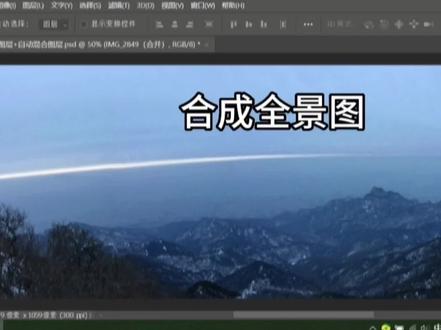 02:35查看AI文稿AI文稿
这个文件是由三个图层组成的,每个图层都是一座山,这是一座山,这是一座山,这是一座山。那么现在我们想把三座山合成一座山,怎么做到呢? 我们单击三个图层,把三个图层都选中,按住 ctrl 键单击一个,再单击第二个,再单击第三个,三个图层就都选中了。三个图层都选中的情况下,我们单击编辑菜单下的自动对齐图层, 这就跳出了自动对齐图层的对话框,那么这里我们看到有多种对齐方式,自动透视拼贴圆柱球面调整位置, 而且在下面他都用缩列图显示了,呃,对齐后的状态,那么我们选择一个我们喜欢的对齐方式,比如说我们选择球面确定, 我们看到现在三座山就以球面的方式对齐了,对齐显示了, 但是边上没有像素,是透明的,而且就山体和天空来说,颜色也不是很均匀,那么我们想把山体 和天空的颜色调整均匀,也想把边上没有像素的地方添上像素,怎么做到呢?我们还是把三个图层都选中,按住 ctrl 键单击 一个图层,再单击第二个图层,再单击第三个图层,这样三个图层就都选中了。三个图层都选中的情况下,我们单击编辑菜单下自动混合图层。 自动混合图层的混合方法,我们选全景图,然后下面的这个无缝色调和颜色,我们打个对勾, 内容识别,填充透明区域,打一个对勾,这样就能保证,嗯,我们既把颜色调调好,然后也能把周边没有像素的地方都添上像素。 按 ctrl 加 t, 取消蚂蚁线,我们看一下,这是一张完整的合成图,我们就把三座山合成一座山了,是通过自动对齐图层和自动混合图层两个命令完成的。
63PS入门学习 01:12
01:12


猜你喜欢
最新视频
- 267茉莉