精雕壶承怎么贴图
茶壶在精雕软件里边怎样快速的贴浮雕图?我们三十秒搞定,他想学习的跟我来做。好的茶壶,我们在侧壁上给他贴上浮雕,我们怎样贴?把壶身我们复制出一份来, 然后选中壶身点几何曲面里边有一个转为网隔面,转为网隔面的时候, u 向不长和微向不长,调整一下,直接点确定, 选中我们的浮雕模型,一输曲面里边有一个网格优化,直接点确定,把优化好的模型直接移动到我们贴图的位置,选中背贴曲面的浮雕造型,再选中我们的茶杯体,直接选择叠加曲面融合直接确定, 这样浮雕模型就贴到我们想要贴的位置了。喜欢的小伙伴双击加关注,后续有更多的免费视频分享给您。

粉丝2.6万获赞10.7万
相关视频
 01:10查看AI文稿AI文稿
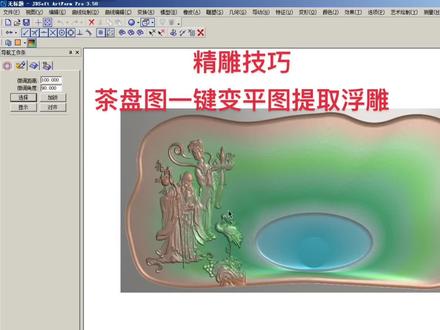
经典小技巧又来了,像这样的长盘图,我们怎样一键秒变平图,把浮雕给它提取出来。第一步,我们在二 d 绘制里边复制一张图,选中其中的一个,进入到虚拟雕塑工具 颜色,里边有一个平坦面填色,我们在这里先把外边的平面先给他填上颜色,再点击颜色区域适量化,把这个轮廓线给他提取出来, 选择磨光命令里边的景区高,我们在这里用大档位直接把精雕图浮雕给他磨光磨掉, 这里紧,去高的时候可以选择大档位,我这里选择了五十档大档位,用完之后再用小档位给他刮一下,刮的时候选择去高补底就可以了。点击模型,里边有一个对向变换,我们直接 点飞向倾向,再点击低点一个 xoy, 把这两张图给他重叠,点击一输曲面里面的拼合杯,拼曲面,拼合机面,再选择叠加曲面融合确定。那么这样一个浮雕图平图,我们就给他变完提取出来了,点赞收藏,引流备用!
 02:33查看AI文稿AI文稿
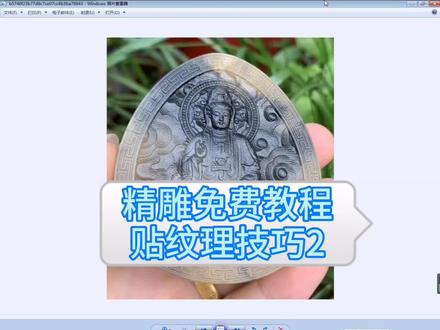
hello, 小伙伴们,我是济南心意精雕培训的留学老师,今天针对于天文里我们再来分享一个小技巧, 那么这是我我们同学客户的一张图,那么这张图上呢,他要求把这种鱼子纹贴到这个纹理上, 贴到这个图案上,那么我们从这张图片上我们不难看出,这些呢都有一个一个的小点,这些小点呢就是要贴的纹理,说我们做好的一张浮雕图,怎样把这个纹理给他贴上,固定的纹理给他贴到里边呢?那么下面我们来看一下。 首先呢然后我们这里呢这是一张图, 这是那一张图,那么我们这里呢是有纹理的,这个是纹理 好,那么这个纹理打开之后,我们首先呢在这里我们画一个句型,这个句型呢画多大都可以都没有问题,那么我直接填上颜色,我们在这里特征里边有一个保存特征, 那么我们直接点击这个颜色,把特征保存出去,这里保存的特征我们选择 bru 的格式,直接保存名字,点击保存,保存完之后我们打开我们原有的这张图, 打开之后我们在效果里边有一个纹理填充,纹理填充里边有一个自定义,自定义我们找到刚才我们 bru 的格式,这里的自定义呢只有一种格式是 bru 的格, 所以说刚才我们在保存特征,保存成 bru 的格式,直接点打开,那么这里的单元我们自己可以去填,稍微调大一点,然后呢高度呢,我们也可以自己根据自己的需求去填,那么现在我们来看一下, 直接这个纹理我们就可以给他刷到这里了,那么说我这里呢?他有一个颜色内颜色无效,然后根据你自己的需求,那么我们都给他贴上就可以了。这个纹理 当然说脸部这个纹理需要贴吗?根据你自己的需求去贴,那么说这个纹理的大小可以调吗?可以调。那么比如说我在这里我调成六,这里我也调成六,那么我们在这里再刷的话,他就这个纹理就小了。 好,这是说贴纹理的其中的一种技巧。
56心艺精雕培训 00:58
00:58 03:21查看AI文稿AI文稿
啊,今天来教大家怎么去制作这种三维斜面的路径啊,首先我们把这个斜面这个洁面给它画出来,然后呢选中它,打开变化里的并入三 d 环境,我们把它并到三 d 里去,那么原来的这个线条可以不要了,然后我们再选中这样一个三 d 的线条,我们找到三 d 旋转, 然后我们让他绕着这个 x 轴方向啊旋转九十度,把这个啊线条给他立起来,然后再选中他,打开曲面绘制里的拉伸面,在这里呢我们去选择一下他的拉伸方向,这里我们就选择底下的歪方向,然后拉伸距离,我们改到三十点击回车啊, 然后这里有一个加上盖加下蛋,我们给他勾选上啊,那么这样一个啊,这个模组做完以后呢,曲面做完以后,我们再选中啊上面这个 面,找到这个曲面编辑里的曲面炸开,我们把它的这个面呢都给他啊炸开, 打开以后我们再找到这个啊曲线绘制里的啊,借助曲面生成,在这里有一个啊曲面组边界线,我们呢去生成一个边界线啊,选中这个要生成这个边界线的这个面啊,然后点击对号, 那么这个线就是我们加工的轮廓线。好,我们进入加工界面啊, 好,在这里啊,还要记得啊,我们在加工之前要把这个模型给它做一个啊 z 项的顶部居中,把它变成负数。 好,然后我们进入到这个啊加工界面。 好,我们进入加工界面,在这里我们找到刀具路径,路径向导,我们找到曲面精加工啊,点击对号,那么在这里我们去设置曲面精加工的一些参数啊,路径间距呢,我们看它的重叠率啊,我们给一个零点五, 那么进刀方式我们给它关掉,那么集合刀这里呢,我会选择一把六毫米的球头刀, 然后选加工图形这里编辑加工域啊,加工面我们选要加工的地方啊,然后我们还要去选择这个保护面啊,就是他这个立面我们是不掉下去的啊,所以我们要把这个立面啊当成保护面给他选中, 然后轮廓线,我们再去选择他的轮廓线,然后点击对号计算好,那么接下 这样一个啊,路径就生成了,然后我们在输出之前啊,还是点输出设置啊,点输出点偏移,这里我们选择歪方向的,失去二维点,失去到他的左下角,那么这里就是我们加工的一个对刀点啊,点击确定, 嗯,点击确定以后,我们再把这个做好的刀路给他输出去啊,选择刀具路径,输出刀具路径啊,然后这里输出格式呢,我们还是去选择最后一个 啊,后置文件选择这个啊,更新为红的这个基代码 啊,然后这里啊点击确定把它输出去。好,那么这样一个道路就做完了啊,我们来模拟的看一下。
951欣华精雕教程之家


猜你喜欢
- 2608木不白
最新视频
- 17.3万小七Ai