ugc返回上一步快捷键是什么
在大多数常见的操作系统和应用程序中,返回上一步的快捷键组合通常是 control z。 下面我将详细解释这个快捷键的使用和功能,并提供一些常见的操作系统和应用程序中的视力。 control 加 z 是一种撤销操作的快捷键组合,用于恢复上一步的操作或回到之前的状态。这个快捷键通常用于编辑文档,操作图像浏览器的网页导航等情况下。在文本编辑器、办公套件和许多应用程序中,可以使用 control 加 z 快捷键来撤销刚刚进行的操作。 无论是误删除了一段文字,移动或复制了错误的内容,还是对图形进行了不满意的修改,都可以通过这个快捷键来取消或撤销操作,将文档恢复到上一个正确的状态。在图片编辑工具中, ctrl 加 z 快捷键同样用于撤销不 希望的修改,如旋转、变形、改变色彩等。他可以帮助在编辑过程中快速恢复到之前的版本,以纠正任何误操作或不满意的修改。在网页浏览器中,按下 ctrl 加这快捷键可以撤销上一步的网页操作。例如,如果关闭了一个标签页或者误点击了一个链接, 可以使用这个快捷键恢复关闭的标签页或者返回上一个访问的页面。 control 加这快捷键的功能依赖于具体的应用程序或操作系统。在某些应用程序中,可能会使用其他组合键来实现撤销操作,例如,麦克系统中使用 command z, 因此确保参考相关应用程序或操作系统的文档或帮助手册以确定正确的撤销快捷键。此外,还要注意的是, control 加 z 快捷键只能撤销最进一步的操作,无法一次性撤销 多个步骤。如果需要撤销多个操作,可以多次按下 ctrl 加 z 快捷键,或者在相应的菜单或工具栏中查找撤销选项。综上, ctrl 加 z 是一种常见的快捷键组合,用于撤销上一步的操作。无论是文本编辑、图像处理还是网页浏览, 这个快捷键都可以帮助快速恢复到之前的状态,确保记住这个快捷键,以提高工作效率和用户体验。人人可用的 ai 创作工具。

粉丝1.5万获赞32.7万
相关视频
 01:46查看AI文稿AI文稿
返回上一步的快捷键 control 加 z 一般怎么用?哪些情况不适用在电脑上撤销?或者说返回上一步的快捷键大家都比较熟悉了,在 windows 系统中是 control z, 在 micros 系统则是 c m d z。 这个快捷键组合用于撤销最近的操作,可以快速回到之前的状态。 比如在文字编辑过程中,如果你不小心删除了一些文本,可以用这个快捷键快速恢复到删除前的状态。快速连续使用 control z 可以连续回退多步。除了快捷键,喵客大叔想以 windows 为例, 再来介绍两种方法。一是用鼠标右键。譬如我刚刚不小心删掉了一个文件,这时候在文件夹任意空白处右键点击鼠标,可以看到一个撤销删除的选项,选中他即可回到删除前的状态。这种方法更是 适合用在文件管理等场景中。如果你尝试过用 control 加 z 不可行,可以试试这种方法。另一种是用软件提供的撤销按钮,这个撤销按钮通常用回退箭头表示,比如按一下 word 上的这个按钮,就代表撤销最近的操作跟 control 加 z 的效果相同,你还可以点开按钮旁边的小箭头, 这里记录了你最近的操作记录,你可以直接选中更早的操作记录,等于丢弃中间的操作,回到更早的版本。最后还是要提一下,在某些场景下,撤销的操作可能会无效,比如已经保存并关闭的文档,重新打开再撤回是无效的。 还有超出撤销历史限制的情况下,比如软件设置的是可以回退一百步,那么一百零一步以前的操作就无法撤回了。还有在浏览器和网页等, ctrl 加 z 可能起不了撤回的作用。总之,这些撤回方法怎么用?在哪里用?你可以酌情选择。
669喵科大叔 00:23查看AI文稿AI文稿
电脑同时运行多任务时,你还在逐个点击最小化图标,关闭窗口返回桌面吗?我们也可以在任务界面使用温家滴快捷键秒回桌面。 另外,任务栏中也有方法哦,点击任务栏中最最最右侧的按钮,看秒回桌面是不是很快捷?你学会了吗?
12脚本之家 01:44查看AI文稿AI文稿
好,接下来给大家讲解一下 a i 常用的一些快捷键。首先第一个是放大界面,是 ctrl 加加号,我们试一下,我们的界面就会无限的被放大。对啊,然后呢,如果缩小了呢,就是相相应的就是 ctrl 减减号, 这样是可以调整我们画布的一个大小。那么如果我们在绘图的时候不小心画错了啊,想要撤回的话,就是返回上一步 ctrl 加 z 就可以,我们来示范一下 啊,画到这,比如说我画错了,然后我们 ctrl z, 嗯,那如果我想要全部撤回的话,你就可以一直 ctrl 加 cctrl 加 c 就可以了啊,这个步数大概可以撤回二十多步吧。原位粘贴的意思就是,比如, 比如我们画一个矩形,我们想要在这个原有的基础上再复制一层的话,我们 ctrl cctrl f 就可以得到两个完全位置相同的一个图形 啊,那如果我只是想要复制的话,就直接 ctrl c ctrl v 就可以了。好,那如果我不想要原位粘贴,我只想要让他呃平行的复制一个,我们可以按住 shift 和 alt, 然后鼠标的左键同时拉动, 就可以得到一个平行的一模一样的一个图形。最后一个是保存文档,是 ctrl s, 我一般都是 做一步保存一步,因为我很怕我的软件会突然崩,这样的话,嗯,如果你没有及时的躺出来 s 的话,嗯,你的文件打开可能他会丢失很多,所以保存文档是一个非常好的一个习惯。
 10:50查看AI文稿AI文稿
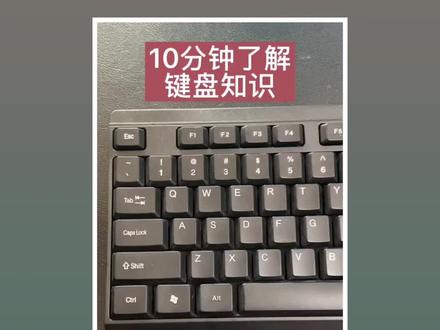
下面给大家分享一下键盘姿势。首先来看一下键盘最左上方的这个键呢,就叫 esc 键,中文叫退出取消返回键。比如你在办公软件当中编辑的状态下, 想要退出当前的编辑,按下 esc 键就可以退出来了,又打个。比如你在聊天窗口编辑的状态下,想要退出当前的窗口,按下 esc 就可以退出聊天窗口了。 又或者你在传屏模式情况下看视频看电影,你按下 esc 键就可以退出传屏模式。 再来看一下这个键呢,就叫 table 键,也叫跳格键。比如你在办公软件当中数内容,想要 跳下一格,直接按下 tv 键,他就会向右边跳格,如果你想向左边跳格呢,要加上这个是的上档键,就向左边跳格。 这个键呢,英文读 cap look 键,中文就叫大小写切换键。比如我按下他在键盘右上角中间的这盏灯就被我点亮了,点亮的情况下,书上二十六个字母是大写, 回头我用手指按下这个键呢,这盏灯就被我按灭了,代表书二十六个字母是小写, 所以说我们就叫他为大小写切换键。再接下来看一下这三个功能键,是我们使用电脑 最多的三个功能键,这三个键呢,这个就叫 ship 键,这个就叫 ctrl 键,这个就叫 out 键。这三个键在我们键盘左边也有,相对应的右边也有,他的功能是一样的,只是方便我们左右手打字。 先来看一下这个是特上档键,以其他键配合应用,一般是跟这个双排符号键来配合应用。 什么叫双排符号键呢?比如最上面这一排呢,一个键上面有两个符号的,我们就叫双排符号键,像这样的双排符号键呢,在这个位置标点符号也有一个键上面有两个符号,我们都叫双排符号 键。那双排符号键,我们想输入下方的符号,直接手指按下这个键就能输入。如果你想输入上方的这个特殊符号呢,一定要加上这个序的上档键才可以输入。 按住师傅的键不要松手,按下他才能输入。比如你想输入感叹号,按住师傅的键不要松手,再按下一这个感叹号才会出现。你想输入这个念号呢,按住师傅的键不要松手,按下二,这个念号才会出现, 以此类推,享受上方的特殊符号呢,一定要加上这个 shit 上档件,手指不够长,可以用右边的 shit 上档件。那这些标点符号也是一样的, 你想要输入下方的这个符号呢,直接按下就可以了。但是如果你想输入上方的这个符号呢,一定要加上去的上档键才可以的。 好,我们再来看一下这个 ctrl 键,中文就叫控制键,在办公软件当中,他加上某一个字母,也有快捷键的功能,比如 ctrl 加 a, 他就是全选表格, ctrl 加 s 就是保存, ctrl 加 d 就是向下复制, ctrl 加 c 就是复制, ctrl 加 v 就是粘贴, ctrl 加 x 就是剪切等等的一些快捷键的功能。再来看一下这个键呢, 叫开始菜单键,按下他就会弹出开始菜单列表,再按下就退出菜单列表,这个呢就叫 out 键,中文就叫换挡键,比如在表格里面以其他键配合应用,也有快捷键的功能, 比如奥特加,等于快速求和,奥特键加回车键就是强制性换行等等。 好,我们来看一下,这些功能都是一样的,回头来看一下最长条的,这个就叫空格键。 比如我们说内容的时候,想要在中间插入空白,直接按这个空格键就插入空白了。或者我们在播放视频或者音乐的时候,你按这个 空格键,他就是播放已暂停的切换, ok, 再看一下这个键呢,就叫功能菜单键, 他跟我们鼠标的右键功能是一样的,你可以使用鼠标的右键,也可以使用这个键,按下直接弹出功能菜单列表。 再来看一下这个键呢,就叫回车键,也叫确认键,也就是说无论你进行任何的操作,最终确定,你就按这个回车键就可以了。回车键呢,在我们小键盘区也有这两个功能是一样的, 你可以使用它,也可以使用它。那我们这个回车键在办公软件 word 文档里面也叫换行。比如啊, 你输完了一行,想要另起一行呢,直接按回车就叫换行。如果在表格里面呢,就叫跳格,跳到下一格,如果你想要往上跳呢,一定要加上序的上档键,加上回车键。 再看一下这个呢就叫方向箭头,是控制我们光标的方向的。再来看一下这个呢,就叫退格键,英文叫 bick stig 键,这里面当然没有英文啊,你们的键盘上有可能是有英文的,这个就叫退格键, 或者叫删除键。这个键呢就叫清除键,英文读迪丽键,这两个键呢,他都是叫删除键,他两者之间是有 区别的,比如这个键呢是删除光标前面的字符,这个砥砺键呢是删除光标后面的字符。再来看一下,这个就叫音审键, 中文就叫改写切换键。比如你在工作当中输内容的时候呢,你发现光标后面的内容会删除,会改写,这个时候呢,你回头找到这个音审键,按下就能取消了。 这个横键,这个叫按键,这两个键呢就叫光标的航手航尾的快捷键。也就是说,比如你在文章里面,想要快速让光标来到航手,按下横键,想要让光标快速来到航尾,按下 end 键就可以了,这个叫 page up 的键,这个叫 page 倒键, up 就是上的意思,倒就是下的意思,我们也叫夜首夜尾光标的快捷键, 比如你在一边文章当中,你想要让这个光标快速来到页手,按一下 o 键就可以了。 想要让光标快速来到页尾,按下倒键就可以了,我们也叫上翻页,下翻页,比如你在看文章的时候,直接按上翻下翻就可以翻动页面,或者你在浏览网页的情况下,也可以去翻动页面。 这个键呢就叫截船屏键,直接按下,他可以帮你截船屏。那如 如何把这个图片拿出来了,当你按了一下截好屏以后,他就会来到粘贴板,你在编辑的状态下,按右键点粘贴,就可以把这个图片带出来了。 这个呢是颗鹿,可见中文就叫光标锁定键,他有指示灯,只要你按下他,在键盘上最右上角第三盏灯就被你点亮了,点亮以后代表锁定这个方向箭头,比如在表格里面呢, 你点亮了这盏灯,那你的方向箭头是控制不了光标, 只能滑动,是整个页面,如果你把这盏灯按灭以后呢,才能控制你的光标,所以就叫光标锁定, 这个键呢,这个键是叫暂停键,对于我们工作来说是没有多大作用的。再来看一下这个数字键盘区,先来看一下这个 number, 就叫数字锁定键, 当前这盏灯是点亮的,我按下就灭了,这是什么意思呢?比如我点亮他就代表数字生效功能无效, 我按下它灭了以后呢,这里面的功能就生效。数字是无效的。哪些功能呢?比如这里面八跟二跟四跟六有方向箭头, 就相当于这个方向箭头的功能。七跟一这个是航手航 尾的功能。九跟三呢跟这里面页手页尾功能是一样的。这个零是音审键。改写切换键跟这个功能是一样的。 比例键跟这个比例键的功能是一样的。回车键跟这个回车键是一样的。注意这个回车键无论你的灯是亮的还是灭的,他都是生效的。 所以说我们在电脑开启的状态下,这盏灯永远保持是亮的,数字才是生效,功能键是无效的。最后就是这个加减乘除,在这个位置, 我们输入公式的时候,直接在正面输入,注意这个位置星号代表是陈号,斜杠号代表是除号。
2846大哥大 02:17
02:17


