身高不一样没关系 到头来还是要对齐
到头来还是要对齐。
153
12
1
7
举报
发布时间:2025-12-12 07:59
东东pubg
粉丝2.3万获赞2.8万
相关视频
 00:31
00:31 00:27
00:27 00:12
00:12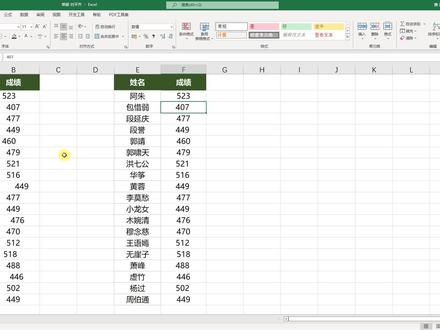 02:12查看AI文稿AI文稿
excel 表格里的数据对不齐怎么办?明明单元格都设置成了相同的对齐方式,水平和垂直都设置成了居中对齐,但这里的数字呢,明显对不齐。这种情况一般有两个原因,第一,先检查一下是否有文本类型的单元格,而且里面有空格。 必列数字当中很多单元格左上角都有绿色三角的标志,这些呢都是文本类型。随便找一个,双击鼠标进入单元格编辑状态,在数据前面拖动一下,在数据后边再拖动一下,如果有空格就会被选中, 按删除键把空格删除,回车之后,这个单元格就正常对齐了。如果太多数据包含空格的话,一个一个删除空格呢?太麻烦。我们直接按快捷键 ctrl 加 h, 打开替换的对话框,在查找内容,这里我们输入一 一个空格,然后替换为这里呢?留空,点击全部替换,就可以一次性批量清空所选范围单元格中的所有空格,好点击确定,然后关闭替换对话框,这样壁列当中的数据就都对齐了。 第二个原因,比如 f 列,这里的数据选取之后呢,我们看顶部的对齐也都是水平垂直都居中,但是仔细看会发现对齐上稍有偏差。 用刚才的方式我们试一试,双击,在数据前面拖动,在数据后面拖动,再双击下一个单元格,前后都拖动。我们并没有在单元格当中发现空格, 然后我们在选取过程当中发现这些数字的数字格式并不统一,比如这个单元格的数字格式是常规,而这个单元格的数字格式是数值,我们只要把这个区域的数字格式 统一一下,对齐,就会恢复正常。拖动选取 f 列的数字区域,然后在顶部开始,当中中间找到数字选项,点击下拉菜单,我们把它都改成常规格式好了,这样呢,就都对齐了, 你学会了吗?关注我,学习更多 excel 小技巧!如果想从零起步系统学习 excel, 可以点击我的头像,进入商品橱窗或者专栏,里边有好课等着你!
1024Office讲师雅风 00:12
00:12 00:07
00:07 06:20
06:20


猜你喜欢
- 2590老纪~