ksuwebui怎么用

粉丝3091获赞6001
相关视频
 01:36
01:36 03:13查看AI文稿AI文稿
最近大火的 animate def 插件,可以生成无闪烁并且比较丝滑的动画。不光模型进行了优化,而且这次官方还提供了八个运镜 laura 模型,可以控制视频镜头的运动。这个插件支持 y b u i 和 confu y, 如果你没有安装使用过 com v y 的话,可以在 s d y b y 上使用,而且还可以和 y b y 的其他插件结合使用,比如脸部修复 control net 换脸插件等。 animative 对显存的要求比较高,显存最少需要八至显存以上。 首先安装插件,在扩展可用里,我们搜索 animative, 选择这个,点击安装。安装后重启一下 y b y 就好了。 animate d i f f 插件还需要一个模型来使用。打开这个网址,下载最新的 vr 模型。如果下载不下来,模型和插件我上传到我的网盘了,包括八的运镜 laura 模型。 下载好模型后,在 sdwive ui 根部录下,找到插件文件夹 extensions, 打开刚才安装好的插件 enemy dive, 然后把模型下载到猫的文件夹里,运进 lora 模型,放到 lora 模型文件夹就好,和我们平时使用 lora 是一样的。 打开你的 y b y, 可以看到这个 animative 插件。 魔神 model 是动画模型,选最 最新的 vr 版本就可以了,这里可以选择输出动画的格式,勾选启用插件。前面是动画总帧数, 后面的是帧率,就是每秒多少帧。如果总帧数设置为十六,帧率设置为八,则单个动画的播放时长为两秒。这里可以调整视频循环次数,零代表一直循环,其他默认就行。 然后演示一个基础的动画,写上骑手关键词,比如 a running dog, 一直奔跑的狗, 尺寸就默认五百一十二乘以五百一十二。你也可以把高清修复打开,这里我就先不打开了,总帧数先设置十六,帧率设置为八,那么视频就是两秒钟 点击生成, 可以看到一个基础的视频就已经生成了。然后你可以再添加运镜 laura 控制视频的镜头, 比如 tired 这个 lara, 可以让镜头向右 点击生成,看下效果。 总共有八个 laura, 大家可以都尝试下。
693AI绘画小站 02:36
02:36 03:19
03:19 01:19
01:19 04:18
04:18 01:29查看AI文稿AI文稿
当你更新的 sybe 一点六版本后,发现你的 tiger 插件,也就是提示词反推插件无法使用了,怎么办?如果经常使用 sybi 的同学肯定离开不了这款插件,也就是 tyge 提示词反推插件。这个插件只需要拖入一张图片,插件就会自动帮你反推出对应图片的描述文字,并且他会对反推出来的提示词 进行自信度排名,也就是哪些是最可能是图片所对应的文字描述。下面让我们看一下具体的使用流程。 但是当你更新的 swipe 到一点六版本后,你会发现 tiger 插件不见了,这是因为此插件已经停止更新了, 所以在后续的 sybe 软件也就无法使用了。当我们打开这个插件的 github 主页上可以看到此插件已经变成了子读,并且上次更新时间已经是八个月以前了。对于这款强大的插件,现在无法使用很是可惜, 并且相信很多同学已经将此插件变为了自己的工作流。那怎么办呢?佛祖已经将此插件的原码重新修改适配了。最新的是 y b v 一点六版本,只需要将如图所示的压缩包解压到 y b v 的根目录下的 ntex 三省神剑即可,也就是如图所示的位置。解压完成后, 只需要重启我们的 ybv 就完成了。当再次打开 ybv 界面,看到如图所示的选项,就可以正常使用了。需要此插件的同学可以关注私信我了。
 07:55查看AI文稿AI文稿
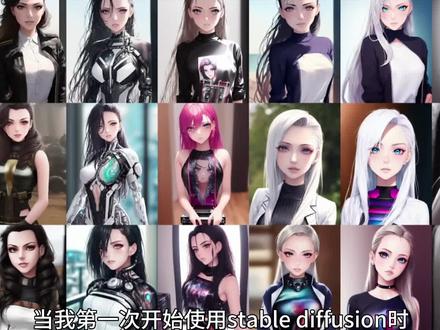
当我第一次开始使用 stable diffusion 时,浪费了太多时间来研究不同的设置,不同的提示词写法,各种各样的插件,现在看来有很多都是不必要的。 所以在这个视频中将会展示一些平时常用的技巧,来帮助更好的使用 stable diffusion。 节省您的时间。 让我们先从作图开始,当需要一次批量生成图片的时候,每生成一张图片都要点击一次按键,是不是很累?告诉你一个简单的方法,就能让 stable defusion 一直为我们作图,直到我们让他停止。 右键点击图片生成按钮,选择上面的选项,现在他就开始自动循环为我们作图了。 再次右键点击,取消自动循环。你有没有发现,生成的图片颜色发挥 可是模型的示范图不是这样啊,颜色和光线都非常好。再仔细看一下模型详情页,这里说明了要配合逼一起使用,所以使用任何一个模型,先阅读操作提示是非常有必要的,可以节省大量试错的时间。 再来看这个模型,提供了更加详细的 pdf 文档参考,这些指示可以帮助我们做出想要的图片。回到 web u i, 刚才说了要配合 v 一起使用才能提升图片质量,可是拿 里添加 v 呢?使用刚才的连接,下载这两个 v 模型,然后存放到这个文件夹,路径是 stable diffusion web u i models v。 在 web u i 点击设置左边菜单栏,选择用户界面, 在快捷设置列表里添加着一下, 点击左上角黄色按钮,重新加载。在模型选择框边上多了一个 v 选项,添加 v 模型, 现在的图片是不是就好看多了?刚才生成的图片是参考了 severta 上的这张势力图,把提示词复制 粘贴到 why, 同时参考了其他的参数设置,相比复制粘贴,有没有更简单的方法?而且有些图片上面没有提示信息,那怎么办? 其实在 y b y 里面就有现成的工具,读取数字生成图片的信息,点击图像信息,把图片拖拽进这个方框里, 看是不是都读取出来了。再点击文生图按钮,连参数都自动填好了。我们只需要选择正确的模型就可以生成图片。 如果我们需要参考不同的图片,每次都要像这样去 sivater 或者其他 网站抓取吗?当然不用。进入 output 文件夹,这里是系统默认保存输出图片的位置。双击打开文件夹,新建一个文件夹,我们把它用来保存参考的图片。把需要流荡的图片拉进这个文件夹保存, 今后就不需要到网上专门去找这张图片,就从本地抓取就可以了。这样就可以生成几乎一模一样的图片,是不是方便很多? 那如果我们生成的是一组风格类似的图片,需要把所有这些图片都保存吗?当然不用,设置一个模板,把主要的关键提示词和反向提示词保存在这个模板里面, 需要使用的时候随时调用就可以了。这样不仅节省保存图片所需的磁盘空间,调用的时候也十分方便,连找图片都不需要了。我们把现在使用的这组提示词和反向提示词设置为一个模板, 在图片生成按钮下面有一排小的按钮,点击最右边这个,给模板一个名字, 在这个方框里可以随时调用保存的模板。点击第四个按钮,这组关键提示词就添加上去了。在这组提示词上略作修改,就能生成风格类似的图片。 如果要删除模板,打开 stable diffusion webby 文件夹,找到 styles csv 文件,用记事本打开,找到模板的名字和对应的内容,删除保存, 点击刷新,可以看到刚才新建的模板已经删除了。 刚才我们生成了一组图片,应该怎么样来管理这些图片呢?我们可以通过添加 image browser 插件,点击扩展插件,打开可用面板,点击黄色按钮, 在搜索框输入 image browser 下面这个选项安装,打开已安装面板,点击黄色按钮应用并重启。现 在多了一个 image brother 选项,点开在这里就可以看到我们刚才生成的那些图片。如果你之前有作图,也会在这里显示。点击其中一张图片,可以对他进行操作,不好的图片可以删除。 右边栏上面显示了相关信息,提示词,图片保存路径和图片的文件名。 我们再来看看跟作图相关的技巧。在取样器这里有很多个选项,如果是我们自己做一张新图的话,该怎么设置?不用担心,提供一个简便的操作,如果不确定取样器设置为 d d i m 步数,设置十步, 通常这就能生成不错的图片,并且出图速度非常快。 最后的一个使用提示是关于提示词的权重,当有我们需要很多提示词来描述预想生成的图片时,可以通过设置提示词的权重来排列需要特别关注的细节和一些相对次要的描述。 圆括号可以增加权重,方括号里的内容会排在相对次要位置。更进一步,我们可以在重点关注的那些提示词后面加冒号,然后加上数字,比如一点二,就是这个词所描述的点,权重增加百分之二十。 这张图片我们比较最关注的是脸部细节,其次是蓝色头发,大海占据相对次要位置, 我们在做一 一下修改,这次蓝色头发不重要,还会占据多一些比重。依旧强调脸部细节, 是不是现在蓝色头发就不那么明显了? 好了,这就是这期节目的所有内容,感谢观看,期待跟您下次再见!
5033DayDayUp每天向上 01:23
01:23


猜你喜欢
最新视频
- 2311果壳聊影视