酷家乐玻璃隔断如何贴材质

粉丝6.8万获赞25.3万
相关视频
 02:34查看AI文稿AI文稿
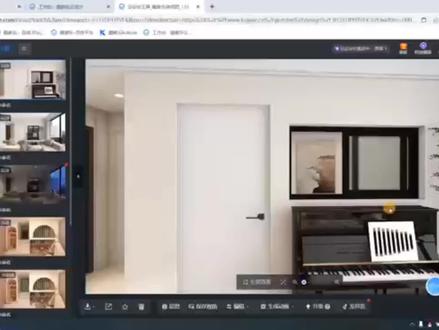
哈喽,大家好,我是文静老师,那我们这期视频来学习一下像这样的推拉窗扇,并且打开了一扇的磨砂玻璃,效果怎么做啊?首先我们在左侧点击行业库,进入我们的门窗定制, 左侧这里呢找到我们的公共库,找到我们的权力推拉窗,这里有我们的二鬼推拉窗系列,点他找到看想要自己什么样的样式,然后我们就去选择什么样的样式,按一在平面视图里面,然后去给他放 好左键,点击选中他,然后我们给他放到墙面上,好,右键结束,好选中他,那我们在三 d 模式里面,然后来去修改一下,然后他的尺寸,那我们这里的尺寸,然后我就不修改了,在 在这堵墙上。啊,好,大家可以看到我这里去放了一个我们的窗户啊,我把这个电视删掉啊,现在选中我们这个窗户,现我们现在在右侧这里可以去修改一下它内部材质,外部材质这里是它的这个颜色啊,我修改一下,大家看一下啊, 窗框的这个颜色是这样修改,也可以去用 m 格式刷,比如说吸取我们这个电视柜的颜色,然后去给他刷一下,然后也是可以去修改的,右键右键结束,现在我们如何去把玻璃修改为磨砂材质啊? 整体模式下双击他,双击之后再左键双击我们的窗扇右侧,这里分隔替换滚轮往下滑,他有一个叫移门门心,移门门心下面,这里有一 材质好,点击上面公共库搜索磨砂玻璃 好回车,他有磨砂玻璃白色,有磨砂玻璃灰色,看大家想选哪一种啊?我说我们选第一个磨砂玻璃是灰色,好, 做好了之后呢,按一下 m, 吸取一下我们的材质好刷的时候这里要注意整体模式要转换为组件模式才能刷到我们另一个玻璃上。好,右键结束,右键结束, 双击组建模式下双击我们的单扇玻璃,点击我们的第二个这个工具栏的小图标,看在这里 点击向左开来,他是不是就打开了,并且是推拉窗扇好了,那视频讲到这里,大家学会了吗?学会了不要忘记评论关注哦。
112酷家乐文静老师 00:32查看AI文稿AI文稿
这样超好看的网红玻璃砖你会做吗?你不会的,我来教。首先进入右边的新版自由造型,用矩形工具画一个边长二十厘米的正方形,然后向内偏移吧, 删除中间的面,注意边越细越好看。然后拉出厚度,整体成组,刷上磨砂玻璃材质,接着中间画面也拉出厚度,双击选择整体成组后刷上瓦楞玻璃材质,最后用线性阵列工具整整齐齐排好就完成了。那么你学费了么?
2959酷家乐书涵 01:40查看AI文稿AI文稿
大家好,今天我们来学习实时材质加丝玻璃的制作方法。首先点击进入商家后台,点击商品管理,进入企业商品库,点击创建素材,选择材质贴图,点击实时材质制作工具左侧,点击玻璃镜面分类,选择加树枝玻璃材质。 慢反射和反射可以默认不调整,通过反射光泽度调整质感效果。切换到数值,数值越小越哑光,数值越大越高光。 切换到折射。点击上传,选择需要上传的贴图, 可以在左下角切换模型,便于查看效果。 点击渲染,进行效果预览,选择合适的场景,点击去渲染,点击渲染好的图片,可以点击放大或者缩小查看效果。 点击保存,填写对应的信息,最后点击保存即可。 让我们来欣赏一下效果图吧!扫码关注视频后学习更多定妆小技巧!
94酷家乐情报官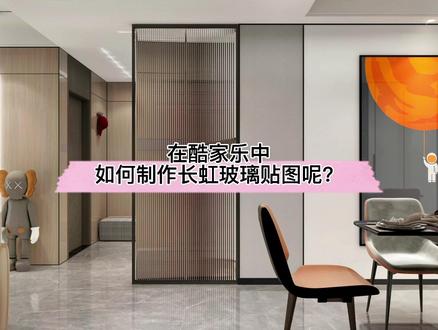 00:15查看AI文稿AI文稿
在库加勒中如何制作长虹玻璃贴图呢?找到模型管理,创建素材,实时材质制作工具,左侧选择玻璃,长虹玻璃,右侧修改材质参数,材质界面渲染,确定效果再保存。关注阿金,学习更多设计小技巧!
5122酷家乐阿金的好课 00:57查看AI文稿AI文稿
这是我用硬装画的长虹玻璃,隔断效果还不错,但是在全屋硬装工具中并没有长虹玻璃这款材质只能我们自己做。在我的工作台界面左侧选择模型管理,点击创建素材,选择材质贴图,左上角进入实时材质工具, 就是这样一个界面,左侧分类,里面有个玻璃镜面,这里有很多的玻璃样式可以选择,在最下面找到这个长虹玻璃 右侧有各种参数可以调节,我这里默认不调,直接点保存,随意输入材质名称分类,我这里选的是图案,然后点击保存。我们来到设计界面,进入到全屋硬装工具中, 左侧找到这个我的,在我的上传里面,第一个就是我们刚才做的长虹玻璃材质,将它拖入到硬装造型中,对应的位置,两边都要给到这个材质,最后才是通透的,渲染出来的效果是这样的,好了,喜欢的点个关注,谢谢!
2819酷家乐也陌 05:10
05:10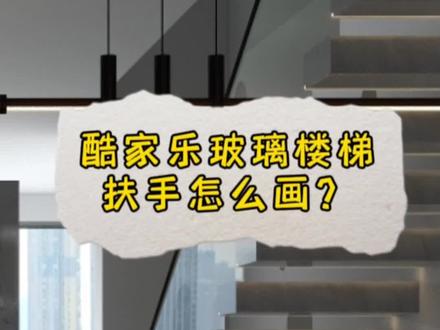 02:00查看AI文稿AI文稿
顾家乐,在玻璃扶手的楼梯应该怎么走?首先我们找到我们的参考线,那参考线他需要绘制的是先把我们那个扶手的高度给他绘制出来,那我们扶手的高度一般都是九百高的一个高度,那我们先把上面的这一个扶手高绘制出来,然后再把下面的九百高的扶手高度绘制出来, 绘制出来之后我们再给他画竖向的参考线,那竖向的参考线画完之后,我们再用 l 直线给他进行一个连接,那如果说你们需要按照楼梯的这种形式去连接的话,就跟我们画这个楼梯一样的,一条一条的给他连起来, 我现在这一个是比较省事一点,是直接从最上面拉到最下面,这种会简单一点。好,我们绘制好这一块玻璃之后,我们再给他复制,从最里面的一个端点复制到最外面一个端点,复制完成之后我们接着需要来进行一个扶手的放样。扶手放样怎么放?首先我们要先在地面上 位置一个扶手的样式,那我这个扶手的话是五十乘以二十五的一个尺寸位置,完成之后我们再把这一个扶手给他移动复制啊,就直接复制一个矩形放到这一个楼梯玻璃的下面,翻过来之后我们接着按住 选中玻璃的单线,注意啊,是选中单线段,不要选中整块玻璃的面,我们不需要面,我们只需要这两条线,一条是垂直的一一条是斜面的,选中这两条线选中好之后,我们再选择上面这里会有一个放样的图标,就这个位置看到吗?好,然后我们点他 放样之后,我们再点击这一个矩形,啊,点了矩形之后,那么我们这一个扶手就已经放,放样完成,我们再按住 shift, 给他双击扶手,给他沉住,沉住之后我们再找到左边的材质,找到我们想要的这一种 布纹或者说其他材质,我们给它浮上去,浮上去之后我们这一个扶手就已经完成,然后我们再找到我们的玻璃,玻璃的话直接在这一个素材库里面搜索 清波,找到我们的玻璃,那玻璃的话是玻璃的两个面,注意两个面都需要去贴图。好,贴完之后我们再来渲染一张,那么这一个就是我们做好了的楼梯扶手。
338老雨全屋定制设计 01:17
01:17


