ae右键选择图层怎么没有单

粉丝263获赞937
相关视频
 11:58查看AI文稿AI文稿
本节课我们讲述文本图层的创建与文本的属性设置,打开 ae 新建一个合成。在上节课讲述路径文字的创建时,也提到了文本图层的创建。在 ae 中创建文本图层有三种方式, 第一种是单机图层,菜单选择新建,再选择文本,单机则在图层窗口创建一个空白的文本图层。光标自动插入到合成窗口,直接输入文本就可以创建一个文本图层。 第二种方式是在图层窗口的空白处单击鼠标右键,再弹出的右键菜单选择新建,再弹出的紫菜单选择文本单击,也会在图层窗口 创建一个空白的文本图层。第三种方式更为简单,就是上节课我们讲述的单机文本工具。在合成窗口单机,然后直接输入文本内容,这里我们随便输入一行文本内容, 则 ae 自动在图层窗口创建一个文本图层,且文本图层的名称和文本内容一致。 文本内容输入完成后,单机选择工具,这时在合成窗口在文本内容的任何位置上压住鼠标,左键不放,直接拖拽,可以移动文本的位置。现在如果想修改文本的内容, 可以在合成窗口的文本上双击,这时文本框中的文本内容被全选,直接按压键盘上的删除 不见,可以删除全选的文本内容,也可以在全选状态下直接输入新的文本内容, 从而新的文本内容将替换原来的文本内容。如果我们只想修改部分文本内容,可以在全选状态下在文本框内单击,将光标插入到适当的位置,直接输入文本内容,也可以在文本框中拖拽鼠标左键, 选择部分文本进行删除或替换。以上这些操作和沃尔中的使用方式几乎是一样的。 最后我们将文本框的内容修改为 a e。 二零二二零基础教程下面我们学习文本内容的属性设置,在合成窗口的右侧有一个字幅面板,主要 用于设置文本的属性。会使用沃尔迪等办公软件的朋友应该很容易掌握字符面板的用法,这里还是给大家简单讲述一下。 首先是设置字体,单击字体下拉箭头,在弹出的下拉列表框中可以选择一种系统安装的字体。在字体下拉列表框主要有两列,左边是字体名称,右边是字体样例。 在每个字体的左边还有一个五角星的符号,这是字体收藏按钮。一般情况下,系统安装的字体会有很多,从众多的字体列表中选择一种字体时,感觉费时费力。 这是我们可以将常用的一些系统字体进行收藏,比如说我们收藏微软雅黑, 从字体列表框中找到微软哑黑字体,单击字体名称前面的五角星,则该五角星变成了实心的五角星,这表示我们已经收藏了该字体。 现在我们单击字体列表框顶部的显示收藏加按钮,该按钮的形状也变成了实心的五角星。此时系统过滤显示我们已经收藏了的字体,其余的字体不会显现, 这样我们可以将常用的一些字体进行收藏。在具体设置字体时,通过收藏家进行过滤, 很快就能完成字体的设置,这笔从众多的字体中一个一个的进行选择,是不是快了很多?当我们不需要显示收藏家的字体,需要显示所有字体时,只需 需在字体列表框顶部的显示收藏加按钮上再次单击责盖,按钮的形状又变成了空心五角星, 这是 ae 显示所有的系统字体。另外,我们注意观察,在微软雅黑字体名称前面有一个折叠按钮,单机该按钮时,则显示该字体包含的三种样式, 分别是 light、 regular、 board。 实际上,这三种样式代表了该字体笔画的轻重。 当我们选择微软雅黑字体时,在该字体下方的下拉列表框中还可以选择不同的样式,但大多数中文字体是没有样式的。我们随便从字体列表框中选择一个中文字体,比如又原始在字体下方的字体样式列表框 是不可用的。另外,在我们每次打开字体下拉列表框时,将我们最近使用的字体显示在最上边,类似于浏览器的浏览记录一样,方便我们下次使用字体时快速选择 最近使用的字体。以灰色实线进行分隔,分格线以下显示系统字体。 在字体左侧是字体颜色设置的几个功能按钮。我们先看上黑下白的这个按钮,当单机该按钮的黑色时,将文本颜色设置为黑色。单机该按钮的白色时, 快速将文本颜色设置为白色。因为黑色和白色是我们最常使用的字体颜色,所以可以通过这个按钮快速将文本颜色设置为黑色 或白色。它上面是一个吸管,单机吸管可以吸取 ae 界面的任何颜色,并将吸取的颜色设置为文本颜色。这两个功能按钮的主要作用都是方便我们快速设置文本颜色。 这两个按钮的右边是一个填充颜色按钮,显示当前设置的文本颜色。当单机该按钮时,则打开实色器对话框。我们可以通过实色器设置一种文本颜色,选择性更大。只要您喜欢,可以通过实色器 将文本设置成任何颜色。填充颜色下方还有一个按钮,是描边颜色设置按钮,默认情况下,文本是没有描边的。当我们单击描边颜色按钮时,同样打 开了十色器对话框。这里我们可以选择一种描边颜色。单机确定后,文本自动添加了一种描边颜色,但默认的描边宽度适宜像素,还可以通过修改描边宽度的数值,从而修改描边的大小。 他后面还有一个下拉选择框,主要设置文本填充和描边的顺序选择不同的选择相识描边效果还是有一些细微的差别。大家在课后仔细琢磨一下这些选择像字面意思的含义, 并选择不同的选项,观察文本描边效果的变化。右上角一个按钮,使描边和填充颜色的互换。单击一次文本的描边颜色和填充颜色进行一次互换。 左下角还有一个按钮,是禁用描边和填充颜色的按钮。我们先看一下描边颜色和填充颜色这两个按钮的位置关系。默认情况下,填充颜色按钮在上,描边颜色按钮在下。 当某一按钮在下方时,单机盖按钮时,该按钮切换到上层,也就是这两个按钮的位置关系发生互换。 当某一按钮在上层时,单机盖按钮则打开实色器对话框,设置相应的颜色。 如果是单机填充颜色了,开的实色器,则设置的颜色是填充色。如果是单机描边颜色,按钮打开的实色器,则设置的颜色是描边颜色。同样的道理,左下角的颜色禁用按钮是禁用, 用最上面按钮的颜色。如果是填充色在上,则禁用的是填充色,则文本变成了透明通道。如果是描边颜色按钮在上, 则禁用的是文本的描边。禁用描边后,文本就没有了描边效果。实际上,我个人感觉这几个按钮的布局是很有创意,很节省空间,感觉也很有意思。在其他软件中没有见过这样的布局风格。 字符面板的其他功能按钮比较常见,字体大小用于设置字体的大小。在设置行距之前,我们通过复制和粘贴的方法,将现在的单行文本变成三行文本,切换到选择工具。这是向右拖拽增加行距的数值时, 行与行之间的距离增加。向左拖拽减小数值时,行距减小。 自偶间距设置的是两个字符之间的距离。将光标插入到文本内容中,两个字符之间字偶间距按钮可用。向右拖拽增加数值时,两个字符之间的距离。增加 字符间距设置一行内文字之间的距离。向右拖拽增加数值时,字符间距增加。向左拖拽减小数值时,字符间距减小。 垂直缩放和水平缩放可以改变文本的长宽比例。当增加垂直缩放的数值时,整个字体变成了瘦长形。当向右拖拽增加水平缩放的数值时,整个字体 变宽。机线偏移可以使字符向上或向下偏移,在文本框中只选择数字二,左右拖拽机线偏移的数值,观察字符的位置变化情况,理解机线偏移的含义。 设置所选字符的比例。间距主要是压缩正常字符间距,使字符相互之间的距离变得更小。 粗体使字体加粗,仿鞋体可以使字体变成鞋体。单机文本工具,在合成窗口单机并重新输入一行英文字符。单机选择工具。 单击全部大写字母按钮,所有的英文字符转变成了大写字母。重新单击该按钮,恢复初始状态。单击小型大写字母按钮, 则所有字符转换为大写,但转换后的大写字母要比前一个按钮转换的大写字母小一些。 选择第一个文本框中的数字二,单击上标下标按钮,则数字二变成了上标下标。在段落面板可以设置段落的对齐方式, 有左对齐、右对齐、居中对齐,还有缩进、左边距缩进、右边距、首行缩进等的使用方式和文本编辑软件中的用法差不多,在 ae 中使用的也比较少, 大家在课后练习一次就能明白这些按钮的功能。以上就是今天课程的所有内容,每天花费十分钟的时间,每天进步一点点,很快 我们就能掌握 ae 的使用方法,制作出经验的视频特效。如果您学会和掌握了本节课的所有内容,请您在评论区评论一,让我知道有多少人掌握了今天的课程内容。最后感谢您的观看!
138dxxiaoxiao 00:47查看AI文稿AI文稿
啊,我们很多人都知道怎么样单独显示一个图层啊?比如说在这个案例当中呢,我们可以选中哎一个图层,这叫单独选,选中单独显示。但是有的时候呢,我们要单独选中很多个,比如说,哎, 单独选中他们黑色的这个图层,然后可以看他们效果啊,但是有的时候你突然又要想看什么呢?看这个中间这个,比如说第十个,我要看他的效果 独奏一下,哎,这个时候你要把它怎么样啊?删掉删掉删掉,删掉删掉,哎,这样是比较费时间的对不对?那有没有更快的方法呢?有的,大家可以,如果要单独选中我们第十个,你可以按住 out 键,然后点下它, 就单独选中他了。好,我们再撤销一下,比如说单独选中我们十二个,然后按住 ot 键,哎,关闭,这样的话呢就叫做关闭其他的独显的图层。
18小白学剪辑 00:33
00:33 06:06
06:06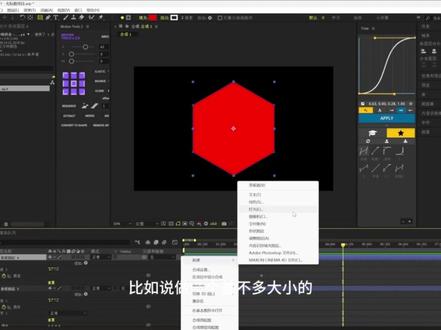 05:57查看AI文稿AI文稿
嗯,好,我们来看下这个视频,看一下,看一下他这个背景,这个形状图层是怎么做的, 看到了吧?他这个是从圆形再给他转化成这种矩形,看到了吧?从圆形转化成矩形,然后再转化成圆形,那这个其实 这个其实的话可以用形状图中去做,那我们这边新建一个形状矩形, 那我我这期就具体的说一下这种形状之间的转化应该怎么做。好吧,具体说具体,那你结束那个把他的路径先删掉,改成圆形,改成我们要的一个圆形, 圆形的路径跟这个最好是一样大的呀,不一样大也不易,七百。好,再写一下,是吧?圆形跟这个正方形,那我们这边先把圆形这个椭圆路径转化为被三十曲线路径 转化之后,你会发现他就更改不了数值了。好吧,那我们这边建议你在转化之前你要先确认一下,好吧?先确认一下,不然他是更改不了的。那如果你想更改,你只能一直撤回,撤回,撤,回到这一步,好吧,那我们这个矩形也记得转化一下, 然后先选中这个路径,你可以打上一个关键针,好吧?然后把这个关键针按住 c 这个下面这个也打上,然后 ctrl v 复制过来。好,咱就得到一个 转换了吗?是吧?可以给他拉个曲线看一下, 是吧?就这样子转化过来的。 当然你其实不仅仅可以用在这个地方吧,你可以给大家转化一些笔记,比如说 多一点的形状,好吧,这个转化还是比较强的,可以转化出你想要转化的那种各种形状,比如说你要给他转化成这种多边心形也是可以的,比如说是这样的一个多边心形吧。 好吧,那我们这边给他稍微缩小一点点,让他尽量贴近这个圆一样加个填充,然后转化为被塞取线路径 这个饮料,打一个关键针,然后再复制过来,选中路径,很牛逼,粘贴好,我们可以看一下。哎 哎,是吧。哦,那你这个手要注意了,你看见没有,我们这个是书放给他放大的,他其实是不管用的,他只能按照你这个路径来。好吧, 通过变换这边去更改他的大小是没有用的。那我们这边可以接着去做。好吧,比如说你新建一个 哦多边心形,然后给他改成多边形,我们把外线调大一点点,好给个右吧,再次给他转化为贝塞的曲线路径, 打上关键针,然后复制到下面来,选中粘粘好,看见没有?哎,给他拉个曲线看一下 是吧,那你就可以接着去做了吗?可以疯狂的复制他,比如说做一个差不多大小的。呃,形容不成添加多变性型, 他改成多边形往大一点点。哎呦,看一下。好,差不多一样大,这样就好了。好,那我们给一个四吧,给个四边先复制多几层, 留着备用。这个不是两份留着备用吗?我们先转换,转换之后还是一样打上关键针。那给他复制下来好看一下效果 是吧?他就是这样子一步一步的去给他进行一个 啊运动。好吧,这样子给他进行一种,你看没有这样子变化嘛啊,你甚至可以给他玩的更多花样一点点, 比如说给他加上一个啊,我想一下,我先想一下怎么去做他会更有意思一点。先拍 说做一个八边形吧,这样子可能幅度会大一点点,然后一样 忘记给他加填充了。加填充好,然后转换贝塞曲线路径,打关键针, ctrl c, 把点微复制过来。好, 是吧?我们还可以找到之前这个圆形的,给它复制一下, ctrl c, 然后再 ctrl v 复制过来。好,那就是这样子可以做出很多种动画来。好吧? 好,那这个你们可以去钻研一下,这个其实很有意思的,因为他很丰富嘛,他只要是形状图层都可以。
530李华Liha 04:54查看AI文稿AI文稿
a 一 跟 pr 区别在哪里呢?区别可大了, a 一 可以做动画,做 m g 动画可以调节很多参数, pr 不 可以, a 一 可以做特效, pr 不 可以啊,是这样子的啊,这些操作。我为什么说 pr 跟 a 一 他们像两兄弟呢?因为他们有很多 相同点。同学们,你们明白我为什么要这么给你们讲吗?为什么要用这个 pr 类比给你们讲吗?我用类比的方法,你们能够更快的 上手这个软件,明白吗?如果我,我不用类比的一个方法,我直接给你们讲,图层有增长关系,怎么怎么怎么样,我联系起来,你你,你们是不是会更容易理解啊?那么 a 一 的工作栏,那 a 的 工作栏就首先看,比如说选取工具,对吧? 还有这些什么轨道向前向后,还有这些什么比例拉伸,还有他的什么内外滑,那 a 一 呢?他也有工具,那 a 一 的工具就更更厉害,那 a 一 在这里, a 的 工具在这里, 上面, a 的 工具是在这里,看到没有,那 a 的 工具明显就多了很多,是不是明显多了很多?那所以呢,它的功能也会算很多?今天晚上呢,我不需要你们 先记,太麻烦了,你们先记几个?首先呢是一个选择工具,还有抓手工具,还有放大工具,只需要你们先记。这三个选择工具呢,就是要移动素材,编辑素材的时候,你选择素材的时候呢,一定要用这个选举工具去操作,明白吗? 不要用这个抓手工具啊,不要用这个抓手工具,你看,哎,老师,我怎么选不到素材了呀,对吧?我怎么选不到素材?你不要用这个抓手工具,因为他就不是干这个活的,就好比就是如果你用这个抓手工具去选择素材的话呢,就好比你拿竹篮打水一样,你一定要用 桶啊,用这个桶去打水,哎,你才能选中,对吧?还有编辑也是选举编辑,你都用它,那么抓手工具有什么用呢?挪动你的一个 合成,挪动你的工作区域,明白吗?挪动你的工作区域,有的时候呢,我们需要这样子去来回的查看,明白吗?左右去做一个查看,跟你 pr 的 一个抓手工具是一样的。 pr 的 抓手工具呢,它是有一个,有一点不人性化,就是你默认你这样子,你是用不了抓手工具的,你看你这样子是用不了的,你是必须要缩放,你看你这样子你才能够移动一下你的一个训练,你啊,但这个是他有点不太人性化的一个地方, 我觉得 a e 呢?我不论你这里是多大啊,默认我们一般是使用一个,那放大的时候呢?一千六百倍,对吧? 我们可以用这个合适,合适,就是你这个锅啊,就适配你这个窗口吗?好吧,我们用这个抓手工具就比较方便了。朋友们,我这个操作呢并不是移动,我的一个合成就是我这个操作呢是移动这个工作区,并不是移动素材。那我给你们看一下这个素材,这个素材它的一个位置呢是没有变的啊, 来它的一个位置呢是九六零五四零。你看我用一个抓手工具,你看我移动它来,我移动的是什么?我移动的只是合成而已,它只是改变你观察的一个呃角度而已,不会对你的素材造成任何的影响, 它就相当于一个,你刚刚是不是新建了一个合成啊?那你新建一个合成,它是幺九二零乘幺零八零的新建一个,呃,幺零八零就相当于你 你这口平底锅,它就不会变了啊,你就可以挪动它去左右的去观看而已。然后呢接下来呢是一个放大镜工具啊,其实这两个你们都不用背的抓手工具呢,摁鼠标中间摁下去,你看你就可以很方便的挪动放大工具。什么意思? 朋友们,这个放大工具,那这里有一个放大工具,那么这里也有一个缩放,哎,什么意思?很容易搞混啊,朋友们,很多同学容易搞混,如果我直接朋友们,你们觉得我这样子是放大素材,缩小素材, 放大缩小,我现在的操作是鼠标滚轮上下滚,你觉得是放大素材缩小素材吗?你注意看这个素材的一个缩缩放,没有变化的,一直没有变化的,明白吗? 这个只是相当于,哎,你远离你这个平底锅,靠近你这个平底锅,远离靠近。然后呢我们摁鼠标中间去进行做进一步的一个调整,这个放大工具针对合成跟你的素材没有任何的关系, 就相当于你们去买了一口锅,这口锅的大小是固定了的,就比如说你离这口锅远的时候,那么你看到的这口锅就是这么小,你离这口锅大的时候,那你看到就是这么大,你把你的眼睛 怼到这个锅里面去看,跟他的缩放跟你的一个素材没有任何的关系,跟素材没有任何的关系哈,这个我要给强调一下, 这个只是方便查看你的素材细节而已啊,跟你的素材放大缩小没有任何的关系啊。那么还有预览画质的调节,首先我们要知道一个东西啊,这里呢有一个完整二分之一,三分之一,四分之一啊,四分之一,你把这个画质调低, 你播放的时候呢,可以提高你的一个预览画质,跟 pr 这边有一个完整二分之一、四分之一一样的,你降低这个画质就可以提高你的一个, 因为我们做动画的时候呢,要经常的来回去观看,哎,我这个动画他的一个动画速率,他的一个动画节奏合不合适,我们要来回的观看,明白吗? 这样子来回观看啊,所以呢,你如果你不想太卡的话呢,你就把它改成四分之一,哎,你这样子看起来就比较顺畅好呃,他导出去的默认会选择完整啊,这个不用担心。
13阿陆剪辑 04:26
04:26


