dma挂怎么安装
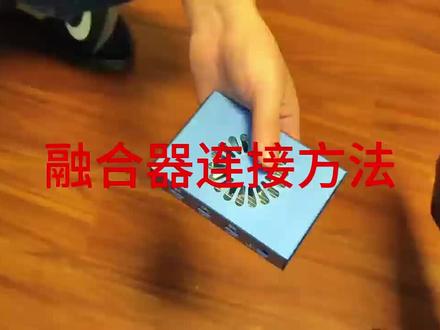
昨天发布了一个工作室的视频之后,很多新手小白哎,说想看看 dna 安装到电脑之后到底是怎么样的,是怎么样的一个展示面。如果你是真心想入手的工作室呢,或者小白,那么你一定要看完这个视频,防止被圈,视频会很长,请耐心看完。我先说明, dna 硬件是没有任何那些什么的 挂呀,这些功能的所有的行为都是来自于买家,此视频只是用于正常的电脑硬件正常展示和科普。希望屏幕前的小白不要上当受骗了。 dma 是 需要由啊,融合器加 dma, 板子加固件加腹肌啊,再加你自己玩游戏的电脑就可以组成了。然后你的游戏主机呢,对硬件没有什么要求,配置你自己的电脑能玩游戏就行, 网吧不能用,除非你是开网吧的。如果你不知道我所说的这几样东西是干什么的,你可以翻一下我往期的视频,都有详细介绍。 ok, 我 们开始讲解。首先硬件都到位之后,你先把这个边缘板子插到我们主机的 pca 插槽上面,这个 pca 插槽呢,一般是在我们的显卡下边或者上边, 不同的主板有不同的位置,如果你没有这个插槽,说明你的主板太老了,现在大部分的主板都是有这个插槽的,如果你有这个插槽,但是有可能你的主板太大了,那就去买一个 pca 插槽延长线就可以了。 那我那个主板呢,它是有两个插槽的,在全部在显卡的上面,所以我们就插到显卡上面。然后呢,你的板子会有挡板啊,这个地方会有一个挡板,看见没,他固定这个板子的, 我们用螺丝啊,机箱上面随便拆一颗螺丝给他固定上去就可以了,虽然我这个没固定好,但是也不影响。然后呢, dna 板子里面有一根雷电的三点零的传输线,我们插在板子上,然后呢, usb 那 头插在我们另外一台腹肌的蓝色的 usb 接口上面,这是我们的另外一台腹肌, 这一步呢,板子算是安装完成了,如果你觉得这个腹肌的,如果你觉得这个腹肌的机箱太大了,那么你可以买这种巴掌大的啊,迷你腹肌就巴掌这么大,只有巴掌这么大,就就非常节省空间了。这样一对比, 固件呢,是烧录在板子里面的,那么本期视频我们就不讲解了,看往期视频就知道固件是什么东西了,因为那个不是个磁体,所以没法展示。 然后呢,我们看融合器,然后呢,我们看融合器,我们虽然是有两个主机,但是我们只需要啊,一个屏幕就够了,一个屏幕就够了,如果你是笔记本当游戏主机,那么你就需要另外买一个显示器,当腹肌的话就不需要,如果你不是笔记本当主机的话,就忽略我刚刚说的的话就行了。然后我们来插融合器, 融合器背面呢,有三个 hdmi 接口,然后这个是电源接口,这个是 type c 调试孔啊,下面都有对应的文字,按照对应的文字插到显卡上面地方就行。主机呢,你看啊, 副机插副机的显卡,主机另外一头插的主机的显卡输出呢,这个口就插在我们的显示器上面了,这个地方就是直连显示器的屏幕,就不需要另外再插线到主机上了,因为融合器就相当于一个信号接收器,把主副器的画面都接收到这里面之后,然后通过那个输出口 输出到一台显示器上面,然后我们来看一下一个重叠后的效果啊,可以看到画面是重叠的,左边呢,看起来这个有点模糊啊,是副机画面,他的他的层次在上一层,右边的这个是主机画面,他的 是在第一层,所以他会比较清晰一点,这个东西这些都不重要,但是他看得清楚,这里跟大家说清楚啊,他们只是画面重叠在一起,但是他画面不是同一个维度的,所以说大家不用担心什么会看见什么的,到这里的依然就算是安装完成了, 然后固件呢?这东西他是烧录在板子里面的,这个东西我这个视频都不做讲解啊,如果你想了解的话,什么是固件,你可以看一下往期视频啊,再说一遍,我再说一次啊,到现在为止,我所介绍的这些硬件啊,都是没有任何的外柜功能的,大致差不多就这样,剩下的一些知识需要等到你真的入手了才能了解了,然后本视频只是用于正常的硬件科普,希望屏幕前的想入手兄弟们不要上当受骗。

粉丝3722获赞5.4万
相关视频
 29:236.5万任文建律师 | 刑事律师
 28:231059任文建律师 | 刑事律师
 01:19
01:19 00:18
00:18 00:35
00:35 04:12
04:12


猜你喜欢
- 1.2万望辰爱测评