酷家乐木饰面墙体怎么做踢脚线
今天给大伙分享下慕斯面背景墙按常提脚线的安装方式。我家全屋提脚线用了三十五米,共花费了三百九十元。选者的型号是九毫米深、三厘米高的铝合金提脚线,所以头松板打底的时候就预留了三厘米的高度。 师傅安装时先贴上美轮胶带,然后把铅缝石膏涂抹在提角线后面直接粘就可以了。在转角的时候,师傅直接切四十五度就可以完美衔接。关注我,下期分享普通墙面按常提角线安装方式!

粉丝547获赞5313
相关视频
 02:28查看AI文稿AI文稿
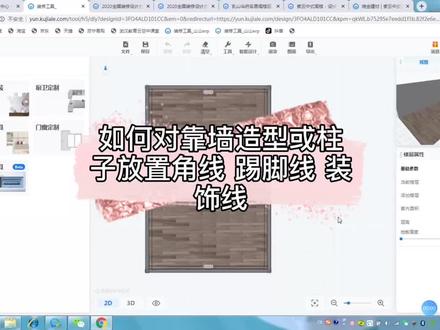
哈喽,大家好,我是三人行糖糖这节课我们主要来讲解最近更新的一个功能,就是如何对我们靠墙的柱子,或者说靠墙的一个突出造型来放置脚线啊,装饰线,踢脚线,那在左侧找到我们的行业库,找到全屋硬装工具,然后点击进入,好,进入到全屋硬装工具之后,我们点击墙面,进入背景墙设计, 那利用上方矩形工具,我们画出一个柱子的造型,假设他就是这样子的,然后利用直线工具,我们在墙上画一条直线,对刚刚的矩形区域我们设置突出,假设他的一百 画好之后,我们保存退出,这时我们去点击刚刚我们做的背景墙的话,会出现很多线条的一个识别,那首先我们对造型,对这个造型来放置我们的踢脚线,在左侧找到线条,找到踢脚线,选中一款你要用的踢脚线,把默认放置 勾选去掉,然后按住我们的视频的键,去找到我们刚刚突出造型面的一个踢脚线,放置的一个路径,选中之后他会有一个高光线的一个识别啊,大家可以看一下,就是他会变成一个绿色,然后这边也是一样的 好放置路径选好之后,我们回到第一个面,松开视频键,然后确定,确定好之后我们要来看一下这个踢脚线的位置是否正确,那么看到他是放反了,这个时候我们要点一下上下进顺,好,这样我们踢脚线就放置好了。好,接下来我们来放置我们的装饰线,也就是中间这个部分啊, 在左侧找到线条,找到装饰线,假设我们就使用这,然后确定按住我们的生存线,去找装饰线条放置的一个路径线 好。 光线确定好之后,我们回到第一个面,然后松开视频的键,点击区域,然后确定,这个时候我们装饰线就放好了。好,接下来我们讲上方的一个角线啊,我们在左侧找到线条,找到了角线,选择我们要用的一款角线,按住线条键,然后同样的方式去找他的一个放置路径 好。路径确定好之后,回到第一个面,松开幸福键,然后会有一个预览确定, 这样我们顶上的一个造型线也就确定好了。跟之前我们像要画顶上的这个两角线的时候,都需要在吊顶设计里面才能完成。那最近更新的这个功能就是我们可以直接在全屋印装工具里面,然后通过路径线的选择来实现,你学会了吗?
218三人行必有唐棠焉 00:18查看AI文稿AI文稿
在库加勒中如何做内嵌踢脚线呢?进入全屋硬装工具,点击铺贴踢脚线按钮放置到墙面上,左侧把铺贴踢脚线铺面工艺类型改成内嵌,并修改高度、缝隙大小及替换材质完成。关注阿金,学习更多新功能应用!
2293酷家乐阿金的好课 00:21查看AI文稿AI文稿
在哭笑乐中如何快速的生成踢脚线呢?一秒教给大家。我们直接进入全屋硬装工具,找到 我们的左边的线条,然后选择踢脚线,找到想要的踢脚线的样式,直接放取拾起的路径线就可以了,你学会了吗?
115许老师-酷家乐效果图 00:42查看AI文稿AI文稿
大家好,今天我们来学习内嵌踢脚线。首先点击行业库,进入硬装工具界面,点击铺贴踢脚线,然后选中地面进行该空间的踢脚线铺贴。 点击踢脚线,在工艺类型中选择内嵌,对宽度和缝隙进行调整,也可以根据所需调整线条材质, 内嵌踢脚线就制作完成了,让我们来欣赏一下效果图吧!关注视频后学习更多硬装小技巧!
35酷家乐情报官 02:08查看AI文稿AI文稿
大家好,在我们做库加勒踢脚线的时候呢,有的朋友会问到, 像这样的全屋硬装工具里面的这个地方的这个踢脚线我们为什么会添加不上?那么以及我们怎么把这个地方的踢脚线给它添加上去?这里告诉大家一个小技巧, 首先我们进入到我们的这个全屋硬装工具里面,或者说是自由造型工具里边, 我先把我原来的这个踢脚线给删除掉,把我的家具给隐藏掉。那么像这个地方,如果说我们难免在做图的时候会用到一些全屋硬装工具,来 来去创建我们的一个造型,那么我们再给他添加这个踢脚线的时候,例如说我们点击这个线条踢脚线, 找到一款我们比较喜欢的踢脚线给他拖上去,拖上去的时候呢,我们会发现一个问题,在我们用全屋硬装工具去创建的这一块造型区域,他这个踢脚线是添加不上去的,这是怎么回事呢? 那么我们怎么把这一块的踢脚线给它添加上去呢?我们找到这个这款踢脚线,我们看到没有这个踢脚线这个地方有一个对号,就是有一个勾选,我们把这个对号给它关掉,再重新拖拉这个踢脚线, 这个时候他就能够识别到我们的全屋硬装工具里边,那么如怎么样单独的在下面给他添加一条呢?我们就点击这个踢脚线,按住键盘上面的康储键,把它放置到这个区域, 拾取路径线点击一下,那么这样我们的一个踢脚线就放置上去了,这样的技巧你学会了吗?
55阿凯来了 00:46查看AI文稿AI文稿
想要学习库加勒或正在学习库加勒,看完我这条视频,你将受益匪浅。今天教大家在库加勒中如何制作踢脚线与瓷砖同色。首先我们进入全屋硬装工具, 进入后我们点击上方铺贴踢脚线,工具 放入至屋内之后,我们选择上方排着刷工具,刷一下地面瓷砖的颜色,给予刚才放好的踢脚线, 这样我们的瓷砖与踢脚线同色就完成了。来看看效果图。
248酷家乐培训孙老师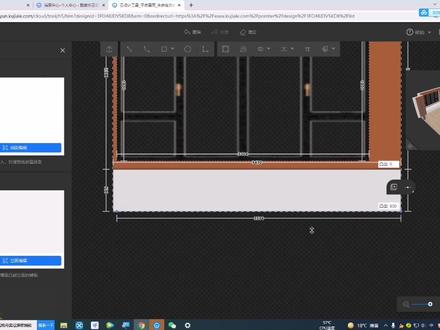 03:59查看AI文稿AI文稿
今天给大家分享一下用硬装工具画的造型面上如何去添加踢脚线。首先我已经画好了一个房间,这里啊我们要做一个飘窗的台面,首先我们点击这个墙面,进入到背景墙设计, 进入到并墙设计之后,我们根据这段墙的厚度,我们来突出他的厚度,然后我们根据我们的需要画出这个飘窗台面的高度,比如说这个高度是五百, 然后我们突出一个八百的厚度,现在我们从右上角的三 d 视窗可以观察到这个飘窗的台面已经出来了,假如说我们要在这个墙面上 两边做一个突出的造型,我们双击这个墙面,进入到这个墙面之后,我们拉一个巨型的啊造型,右边 同样的,然后我们给他突出三百的厚度,可以给他敷上不同的材质,我们替换一个其他的颜色,侧边也可以给他敷上啊,这个颜色选择涂料, 点击这根线复制到另外一边,现在我们退出,退出之后呢,我们去正常的点击踢脚线,看能不能够放上,我们点击公共库选择踢脚线,我们选择一款踢脚线, 正常的他只能够识别到这个墙体,我们画的造型面上是没有办法贴踢脚线的,我们要进入这个造型面, 进入藏云面之后, 选择我们刚才的那款底角线,把这个对号勾选掉,然后按着 con 的键,我们去放置我们的底角线,为什么这里断开了,是因为我们的下边线有断点,我们双击他,使他成为一条直线, 然后我们再选择这个踢脚线,按着看得见去放。我们从右上角的三 d 视频可以观察到,就可以放上, 包括两边的造型,也可以进入到这个墙面去单独的放,但是侧面怎么放呢?我们退出, 退出之后呢,我们可以选择左边的行业库全屋硬装工具, 进入到全屋用装工具之后, 我们可以选择线条,踢脚线选选择我们刚才的这根踢脚线,把钩去掉,然后去放置,我们可以按着炕的键去选择单边, 但是选择单边之后呢,我们可以看到这两根踢脚线的角质里是没有啊,对上的,我们怎么去对上呢?我们把这两个踢脚线删掉,我们可以按着师傅的键, 按着师傅的键先去拾取这两根线,然后我们再松开师傅的键,拾取到我们要贴踢脚线的面,然后 把我们的踢脚线放上去就可以了,同样的右边也是一样的,我们选择这根踢脚线,然后按着师傅的键 去拾取我们的路径,拾取之后松开是一个键,然后选择我们要贴踢脚线的面,然后松开鼠标就可以了,我们退出硬装, 现在我们就可以看到我们全方间都贴了同样的踢脚线,同样的我们这个墙面的颜色啊,也可以进入到定妆工具, 点击材质刷取,刷上同样的颜色就可以了。
196酷家乐星语(效果图代画)


