如何用FFmpeg封装.264文件

粉丝312获赞317
相关视频
 12:17查看AI文稿AI文稿
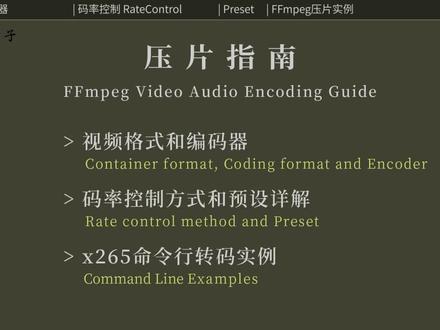
我曾经很喜欢研究压片,闲着没事就用控制变量法去测试各种参数,也会把压好的片子分享到论坛。有道是授人以渔不如授人以渔, 现在我会把自己的一些鸦片经验分享给大家,看完以后你会 get 到 fmpeg 鸦片方法。首先需要了解一些有关格式的基础知识,我们经常看到的 mkbmp 四这些文件后缀名叫做封装格式,也被称为容器格式。而 h 二六四、 h 二六五这些是编码格式。 h 二六四、 h 二六五这两种最常用的格式都是可以放进 m k b、 m p 四容器当中的。可以把容器格式想象成杯子,杯子里面放的是什么,好不好喝 与杯子没有太大关系。把可乐从塑料瓶倒进酒杯里,他本质上还是可乐,容器与视频清晰度更是一点关系都没有。在大多数情况 下,不同的容器格式可以无损相互转换。 m k b 可以说是最强大的格式,能容纳几乎所有的编码格式,而且支持多音轨、多字幕,自然成了鸦片制的首选。所以你在 p d 站这些网站上下载到的大部分高清电影都是 m k b 格式。 mkb 唯一的缺点是 premier、 达芬奇、 bandacat 三大主流剪辑软件都不支持 mkb。 当然,这不是 mkb 的缺点,而是剪辑软件的缺点呢?接下来说说编码器。很多人不知道 h 二六五和 x 二六五有什么区别呢?一字之差区别可大。 h 二六五是一种视频编码格式,是标准规范,而 x 二六五是遵照 h 二六五标准写出来的。一个编码器,是软件,是工具。 h 二六五编码器有很多, x 二六五只是其中之一。这个编码器使用 cpu 编码,兼容性 几乎所有电脑都能用。还有一些编码器使用显卡编码速度会更快一些。早年显卡编码等于扎化值,但是现在显卡编码与 cpu 编码的质量几乎不相上下了。当然前提是你拥有新款的显卡。对于英伟达显卡的 hebc 编码, 最好用 gtx 幺六六零或更高规格,之前的显卡并不支持编码。 hevcb 针,简单讲一下 b 针视频针类型有 ipb 三种, i 针是关键针,一般当场景改变时就会有新的 i 针。 i 针是针内压缩,就像一张完整的绝 pack 图片。屁针和鼻针就涉及到针尖,压缩针与针之间的相似度越高,就越容易被压缩。屁针和鼻针的体积远小于癌针,所以说鼻针是提高压缩率的关键之一。如果编码器不支持 beverance, 就不可能 做到高压缩率。想要转换出高画质的视频,首先你的偏圆画质要好,我们普通人也不可能去做逐渐修复什么的,所以偏圆就至关重要。第二个关键点是选用优秀的编码器, x 二六五 n b e n c 都是非常优秀的编码器。考虑到并不是所有人都有新款的显卡,本期视频主要讲解 x 二六四、 x 二六五这些仅使用 cpu 计算的编码器。 x 二六四、 x 二六五是开源的视频编码器呢,性能优异,参数丰富,所以成了鸦片者的首选。你在网上下载到的大部分电影都是 x 二六四或 x 二六五编码。选定了编码器以后,新手小白一般会直接选择一个码率, 常见的幺零八零 p 视频究竟该用多少码率?用多了浪费,用少了变成扎画质。其实每部片子的复杂度不同,比如用固定机位拍摄的 人物访谈视频,可能用一千 k b p s 码率就可以获得较好的观感。而如果是足球赛之类的高动态场景,即使用三千 k b p s 仍然是杂画值,所以不能想当然的用某个码率压偏,而应该用一个预期的质量值,让程序自己决定用多少码率, 这样既不浪费存储空间,又保证了画质,这才是最优解,两全其美。现在终于说到了本期视频主题,马力控制 x 二六四 x 二六五。这两个编码器的参数大部分是通用的, 所以我会放在一起讲。 x 二六四 x 二六五有三种马力控制方法,这三种方法用了各自的马力分配方法,就像是分蛋糕,可以平均分,也可以按照每个人的胃口大小来分。平均分的话,有些人吃太饱,有些人吃不够。马力控制的第一种方法叫 battery 的模式,也就是手动设置 一个码率,如果你需要严格控制体积,可以用这种模式细分下来,有 a b r 二 pass 两种方法。 在这里我要纠正一点,不少人把 a b r 模式称为固定码率、恒定码率,这种说法不正确, x 二六四 x 二六无论用哪种方式编码,都是可变码率。只是相对来说, a b r 模式下码率波动范围较小, a b r 就是平均码率模式。 编码器在工作时并不知道整段视频的复杂度分布,因此会造成质量的不均衡。比如某视频,前半部分是足球赛,后半部分是人物访谈。那么用平均码率一千五百 k bps 编码时, 就会有这样一个现象,球赛部分用一千五百 kbps 显然是欠码,画面会冲刺色快变成扎画质,后半部分又浪费了码率,总之就是画质不均衡。二帕四季二 二次编码第一趟编码主要是摸清视频的情况,第二次编码是可以更合理的分配码率。如果你重视质量,并且需要严格控制体积,可以用奥帕斯。注意,奥帕斯相比 abr 转码耗时几乎翻倍。 abr 和奥帕斯我都不推荐大家使用。 第二种方法是 cqp 模式,恒定量化值。什么是量化值呢?通俗的来讲就是程序认为的某种级别的质量,就好像我们在压缩绝拍的图片的时候,可以选择某百分比的画质, 这种方法不是很常用。第三种方法是 c r f 模式, c r f 是在 c q p 模式的基础上开发的,也被称为恒定质量模式,在此模式下降低了某些不太重要的真的质量,因此可以做到,如果 c q p 和 c r f 模式取同样的值,转码和 c r f 模式下的 机会更小,而肉眼难以察觉两者在画质上的区别。 cif 默认值是二十三,取值范围零到五十一,值越低,画值越好,值越高画值越差。 每个人对画质好的定义是不一样的,有的人吹毛求词,有的人要求不高,你能接受什么样的 crf 值呢?在看完本期视频后,不妨试一下 x 二六四 x 二六五,有个参数叫 preset, 从字面上你就知道这是预设。它组合了一些对转码速度影响比较大的参数。只要调整 preset, 这些参数就全部调整,很方便。 preset 有十个字, very slow, 是压片组常用的预设,慢工处熄火,曾经一部电影压制十小时以上很正常。在不同模式下, preset 有不同的作用。在 battery 的模式下,使用较高的 preset 可以获得更好的画质。在 qp 或 cif 模式下,使用较高的 preset 可以节省马率。当然,这些参数有编辑效应,比如把 preset 从 very fast 改到 slow, 提升是明显的。从 very slow 提升到 policable, 提升就非常不明显,而压制时间令人难以接受。 另外,当马率非常高时,高参数的作用会大大降低。比如某七百二十匹的马率高到三十 mbps, 用 fast 或者 slow 预示,不可能看出两者在画质上的差距。高参数在低马率下的作用更明显,更有效。 接下来是一个转码实力,把视频从四 k 六十 f p s 转为幺零八零 p, 三十 f p s 用 x 二六五编码器压缩视频。 f 分 pack 的基本用法是,先写参数名,然后是空格,后面再指定参数值。 i 代表音谱, 后面指定你想要转换的文件。看分辨率、看真率是很有效的降低码率的方法。调整分辨率或真率需要用到 vf 参数, vf 是指 video filter, 这里先把真率降为三十,然后把分辨率降为幺零八零 p。 这两个步骤的顺序可以互换。 调整帧率时要注意,最好是整数倍的修改,不要把六十 f p s 改为二十五,也不要把五十 f p s 改为三十 c 比已四次。 codec video 用于指定视频编码器。在 f f m pack 中, x 二六应写作 lip x 二六五 有关常用编码器的名称,我在这里做了一个表格,建议截图保存。然后这里是设置 preset slow, 就是比默认的稍慢一点,如果你想要默认的速度,可以直接 删除这个参数。 x 二六 parameters 用于自定义参数,这些参数的优先级高于 preset。 比如在 preset slow 下, b freeings 等于四。如果要改成八,这里可以写 b freeings 等于八, 此时会忽略十六余时下的 bevering 参数。这些自定义参数之间要用冒号隔开,如果你只用了一个参数,就不要用冒号。 kent 是指 keyframe interval, 用于设置最大关键针间隔。在默认情况下, keent 等于二百五十针。我在这里改为 keent 等于六百,意味着两个 idr 针之间的最大间隔是二十秒。 相比默认配置,增加 kint 的结果是,同一个视频, i 增减少了, b 增增加了。而我们知道 b 增的体积是最小的,因 提高 kint 的值可以让码率更低。但也有副作用,如果视频的挨针间隔过大,观看视频时,播放器进度条就无法精确拖动。接下来简单说说音频参数。如果想减小音频体积,降生倒数四个办法。 比如偏圆是五点一或七点一声道的,可以加一个 a c 参数。 a c 就是 audio channels 的简写。 a c 二表示降为二点零声道, a c 一表示降为单声道。对于人生,其实单声道已经够用了。 ca 是指 codex alto, 用于指定音频编码器,常用的就是 aac 编码器 f 分 pack 自带 aac 编码器的音质比较一般,建议改用 fdkaac 音扣的。注意官方版 f 分 pack 不包含这个编码器,需要自己编。 b 也可以用第三方变异的 f m peg, 用酸奶 incode 也可以。 b a 是指 bitterit audio, 用于指定音频码率,为了保证音质,每声道的码率通常不低于六十四 kbps, 立体声的马率设为一百二十八 kbps 以上比较合理。 如果用 opus 编码器,可以尝试更低的码率。最后是指定输出文件名,可以在这里指定容器格式, mkv, mp 四 mov, 这些都是可以的。如果你想用 abr 模式编码视频,有两种方法,第一种方法是用 bb 指定码率 b e v 设置 battery video。 杠 b 是 f n pack 的通用参数,基本上所有编码器都能用这里设置五千 k b p s 码率,别忘了加上码率单位,常用 用的有 k 或 m, 对于一零八零 p 视频来说,这个马率基本可以满足观看需求。第二种方法是用 x 二六五自带的 battery 的参数, 注意他默认单位就是 k, 并且不支持自定义单位设置 c i f 值同样有两种方法,两者效果是一样的。杠 c i f 参数是 f 分 pack, 为了方便大家使用 x 二六四 x 二六五二设计的一个捷径, 那么 c i f 值应该设置多少?一般来说,设置在十九到二十三这个区间比较合理,既不浪费马略,又能保证画质。 请注意, cif 参数只能在 x 二六四 x 二六五编码器中使用。对于像樱桃英伟达显卡编码,你可以用 b 与 b 指定码率或者 q b 指定量化值,各个编码器有各自不同的参数, 输入帮助命令就可以获取使用手册。比如你想知道英伟达显卡 h e v c 编码器的用法,可以输入以下命令。 总结一下,如果想压制小体积高画质的视频,首先是要用高画质的偏远,然后是选择一个高效的编码器,搭配合适的马力控制方法,在你能接受的速度之内,尽量把参数提高一些,这样就能提升压缩率。 除了以上几点,还有一个因素是噪点,噪点是非常消耗码率的,如果偏远有很多噪点,需要先做降噪处理,关于降噪的话题,这里就不展开。
59会飞的熊猫 06:02查看AI文稿AI文稿
电脑提示 d l l 文件丢失,怎么修复呢?首先是打开电脑浏览器,在顶部输入 d l l 修复工具,点 set, 按下键盘的回车键打开,点击下载 dll 修复工具,下载完成以后可以看到是压缩文件,需要我们先把压缩文件解压,解压好了以后双击打开文件夹,然后再打开修复工具。进入 修复工具以后,可以看到有检测修复按钮,点击一下修复工具会扫描检测电脑系统缺失的 dll 文件,然后修复以及更新电脑系统的 dll 文件。电脑系统丢失 dll 文件或者 dll 文件损坏了,会导致很 软件跟游戏无法打开运行,像 ps pr, 吃鸡、英雄联盟等等。 dll 系统文件是电脑系统运行必不可少的文件,是动态连接软件程序跟电脑系统的桥梁, 缺失这些文件除了软件游戏无法运行,还会导致电脑出现卡顿、死机、崩溃、蓝屏等问题。 电脑丢失的 dl 文件的同时, 最新的文件操作使用的方法也非常简单。当然如果是电脑高手 内部或敲代码修复,今天早上打开吃鸡游戏跟 ps 软件无法进入,然后折腾一上午的时间找到了这个修复工具,感觉非常好用,所以分享给大 好了。修复好了,我先重启一下电脑 ps 软件,现在可以正常打开了,我准备好好利用大学空闲的时间学习 ps 软件,看到网上很多 ps 大神非常厉害,希望以后也可以成为 ps 大神。学校的选修课就有 ps 课程,我也报名参加了, 一会还得去上课,就先聊到这里了,后面我把选修课的老师的视频也一起分享 d l l 的软件或应用无法 变吧? 当一个程序需要执行或视频处理相关的任务时,如果没有找到分配 tll, 可能会出现以下问题,应用启动失败。程序可能在尝试加载分配 tll 时停止运行, 显示找不到指定的模块或类似的错误消息。功能缺失,即使应用程序能够启动也可能。由于 mk 软件包,这样会将所有必须的组件,包括 fmk, ell 正确的安装到系统中,并且 注册表和环境电量中。配置系统保护设置。通过 windows 系统恢复 功能或者备份软件定期创建系统还原点,以便在出现问题后能快速恢复到正常状态。管理软件卸载在卸载任何依赖 ffmp 的应用程序时, 选择彻底卸载并清理相关文件,但要避免手动删除共享的系统文件,如翻拍 d l l 定期更新和维护,保持操作系统及所有应用程序的最新版本,同时安装安全更新和补定,以减 少因为软件冲突或恶意软件导致 d l l 文件丢失的风险。使用防病毒软件 安装并定期更新可靠的防病毒软件,他可以检测并阻止可能导致 dl l 文件被篡改或删除的病毒木马等恶意软件文件。权限管理对于重要的系统文件,确认他们具有正确的访问权限, 防止非管理员用户误操作或恶意修改。在部署软件时考虑封装技术。如果是在企业环境中部署应用程序,可以通过封装技术或安装脚本,确保所有的依赖项都被正确安装和配置。
259柚果数码 01:58查看AI文稿AI文稿
大家好,这里是 a a 电讲师,这期给大家介绍一款视频动画插件,并不是 stable diffusion 专属的插件,它的名称叫做 f f m pig, 它的作用呢是可以对视频进行解码转码,因为后期我们使用 stable difference 做的一些动画的作品都是会用到这个插件的。 那么首先说一下它的安装方法,打开官网,它的官网就是 f f m pig, 点 o o g, 点开之后有个 download, 然后呢中间的这个是 windows 系统的,把鼠标放上去,这会有个 windows build, 把 bt 边点击一下, 他就会跳转到他的下载下面,这两个呢是 windows 六十四位的选择。第二个也就是容量比较大这个,然后把它下载下来,那如果没有网络的话,也可以找我 拿地址,在这可以直接下载,下载完之后对他进行解压,需要注意的是一定要解压到一个纯英文的路径,不能包含中文名。我把它放在了 extensions 文件加下,当然不是必须放到 cbd shows 文件加下,你可以放到你电脑的任何位置,我放到这只是为了比较方便, 打开之后他会有三个文件。那么第二步右键我的电脑,点击属性, 再往下走,这会有一个高级系统设置,这会有个环境变量,然后在下面这有个 pass, 双击之后找到刚才的解压路径,双击边把这个路径复制一下,回到这里,点击新建, 把这个路径粘贴上去,大家可以看到上面我已经粘贴了,所以这个就删除了,粘贴完之后点击确定,确定确定,然后呢重启一下你的电脑,这样就可以了啊,这期视频就给大家讲解到这里,这里是 ai 电影师,再见。
407遇见AI 01:46查看AI文稿AI文稿
如何在电脑上安装放炮?先打开电脑的浏览器,输入软件下载的地址并回车网址,待会我会写在评论里,往下拉寻找下载地址,这里面有很多个下载链接, 开头的几个是 linax 使用的,要注意区分。我们随便找一个 windows 的版本下载就可以了,下载的速度可能会比较慢,所以我之前已经提前下载到桌面分。 pox 并没有安装软件, 下载之后是一个压缩包,我们把它解压到想安装的目录就可以了。我在我的电脑上新建一个文件夹,然后把软件解压过来就可以了,现在打开压缩包开始解压, 解压完了,解压出来的文件夹有一个闭目录,打开闭目录,里面有一个封炮的点 exc, 这个就是我们以后将会用到的软件。为了方便使用, 我们将边目录添加到系统环境变量,打开我的电脑,点鼠标右键属性高级系统设置环境变量,找到 pass 这个属性, 点击新建,然后把刚才并目录的路径复制过来,这样我们就添加好环境变量了,点击确定,确定关闭, 这样我们的软件就安装好了。我们打开命令型来测试一下,点击右键 vinosporesel, 在命令行里输入放炮,按回车键,出现以下信息就说明安装成功了。
408云南小胡在深圳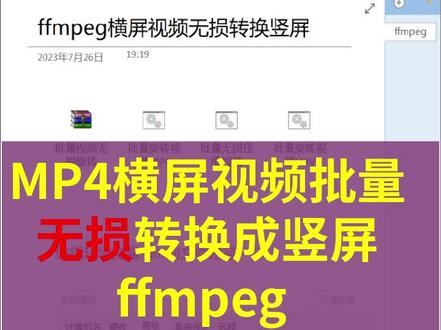 03:11查看AI文稿AI文稿
啊,这里讲一下这个横屏视频如何无损的转换成竖屏,而且是支持批量性的。 首先我们第一个先下载一个这个软件,就这个 f、 f、 m、 p 以及这个版本,没事,这个大家可以百度一下。下载完之后,首先我们先把它解压在这个这个盘里面,比如这个我们 现在放到这个环径边亮是放在这个这个盘里,放在 f 盘里面的,我们把它找一下。 好,这里我们把它解在 f 盘这个 b、 n 的文件夹,把它设置到这个黄金变量里面去。黄金变量点击这个我的电脑右键属性, 点击这个高级系统设置,点击环境变量,在这个 b、 a、 c、 h 这里点击编辑, 点击新建。啊,这里是我啊增加的这个,就把它给增加到这里来,增加好了之后点击确定好,这些都可以确定了, 确定,那这黄金变量添加完了之后,啊,这里就是添加的一个变量。 好,添加完之后我们再进入这个文,我们那个视频文件夹就这里,这里是我放的一个视频文件夹,这里放了几个横版的, 横版的一个视频可以放,大家看一下。好,这里是,啊,这是横屏的啊,关了,这里有三个横屏的,我们点击这个, 这里是没有的,他等会把这个转换的视频放在这个文件夹下。好,点击这个双击一下。好,好,这里他正在转换。 好,这样就转化完了,基本基本上就是一秒钟一个吧。好,再点击这个。好,这里名称已经修改好了,我们再看一个视频, 他负九十,这个就相对这个,这个是前面这个是圆的圆文件名,这后面加个负九十,说明我们旋转了九十度,这个可以名称可以自定义的。 好,这样啊,他就变成他,这样就变成一个竖屏的一个播放模式了。好, 它这里的代码是右键紧,点击编辑, 呃,这个代码就是在这里。呃,代码的意思是这里是 m p 四格式, 这里是旋转的角度,这是转弯后的文件夹的路径。这名称啊,这就是这串代码,可以批量操作。
180水曰瞬间花开 03:45查看AI文稿AI文稿
做视频处理的应该都接触过 fmpeg, 它主要提供了三个工具,命令行工具,播放器工具以及多媒体流分析器,并且它提供了多个函数库。现在我们主要试用一下它的命令行工具。我们进入下载,然后温度死下,我们就选用点击温度死 下载 f m p e d 构件, 现在那文件大小是二百四十五兆,然后它里面主要包含了一些 id 的文件文档,以及一些预设,然后我们看一下文档, 啊,这个文档格式太丑了,我们看一下在线文档吧,在线的文档,嗯 嗯,它的一个主要的使用方式是 f f m p e g 加上一个全局的选项,呃,输入文件的选项,输入文件壁纸以及一些输出的选项, 一些视力,比如说 f m p d 输入 input 点 i v i, 输出 m p 四。然后我们进入到 id 音质文件里面,我们拷贝了一个 m p 四的视频,它的大小是三七兆,我们试着把它给压缩一下,变得更小一点。我们先播放一下,看一下, 让我们看一下原本视频 信息,他的文件大小是三十七兆,一些详细信息他是一九二零乘幺零八零的,然后我们把它给压缩一下,使用这个命令将一点 mp 四调整为幺二八零的宽度, 然后高是自适应视频质量的值是零到五一,我们取一个中间值吧,二十三,等他进行压缩, 压缩完成,我们看一下文件,可以看到,一是原本的是三十七兆,压缩了,压缩到了二十四兆,然后我们看一下详细信息,原本的是一九二零,我们改为了一二八零,其他信息也做了一个相应的更改,然后我们再播放一下,看一下有没有什么区别, 可以看到播放质量其实并没有太大的区别,其实我们有一个非常重要的一个需求,就是说 当我们将视频放到网页上的时候,直接放 m p 四文件,其实访问下来的时候,它的响应速度是很慢,所以我们一般会将 m p 四文件进行切片,我们现在来操作一下 f f m p e g 呃杠 i 输入一点 m p 四, 将它输出三点 m 三 u 八合适的, 当它输入三列 m 三幺八的时候,其实它就会切片成多个文件格式,每个文件格式大概 其实一个也才一兆,当然也可以进行自定义。当格式转化成功之后,我们可以看到它生成了三点 m 三幺八,然后生成了这么多的 ts 文件,我们看能不能播放一下, 这也就完成了切片。这样我们将已经切片完成的视频文件放入到网站的时候,我们就可以啊享用速度会变得很快,就不用就说非常卡顿了,到此结束吧。
41盗版程序员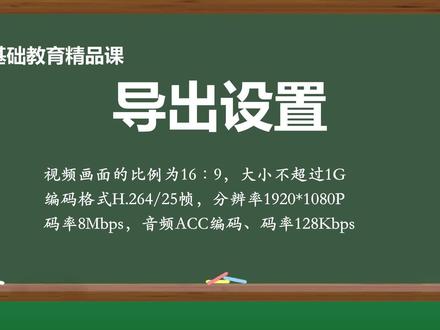 01:43查看AI文稿AI文稿
正在制作精品课的老师们,精品课要求中有这样一段文字,看起来很专业,很多人都看不懂,更不知道如何达到这个标准。今天你刷到我的视频了,看不懂也没有关系,我可以简单五步教你做出符合这个标准的精品课 视频,请先点赞收藏,以免要用的时候找不到。一、分辨率幺九二零乘以幺零八零 p。 品客在电脑剪映中剪辑完成后,点击右上角导出来到导出设置页面,点击分辨率下拉选项,选择幺零八零 p, 这一项就符合要求了。二、码率八 mbps, 点击码率下拉选项, 选择自定义,输入八千,因为八 mbps 等于八千 kbps。 三、编码格式 h 二六四,斜杠二十五,针,编码格式 hr 六四,不需要修改,当前默认值就是这一个。二十五针,点击针率下拉选项,选择二十五, fps 格式 mp 四,也不需要修改。 四、音频 acc 编码码率幺二八 kbps 这一项不需要设置前面三项,按要求设置了视频的音频编码码率就会符合这个要求。五、大小不超过一个 g, 左下角可以看到时长和文件的大小,没有超过一个局。最后给自己的精品课取一个名字,点击导出 进度条,达到百分之百后关闭发布视频。打开文件夹,你的精品课就保存到电脑中了。所有参数都是符合要求的,你学会了吗?关注风狐柳,做客更简单!
4243风拂柳故事机 05:11查看AI文稿AI文稿
大家看这样一个问题啊,你在使用以来创还有 fm max 在写这个应用的时候,你肯定也会遇到这个问题,我先把这问题让你看一下,现在呢我正常压缩啊,我点击压缩没有任何问题,他正在压缩,看到了吧?我先不压了,先停掉。 呃,我现在呢是使用开发模式,你看到我这个第八个状态了,在我开发的时候呢,没有任何问题,一切良好。那现在呢?我把这个给关掉,然后呢我回到这里边,在命令行里边,我把它编译成我们的应用,我先把我之前编的先删掉, 然后呢我给他编一下,如果你使用的是 windows 的话呢,你就使用 windows 的命令就行了。好,那现在就开始让他跑,然后呢我们打开那个编译之后的文件夹, 然后呢我们来运行一下咱们这个应用。好,那现在呢,我们来开始压缩。 好,你看这是我压缩的时候呢,他就压缩不成功了,看到了吗?进度条就不动了,不成功。所以这时候我们要分析啊,其实这个以来创他比较的容易啊, 我们有主进程,有序远进程,然后使用的第三方都一些库,很多库啊,其中这个 ui 库啊,包括这个 vivo 三呢,我们都正常运行的,否则我们也看不到这个界面啊。那现在唯一不 ok 的呢,就是我压缩不成功,就是调用这个 ff mag, 它不行, 所以呢这时候怎么办呢?我们回到我们的代码当中。好,那这次 f f max 代码,我们需要这个 f f max 这个命令来进行压缩,所以呢这块有个路径,我们可以先把这路径打印一下。打印怎么打印呢?我们可以使用以来创的 大家 log 来打印,随便找一个,比如说显示错误消息吧,这块就随便写一下。然后呢我把这路径打印一下,这个是咱编辑之后,我先把它关掉,他已经运行不不成功了吗?就没没必要展示他了。然后呢我们还是调取这个开发模式,然后呢观察我们这个任务栏。 好,然后呢这个弹出窗口之后呢,我们把这个路径给复制一下,你可以看一下,这是我们在开发的时候他的路径,那编译之后这路径是不一样的,我们可以新建一个文件,把这个路径呢先放到这里, 把这路径先放在这块啊,然后呢我们这段代码不动,咱们呢?呃,现在再编译一下,看看最终编译之后这个 ff mag 的路径是什么。所以这个时候呢,我再把这编译跑一下。好,现在我们已经编 编译完了啊,那么现在呢,我把这个软件打开,他会弹出一个路径,我把它复制一下。呃,这个路径是谁呢?是我们编译之后的啊,跟咱们刚才开发的不一样。然后呢我再把它放到刚才咱们新建的文件里边啊,其实上面的路径好像没什么用啊。 呃,那你看这个肯定是这个路径不对,也就说找到这我们必须得让他正确找到这个命令,他实际上肯定这个路径不对。那我们怎么怎么找到最 真实的路径呢?我们点击右键显示包内容,然后呢往里边点,双击,再往里边点,在这里边这里边 这里边点,然后找到 note models, 然后这呢我们的命令在这一块看到了吗?在这一块这时 是我们这个命令的路径啊,在这块,所以呢我们这么对比一下。呃,咱们看一下。呃,从这从哪开始看?应该是从 前面不要了,从这个 content 啊, content 没问题,是吧?然后后面到这块没问题。 然后到这块看到了吗?这块就不一样了,我们实际的文件夹目录在这一块,但是我们这个路径呢?是这个,这是不一样的啊。然后接着再往后看,是不一样后看是 note 猫就是没问题,然后这块也没问题,这块 这块也没问题。那最后的就是我们命令所以问题只差这一个位置,差这一块,那我们把它替换一下就行了。我把这目录复制一下,然后回到我们代码里边,咱们要把 这个给替换成他,我们回到 fm mag, 然后在这块我们替换一下搜索他,是吧?替换成他, ok, 那同样下面这个路径也是一样,替换一下。好,那这时候呢,我们这个 dial 对话框就不要了,给他清掉吧。呃,然后呢我们再来编一下,我还是先把那老的先删掉, 然后再编一下就打包完成了。咱们呢再进入到这个打包目录,然后呢再把咱们的软件运行一下。 好,现在启动了。然后呢我再添加一个视频吧,这是昨天晚上八点直播讲的代码,然后呢我执行转转码。好,现在我们看 我们这个,呃,程序已经正常运行了。呃,大家点个关注啊,我会经常分享一些有关于编程的视频,希望大家能够喜欢,再见。
91后盾人


猜你喜欢
- 3.7万毒舌娱乐