电脑剪映做三图滚动轮播教程

粉丝2获赞17
相关视频
 00:59查看AI文稿AI文稿
三十秒学会三连屏滚动轮播视频,剪出高级感!实用教程教你做这样的三连屏滚动轮播效果!素材库导入白色图片,点击比例选择九比十六。画中画,导入三段视频,画三层放在上面,把画一层摆放在下面,画一层,画三层,添加入场动画向右滑动, 二层入场动画向左滑动,时长都是一点五秒。接着在两秒位置新增画中画,导入第四段视频,把视频向上移动出屏幕外,并把画中画视频都添加一个关键帧,时间线往后一点五秒。把画四层下方视频重合,选中画三,移动到画二层的位置上,选中画二层,移 动到画一层的位置,画三层的位置画三层,画二层向下移动出屏幕外,继续往后移动一点五秒。 再次把画四层移动到画三层位置,画三层移动出屏幕外,继续往后一点五秒,把画四层移动出屏幕外,这样滑屏效果就有了。后面就简单了,选中画四层,点击复制,拖动到羽化四第二的关键帧处对齐,替换成不同素材,后面的重复操作结尾所有视频对齐,这样就做好了。
25小米剪辑日记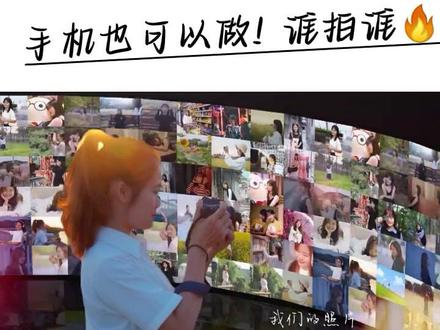 02:29查看AI文稿AI文稿
超火的三 d 照片,讲效果,手机也可以做,十秒钟教会你谁拍谁火。首先打开醒图,点击拼图,添加四张横屏照片,比例选四比三 样式选九宫格,点击右上角箭头按钮导出拼图。随后按照以上操作拼好四张这样的照片,然后再把这四张拼图再拼成一张照片。 好,接下来打开 avu 这个软件,点击创造比例,选十六比九,背景选黑色,点创建。 首先点图片与视频,导入刚刚做好的那张照片,时长设置八秒,下方工具栏找到模型,选择空心模型,关闭光照 开关 s 轴拉到十秒,返回工具栏,找到运动与缩放,旋转二十度左右,缩放拉到百分之二百四,点击移动 拉动屏幕到合适的位置,点击旋转点左右,在视频开头处打上关键针,移动视频调到一分十七秒这个位置,移动小圆点到一百三十五度。接下来移动视频调到视频,最后移动小圆点到两百度左右 返回,点击复制,点击翻转,选择垂直翻转,挪动翻转视频到下面对齐透明度设置百分之二十。最后点击右上角箭头,导出素材,保存本地。接下来打开剪映,导入刚刚做好的素材,添加收 非常好的音乐,点击画中画,新增画中画,添加需要抠像的素材。放大视频条时间线,拉到这个位置,点定格画面,拉至以视频时长对齐点智能扣相,在定格画面设置入场动画, 选择动感缩小,时长设置为零点四秒。最后在视频定格的前一秒处添加特效,动感特效,最后一个毛刺特效,特效时常拉到十 f 这个位置, 最后再添加一段氛围里面的浪漫气氛二的特效就可以了,最终来看看效果。
7559默哥来了 00:55查看AI文稿AI文稿
朋友们,你们要的三 d 滚动照片墙来了。首先我们准备四张照片放在轨道上,对四张照片进行缩放和排版,使四张照片整齐的排列在一条线上,导出同样的缩放排版操作, 再做出另一段素材,接着在新建创作中,拖拽两段素材进轨道,选择两段素材缩放调为一百三,选择主轨素材,选择背景颜色里的白色,接着选择到蒙版,选择镜面蒙版,分别给两个画面添加镜面蒙版,贴到基础里,调整两个画面位置,给第一个画面添加从左到右的位置关键针, 给第二个画面添加从右到左的位置关键针。最后导入一段白场进轨道,选择圆形模板框,选出一个椭圆的形状进行放大复制一份, 一个放在画面的上方,一个放在画面的下方,加上人物 bgm 和特效,这样一个三 d 滚动照片墙效果就完成了。导出看效果。
1376匠鸣源-剪辑 02:03查看AI文稿AI文稿
你却给我那么多, 今天教大家制作酷似三 d 照片滚动轮播效果。首先我们打开剪映,导入两张照片,选中第一张照片工具栏,点击切画中画, 然后把主轨的照片和画意照片都拉长至四秒。选中主轨道照片,在开头处打上一关键 针,时间轴移到照片结尾处,把预览区的照片向左平移到屏幕边缘,关键针自动生成。 选中画一,在结尾处打上一关键针,时间轴移到画一开头处,把预览区的照片向右平移到屏幕边缘。选中主轨道照片工具栏,点击五次复制。 选中画一照片工具栏,点击五次复制完毕之后,选中主轨道第二张照片,把它替换成画一相同的照片,选中画一轨道的第二张照片,把它替换 换成一张新的照片,选中主轨道第三张照片,把它替换成划一轨道的第二张照片, 选中画一轨道的第三张照片,把它替换成新的照片。后面的照片都按照这个规律进行,替换完毕之后倒出备用。
13红星哥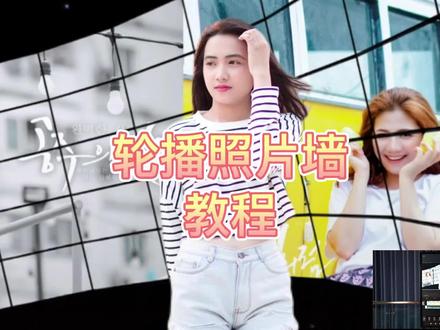 06:16查看AI文稿AI文稿
步伐老师,这种旋转的照片墙效果太火了,怎么做的,我看一下 啊,这种,哎,这种简单我教你,网上的教程一般都比较快,我不知道你有没有听懂,如果没有听懂不要紧,那么今天我们就放慢了来讲。好吧,视频有点长,建议大家点赞收藏,以免用的时候找不到。好,首先我们点击开始创作, 然后把这些素材先倒进来,这个素材是 偏头素材哎,就是开头的那个人物素材,我们给他调整到短一点,大概零点三秒到零点四秒之间,后边这是一个三宫格的照片,一二三,那么像这样的照片呢,我们可以去 醒图上做一个拼图即可,后边的也是同样的三宫格照片都可以去醒图上制作,非常的简单,我们就不再坠树。接下来我们需要把时间线指针对齐第二个素材开始的位置, 然后我们点击下方的空白处,再找到画中画,新增画中画, 把这个方格素材给他导进来,那么这个方格素材我会放在视频的片尾,供大家下载裁剪使用。好,我们把这个方格素材啊给他放大,哎,放大到全屏, 放大之后,我们找到第一个方格结尾的位置,也就是这个位置,我们给他分割一下,然后把上边第二个素材啊给他对齐, 这两个素材给他对齐啊,接下来把第三个素材啊和下面这个方格对齐, 嗯,剩下呢,我们只用把这个方格里边的白色小方块给它去掉,那么怎么去掉呢?我们可以选中这个素材,在下方找到混合模式,在混合模式里边我们选择正片叠底, 正片爹地的原理就是啊,底层颜色与对象颜色混合,得到一种更深的颜色啊,也就是说把白色的颜色给他去掉,后边的也一样,我们同样都给他选择一个混合模式里边的正片爹地。 选择正片爹地之后呢,你看里边的照片已经显示出来了,是不是?我们给大家大概预览一下, 好有这种效果了吧。接下来我们只用把里边的素材啊给他放大。 ok, 然后把时间线指针对齐第二个素材开始的位置, 在这个地方给他打一个关键针,顺便把素材拖到最左边,拖的时候有一个小技巧,也就说我们始终让这个蓝色的线呢显示 好,那么我们把时间线指针啊向后边再移动一点点啊,移动一点点 不要太多,然后再把这个素材拉出来,拉到中间这个人物靠近中间的位置即可,这时候会自动在这个地方打一个关键针,那么这个效果是什么呢?我们播放看一下这个素材,就 就是说快速的闪出来,后边呢我们需要让他慢慢的进行一个移动,我们把时间线指针放在这个素材结尾的位置,然后把这个图片素材啊给他全部的拉出来,记得拉的时候一定要让这个绿色的线呢显示出来。 ok, 后边这个照片呢,他和前面的处理方式一样的,我们快速的把它做一遍。 好,现在我已经把这个动画做好了,我们大概的预览一下。 ok, 接下来我们把时间线指针再次的移到第二段素材开始的位置,然后点击下空白处,再点击新增画中画,我们把这个 人物的照片再给他导进来,这个照片呢,我们给他拖动到与上边的素材对齐,然后给他做一个智能扣下,哎,点击下方的智能扣下,这个人物就被扣出来了,好,顺便把这个人物放大至全屏。 那么这个人物啊,在这个地方出场的时候有点单调,我们需要给这个地方来加一点特效点缀一下,好,我们返回去找到这个特效,在特效里边我们选择画面特效, 有个氛围,哎,在氛围里边我们随便找一个星光绽放,我们选择 这个特效,时长太长了,我们给他裁剪一下。好,顺便把这个特效作用到全局。 好,有点短,再加长一点。好,那么这个人物在出场的时候啊,稍微的还是有点单调,我们给大家给他加一个动画效果,入场动画给他选择一个向左下甩入。 ok, 那么这个人物出场呢,就比较丰富了,你看有一个洞的感觉。好,接下来我们再找到音乐,给他再添加一个音乐来,找到抖音收藏 好,这时候音乐太长了,我们给他裁剪一下,后边呢多余的给他删掉。哎,这样我们就做好了,来预览一下。 好,这是关于这种轮播的照片详细效果的制作方式,那么你学会了吗?
5476见不凡公开课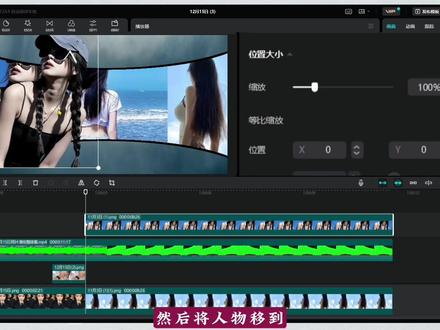 02:13查看AI文稿AI文稿
今天教大家使用关键针制作这种三 d 轮播照片墙的视频,需要获取绿幕素材的同学请移步评论区。现在剪映。导入三张图片并放到不同轨道中,再调整画面比例,选择十六比九。 然后将三张图片按照左中右这样摆放。再次导入一张图片,并向左移出画面至边缘处。然后在每一张图片的起始处点击位置后面的这个菱形。 这样每一张图片开始位置就都添加上了一个关键针。把播放头往后移到这个位置,再将最右边的图片移出画面之边缘处,这里会自动生成一个关键针。然后将中间的图片往右移一个位置。再把左边的图片也往右移到中间这个位置。 然后再将画面外的第四张图片移入画面,摆放在最左边的这个位置。这时在每段素材的这个位置都会自动生成一个关键针。 并且在这两个关键针之间,我们的画面会形成一个动画的效果。在第二个关键针的位置,我们再拖拽一张图片进来。在开始位置添加一个关键针并移出画面播放。投网后移动一秒。 再将每张图片往后移动一个位置,新的关键针又会自动生成。在新的关键针位置,再拖拽一张图片进来。同样在开始位置添加一个关键针,并移出画面播放头。再往后移。这里也是将每张图片往后移动一个位置。然后将所有轨道素材分割并删除后面部分。 导入我为你们准备的绿幕素材,放在最上一层轨道。使用抠像功能的色度抠图去除绿色。这样第一段就做好了。 后面的一段继续导入五张图片,按照前面同样的方法操作。再导入一张图片,放在绿幕素材的上一层轨道的这个位置,抠出人物。在缩放和位置后面各添加一个关键针,然后将人物移到于左边的 这张图片。重合。将播放头再往右移动一秒。然后将人物素材缩小并移动到合适位置。在视频结束前一秒,再次给人物素材。在缩放和位置后面各添加一个关键针。在视频结尾处将人物素材调整回最开始的位置和大小。最后给视频添加这两个画面特效,并摆放在合适位置。 视频制作完成,看成品。 感谢观看本期视频,我是子君,我们下期再会,拜拜。
19子君


猜你喜欢
最新视频
- 1350洛安影视