粉丝3.3万获赞16.5万
相关视频
 08:10查看AI文稿AI文稿
将会讲到 pro e 四点零删除和试除以及其他菜单的简介,包括 pro e 四点零它的这样一个鼠标操作。首先我们讲解一下这个 pro e 四点零它的试除和删除, 那么在这个地方我们看一下,这有这样一个,在这个视图里面有这样一个文件,还有这样一个零件图,那么这个零件图我要想把它试出的话,我们可以通过文件菜单下面有一个试出 试除,我们选择当前,那么这样的话我这个零件将不会存在我的这样一个试图中,我们说这叫试试除啊。那现在我们在讲第二个定义,第二个概念,删除。什么叫删除呢? 什么叫删除呢?删除它是指它是指什么呢? 指删除我当前的零件,你可以删除当前零件,我们当前这个零件他所有的版本也可以删除旧版本。什么叫删除旧版本和删除所有版本呢?好,现在我们找到这个零件所在的位置, 那么这个零件它所在的位置是在 d 盘 pro down 下面啊,它的名称是叫 p r t 零零二,大家注意看一下 p r t 零零二有几个啊?一二三四是不是有四个啊?那么我们看一下, 我们如果说再保存一次,他是不是还会再出现一出现一个。好,我们再看一下 一二三四五,现在已经出现了五个,那么最新版本是 p r t 零零零二 十,这是他的一个最新版本啊,那么如果说我要删除所有版本,相当于是这些怎么样?全部将会被删除了,如果说我删除的是旧版本,那么前面四个将会被全部删除。好,我们看一下, 我们通过文件菜单下面选择删除旧版本,他问你是否删除旧版本中的对象,我们打勾。 好,那么这个时候我们再进入我们刚才那个文件夹下面看一看,那么这个时候我们会发现他已经不存在了。啊,他已经不存在了。 好,我们再多保存几次, 我们再多保存几次。好,那么这个时候我们再看一下它,这个文件夹下面 又出现了这样几个,有三个。那现在的话我试出他,我通过他进去删除他所有的版本。啊,我们删除他所有的版本,我们选择删除,删除他所有的版本, 那么这个时候他警告此命令可以导致丢失数据。那么确实要从工作目录中删除我的 p r t 零零二所有的版本吗?我们选择是。好,那么现在我们再看看他是不是确实真的不存在了, 那么这个时候你去看的话,他已经没有了。所以这种操作大家是尽量不要进去操作,这种操作一旦一旦发生以后,我们将是无法弥补,将无法弥补,这是删除和删除他的这样一个区别。 那么下面的话我们看一下其他菜单的简介,其他菜单简介的话在这里, 我们刚才你讲一开始,呃,在上一小节的话,我们已经讲过了,编辑菜单和视图以及插入,包括分析应用程序这一块窗口,我们将会在今后的话进去逐一讲到。啊,我们将会在今后逐一讲到,自己又在绘图的过程中将会逐一讲到。 那么下面的话我们主要讲解 pro 一四点零他的鼠标操作,我们在前面已经讲过了,我们 pro 一四点零我们所需要的这个电脑的话,他必须要是三 d 鼠标啊,也必须要是三 d 鼠标,三 d 鼠标他有什么作用呢?你按住中间, 按住中间,他可以上下左右拖动啊,你按住中间,然后可以上下左右滚动的话,滚动之后他可以去缩放啊,你如果上下左右拖动的话,他可以进去旋转, 那么左键左键他主要是用来选择选择对象的,他可以指定点的位置选对对象啊,选择对,选择进去选择对象,然后中键的话,你单击中键,按住中键之后,他可以使这个相关的操作进去接触啊,下面我们来实际操作一下, 我们来打开一个文件,我们把这个文件给打开, 打开之后我们看一下,我们去感觉一下,那么在这个里面,当你按住鼠标中间, 你可以上下左右的这样一个转动啊,可以上下左右的这样一个转动啊,如果说你按住鼠标中,你滑动鼠标中间,你滚动鼠标中间啊, 以往下视为放大,往上视为缩小啊,往上视为缩小,那么在这里我们也可以通过其他的这样一些啊方法来去控制它的这样一个,呃, 缩放以及旋转啊,那么这个就是我们的缩放,我们选中它之后,我们可以对它进去缩放啊,这个是啊,对某一个局部进去放大啊,这个是对某一个局部进去放大, 那么这是有关鼠标它的一些操作啊,它的一些操作,当然在这个地方的话,我们也可以对它进行做一个啊,也可以也可以对它进行做一个, 嗯,鼠标左键的这样一个选择啊,鼠标左键的选择,你看我可以选中这样一个面啊,也可以选中他这样一个体,怎么去选择呢?你看我这样去选择他,我这样就选择了我这样一个体啊,这是左键是,就是主要是起到一个选择的这样一个作用啊。 好,另外还有一个是右键右键显示相应的一个快捷菜单,我们看一下是不是这样,我们选中它之后,然后我们右键 右键这个地方的话会有一些快捷菜单啊,所以他的右键出来的比较慢,你这样点他不会很快出来,你要点过之后,要等个将近一秒钟的时间,他 才能够出现一个快捷菜单啊。这是 proe, 它所与其它软件所不同的。我们再看一下下面模型操作的方法,我们对它做一个总结,旋转式图是按中键,可以上下左右拖动平移,视图是按住 shift, 按住 shift 键及中键,我们可以对实图进做一个平移,我们看一下按住 shift 键,按住鼠标中键,我们可以上下左右平移,按住中键,我们可以对它进行做一个旋转啊,然后滑动中键,我们可以对它进去缩放, 另外还有收放的话,就鼠标这样一个滚轮啊,鼠标中间进去他的滚轮,另外草图状态下的话, 平移则是按中键,或者说你按 shift 加中键缩放是鼠标滚轮或者是 ctrl 加中键啊,那么这是模型操作的一些,呃,基本方法。 好,那么我们这一章到此为止就已经讲完,这一章我们主要讲到了这样一个 pro e, 它的起源与特性,包括它的功能的模块的简介以及 pro e 它的发展,发展,发展史的简介 年我们讲到了这个 pro 一,他在计算机安装的时候一个系统需求,而另外讲到了他使用前的一些准备啊。另外我们还讲到了菜单操作以及鼠标操作。好,那么。
48张昆微课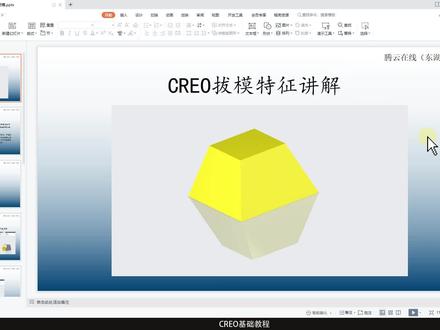 11:25查看AI文稿AI文稿
哈喽,大家好,这视频呢,我们来学习一下靠软件里边的拔磨特征,拔磨特征的话它分为两种,一种呢是普通拔磨,第二种是可变拖动方向拔磨。首先我们来看一下 这里呢这三个就是我们要进行薄膜所有了解的一些东西。第一个是薄膜曲面,也就是我们要进行一个薄膜的面,第二个是一个薄膜出手,薄膜出手的话就是绕着这根轴进行一个旋转 拖动方向,在这里就是去设置一个拔毛角度,这拔毛角度呢,他必须在负八十九点九度到正八十九点九度之间, 然后我们普通版本的话,它其实还包含很多命令,自己的 参考的话就是我们最普通的一个,也就是我们去选择这些命令,就可以得到一个最简单的拔磨老师一个分割,分割的话在这里可以使用一个面,也可以用草慧线来进行一个分割, 然后是一个角度,一个面上可以通过多个点来控制他的一个盘磨角度。 白厨房的话就是把不小进行盘磨的部分给选上,好延伸到香蕉曲面,这如果多出来的话,我们就是进行一个裁剪,少的话我们就进行一个延伸, 然后是一个可变拖动方向的一个拔磨。这里呢他其实就是相对我们普通拔磨,也就是功能更 强大,适用投进更广的,但是他其其中的基本命令还是跟我们普通版模式非常类似的。那我们进入软件来学习一下这些命令, 我们通过这些图形来学习一下把按摩,首先我们找到把按摩命令,他就在这边,我们在这里先把面打开,我们点击把按摩这个下拉胯,这里分为把按摩还有可变拨拉方向,把按摩首先我们还是看到把按摩这里点击它, 在这里我们看到下边,这里不要看上边,下边更为清晰一点。首先是一个薄膜曲面,比如说我这个正方体,我有劲对他进行一个薄膜点击他,然后呢就是去选择一个薄膜出手,在这里 这里我们可以去选择一条边线,也可以选择一个面,于说在这里呢我选择这个底边作为他的一个薄膜梳轴, 我们选择这个面之后呢,他其实就是与让这个把磨曲面与我们选中这个面进行一个相交,把他这条胶线作为他的一个把磨梳走,当然这样他这个拖拉方向也同时也是确定了。 然后呢就是在这上边进行一个按摩小度试试,比如说这里给他一个十五度, 那我们现在会发现我们选择拔魔梳走的这个地方呢,也就是我们这个面绕着这条边去进行的旋转,所以我们下边这个拔魔梳走所在的一个平面呢, 他是有发生变化的,变化的是这边这个面,然后我们如果想要多个面一起进行一个拔磨的话,我们就在这里选中这个命令,然后按住肯出线,然后复选,这样就可以进行多个面等一个 拔磨,当然在这里我们就做一个面就好了,后边这些面来做别的,那我们再接着看以及拔磨, 现在我们选中这个正面按摩梳走的话,我们选择中间这个面, 然后我们点击分割,这边分割的话,这里我们如果是选择参考这边, 然后这边不是的话,他这里是一个不分割的状态,在这里我们可以让他进行一个分割,比如说按把按摩梳走进行一个分割,也就是我们刚才选中的这个面,而我们选中之后呢,他这里就会有两个角度, 这里是分别控制两个面进行一个发膜的,就这样那我们在这上面进行个调整,上面十五度,下边给他一个二十度,就这样比较简单 保暖。接着进行一个发膜, 我们还是选择这个走 点到分割这里,然后选择一个根据分割对象进行分割,现在他就会让我们进行一个定义,我们选中这边这个面,然后进入朝会, 我们可以在这里呢去绘制一些线条, 于说在这里会就这样的一条线确定,然后呢当我们去拖动这个方向的时候呢, 他就会有这个形状,由此他是分割线,在这里这里也是比较简单, 但是这种是比较少用的确定,然后我们看到第四个面进入把按摩按摩梳揉,现在选择上边这条轴,拖到方向选择上边, 然后我们看到角度,这里点击角度,我们看到他这里是有一个角度的,我们给他进行一个试射,比如说这里给他一个十五度, 到这里呢我们可以去添加角度,我们鼠标右键这个点,然后添加角度,可以添多添加几个,然后在这边呢就可以有多个 角度进行一个控制,比如说这里呢是一个零点五,也就是他的一个终点位置,这里是一个薄膜十五度哦, 零点七五这个位置呢,如果我想让他拔磨大一点的话,我这里给他一个三十度,这边我给他一个更大的,给他一个四十五度, 没出来,我们回到三十度确定这样就是通过 一些创建一些点来控制这个面的一些薄膜角度,但是这样比较难控制,我们会发现我们控绘制出来的这个薄膜是有点难看的, 然后我们还是一样点到这个普通板膜,现在我们是想去看一下这个排除环的,首先呢我们还是一样选择面进行板把膜选择这个面,猪肘选择这边, 然后进行拔磨,接下来我们这两个面是拉伸,是一起拉伸的,所以他这边也是会随着一起拔磨,现在呢我们点击选下这里,然后点击这里排除完这里选中不想进行拔磨的下,比如说这个面 点击他,他这里就不会进行拔磨了,这边也是一样,但是现在已经选中一个了,如果又多选的话,我们就要按住一个肯定键 到鼠标组件选中,这样他就不会进行一个把磨。你确定 都再看一下选项下边呢,他还有一个延伸相交曲面,首先我们还是在这边呢,把这些项给他选中, 首先是一个按摩曲面,曲面的话是这个柱面点击插按住可重线,选择后边这个背面,选择书轴,选择上边这个面 进行一个打磨,给他进行一个反向,反向的话点击这个箭头就可以了,当然也可以在这边点都是一样,在这里我们可以发现他呢 在这边已经穿过我们这个面了,然后这边其实是没有浇上的,那我们点击下点击延伸香蕉曲面,这边呢他这里没有浇上的这个面,他就往下延伸, 延伸到与我们这个面进行一个相交,到这里多出的部分呢,他就进行一个剪切,把它裁剪掉掉了,点击确定, 这样就是我们这个普通拔磨的墙角,然后是一个可变拖动方向,拔磨这边的话呢其实是跟我们前边这些是差不多的, 首先在这里是去先选择一个拖拉方向参考,我们可以选择这个面导致书熟,书熟的话我们选择 小编,然后呢在这里啊可以去控制一个角度,比如说这里给他一个十度, 尺度好像有点小,给他一个三十度,还有往这边偏移了一个三十度,那这里还可以新建起,我选择一条边同样给他一个三十度, 然后呢这里的这个分割曲面的话,其实是跟我们刚才那个是一样的, 那我们再看到这边的一个选项,选项这里呢他有两个选项,第一个就是我们默认的就是相同面或主体,如果我们现在点击确定的话呢,他这里是给我们生成 一个实体的,我们点击编辑,如果我们点击新面组的话,他这里出来的就是一个面组,这里我们给他选到一个到参考,比如说到这个面, 呃,这里没出来,我们到下一个面就这样, 但是这里呢是不太常用的,我们一般还是选择上边这个命令确定都关于保姆命令的话,我们就讲到这里,谢谢大家。
104Creo教程 王路飞 01:35查看AI文稿AI文稿
u g 添加拔模插件,大家好,这节课我们讲在 u g 中添加拔模插件, 点击右键选择定制,找到新建项目,有一个新建命令往这上面拖,然后嘞 这个用户名,你点一个,随便点啊,拔拔摩 mini, 然后找到这个编辑操作,然后找到这个 n e x open, n e x open, 然后点击浏览,然后你这个这这个地方你一定要注意添加我们文本项目,它这个 是新号键点,那我们这个要添加这个新号键文件,那找这个角度测量工具,然后确定,然后确定, ok, 然后你点击, 你看现在这个拔毛命令就 ok 了,看到没有?哎,这里,这里就出来了,这个拔毛命令就出来了,就是这样的,看到没有?好好,这个命令就这样讲到这里了。
37江西阿飞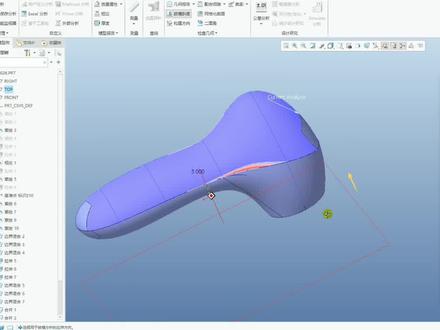 05:24查看AI文稿AI文稿
好,我们来看这个曲面啊,本身这个曲面呢啊,他是构建完了啊,但是呢他这里在进行宝马分析的时候啊,这里出现了一个倒扣啊,我们知道啊,那么出现倒扣是绝对不允许的,对不对?不然你出不了门啊,好,那么通过我们这来看啊,这个地方怎么看呢?有些东西还比较陌生啊,怎么看?首先啊, 好,我们来看一下啊,首先我们要区分这个颜色啊,那么呢他这个地方分为两个方向,知道吗?分为两个方向,那么呢同样, 比如说淡色啊,浅蓝和淡蓝,这是属于一个方向啊,那么的浅红和深红啊,浅红和深红属于我们二另外一个方向啊,另外一个方向,那么这两个方向呢啊,就承载着我们啊,把膜分析的这么一个啊,一个视觉上的一个分析啊,视觉上的一个分析 好,好,那么中间这个淡色部分啊,这个灰色部分呢啊,是没问题的啊,没问题的啊,好,那么也是说,假如说我们这个主体的这个部分呢,主体的啊,比如说我们拔毛啊,拔毛,把这个方向进行拔毛,对不对?它的主体颜色是什么呢?浅蓝或者深蓝啊, 那么这个里面呢,如果有灰色是没有问题的,但是如果说有相反的颜色啊,相对的颜色,比如说啊,浅红和深红,那么呢这肯定就有倒扣,对不对?好,如果说在我们这个方向,如果说主体颜色是红色呢,那么呢主体颜色里面就不能出现这种浅蓝啊,或者深蓝,知道吧?啊, 也就是主体颜色里面呢,不能出现相反的颜色,知道吧?出现相反的颜色呢,肯定是有道后的啊。好,那么呢这里我们来改一改啊,改一改看有什么样的情况好不好,把这个问题先解决啊。首先我这里就做一个,做一个分析啊, 那么刚刚我们是分析过了,对不对?分析过了啊,我们去看,那么很明显这个地方有类奥,有类奥是什么样啊?面有类奥肯定是像导致的,是不是我们这里很明显的有四条线啊?我们将来就来改的好不好?四条线,首先这是一条线,是不是这是一条啊?我们就按照这样的顺序我们来改的好不好啊?好, 这一条呢,很明显啊,很明显他这个做了一个九十五,是不是做了一个九十五?实际上我不习惯于这种标记方式啊, 因为这个标记方式有时候容易弄错啊啊,比如说这个地方八十五啊,八十不行,那么这个地方我就做这个八十五啊,做到八十五或者你把它改的更小一点是不是?那么这一呢? 这里是不是我们也得有一个,他也做了保湿,这个可以啊,这个可以。好,这个线没什么要改的啊,没什么改的好,这里呢问题就 看到没有哎,这个啊,对对对,这样是可以的啊,这个可以的。好,我们还是改一下啊,等一下怕判断错误是不是?这个是没问题的啊?八十五度,是不是?我做到一个八十四吧? 好,这里呢,我也做一个八十,好吧,改小一点啊,八十四,好,然后他这个你双击一下啊,我看有没有啊?其他的一个情况好不好啊?把这个线呢往下面压一压啊,就这一条啊,前面这一条呢?这一条啊, 我把它的这个曲率啊,这里会稍微改一下啊,啊,比如说我往里面压一下,好吧?这里我做到八十四啊,好,这里呢?我做到八十四,好吧?当然其实我这个触摸角度做的比较大啊,做的比较大啊,实际上呢,一般是 三度左右,对吧?三度左右啊,这里我主要是跟同学们展现一下啊,展现一下,就是说啊,是不是由这个角度啊,决定着我们的这个倒扣对不对?好,这个搞定,我们再看这一个啊, 这一个问题就来了,看到没有问题,来了再来啊,这很明显他这个角度啊,往外面涂,是不是那么很明显就跟我们造成了一个什么呀?啊?比我们这个九十度啊,他还往外面多了一个五度,那么这个地方呢,很明显百分之百啊,那么就会很严重都会,是吧? 那么这个地方呢,把它干掉啊,把这个尺寸先把它拴掉啊,好,这里我重新标一个啊,这里这里我就做到一个八十四啊,这里八十四, 这边啊,我也做一下,这里我也做到一个八十,八,八十啊, 好,这里差不多啊, ok, 这是这一根线啊,那么我们是不是后面还有一根线,还有一根线啊,那么这个地方呢,这里是做了八十八,对不对?我做的八十四啊,做的八十四。好,这个地方呢,好,我也做八十。好, 那么他的这个曲率啊,曲率的话我也帮你调一下啊,好,差不多这个差不多, ok, 好, 现在我们是前面,我们是看到有很大一块啊,这么一个倒扣,对不对?现在啊,从光眼上来看,这里是不是很顺滑了,没有明显的一个往内凹的这么一个情况了吧?是不是?好,那么我们进行一个分析啊 的发膜啊,好正面啊,好方向,底部这个方向啊,那么我们这里很明显 很明显啊,那么这个倒扣情况是不是已经解决的差不多了?是不是还差一点点啊?还差一点点,那么呢同学们啊,自己去慢慢的去调线啊,慢慢的把它调好啊。
 07:32查看AI文稿AI文稿
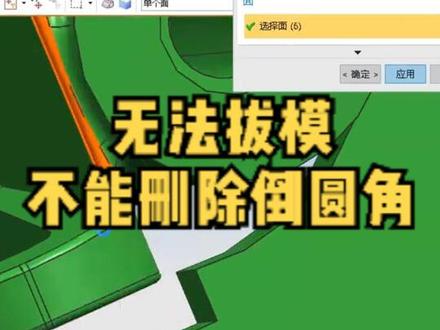
遇到拔不了膜怎么办?通过拔膜分析,我们可以看到这一部分的面绿色面为没有拔膜, 那怎么办呢?我们对他进行拔磨处理,在拔磨的时候, 我们首先用常规拔磨命令操作一下,点选这里的拔磨,我们看到这里打圆角,选这个边线是不对的, 我们再换一种方法,从平面的方法去拔磨好,点选指定食量固定面,我们点选他,再点拔 活的面,这里改为单个面, 正在转圈圈出现问题,也就是说拔磨失败,出现这里的警报,我们退出来,他的原因就是这里的导演讲 以这里要拔磨的面为镶嵌面,也就是说我们的拔磨面的这里的零边有镶嵌面,所以不能拔磨。怎么办? 我们就要先移除掉导演角,移除之前我们先分析一下他的导演角半径是多大,我们把它这里 看一下,这部分是零点二,再看其他的部分,零点三,这里的地方 也是零点三,那么我们要去除打眼角再拔膜,那为什么要拔膜呢? 因为产品对他进行拔磨处理才能够很好的脱模。我们使用的方法是删除到眼角的面, 先把他删除, 把它全部选中, 我们会发现删除不了怎么办呢?换一种方式把它这里删除,先再删除这里, 因为这里跟他之间是相切,所以的话呢连着一起删除,删除完以后再看这里, 这里也不行,依然不行。 把它全部选完呢? 可以看到扔旧无法删除掉, 那我们分开的删除,比如我只删除这里, 大家看到成功了再看这里, ok, 再看这里,把它删除 好的,然后再把这一部分的导 眼角删除掉, 那我们看到这里无法删除, 我们可以把这个坐标系放到这位置上,因为他这里有相界面,就是说他的问题是有很有可能在这这个位置上造成拔不了,呃,删除不了眼角, 把它弄小一点, 我切掉去, 我们再来删除打眼角, ok, 可以删除了,也 ok, 再把这里的草把它删除掉, 那么我们就可以进行拔磨了。 好,我们把零点五度剪胶,剪胶的 方式进行拔磨,再把它打眼角,可以把它补上去, 让我们看到这里是零点三, 这里零点三把这里的打眼角这一圈把它补上去,零点二 失败,怎么办呢? 在这种前产品的导眼角主要是为我们的啊产品的这个外观进行的一种设计,我们可以把导眼角可以设置小一点,试一下看 依然失败,有的人叫他改到零点一了, 给他零点一就可以把它稍微设置小一点,或者如果你非要设置大一点,你把这里进行处理一下也可以,大家都学会了吗?
 01:24查看AI文稿AI文稿
这期啊我们来讲解一下在工作中会碰到的一个比较经典的问题,比如说在我的这个模型里面,我假如说要拔磨从这个边线一直到这个边线的这个范围的这些面来拔磨的话,你会发现我们如果用普通的拔磨命令呢, 他会将我们这整个面,包括这外面的这些面呢,也会进行一个相应的拔膜,那么我们能不能不通过拔膜命令来实现这效果呢?实际上是可以的,首先我把这个拔膜命令进行一个消除,然后我们点选这个边线,按 ctrl 加 c, ctrl 加 v, 按住线条键,依次点选这些边线, 完成之后啊选择这里的一定给你确定。第二步,将选择这一根复制必定的线呢,进行一个扫描,选择曲面,选择草绘,进入草绘之后呢,我们在这里啊画一根直线,首先呢我们将它的这一个长度限制一下 角度的话,我这里假如说要拔毛五度的话,那么这里就会设置为八十五度,完成之后点击确定,那么这时候他会扫描出这样的一个斜的面,完成之后点击确定。然后呢我们点选择旁边的一个边,选择延伸,选择下面延伸到面,点选这个面,点击确定。同样的操作,选择这个边, 延伸,选择这个面。好得了这个面之后呢,我们再选择这个面组啊,进行一个视力化选择,移除材料,点击确定。那么这时候呢我们就可以实现这一部分的拔毛效果了,那么这种方法你学会了吗?如果你喜欢我的视频呢,可以点赞加关注,获取更多精彩内容。
345创颂工业设计产品结构设计


