kms可以切换版本吗

粉丝8531获赞3729
相关视频
 00:49查看AI文稿AI文稿
大家知道了 kms 是什么之后,这里老拆以 vrm、 csd 为例,讲讲如何通过软路由或者 nars 等设备的 darker 运行这个 kms 服务器,用以激活我们的 windows 系统。这里我们可以在 github 上找到这个项目地址,并参考它的 darker 部署说明。进行。安装。 完之后,我们来到需要激活的 windows 设备,并在搜索栏输入 c、 m、 d, 并以管理员身份打开命令提示服。输入这行命令了安装秘药。 我们可以在微软官网找到所需版本的密要。比如这里我选择这个 windows 十一的专业版。密要则这样输入。然后输入这行命令,设置 kms 服务器 ip。 注意这个 ip 地址为你的 kms 服务器地址。设置完成后,输入以下命令即可激活 windows 系统。
188科技老柴 01:33查看AI文稿AI文稿
windows 系统激活,我看很多人都是分享的密要,但是密要都会失效,大部分也需要挨个去试,也有的会告诉你两行代码制作 bat 文件运行,但是这个只能激活六个月,而且使用了激活代码其实是自己搭建的一个网站,随时都会失效。 今天我来给大家推荐一个 windows 的激活工具,跟在后部上的开源软件,大家可以放心使用。最新买的软件我也给大家准备好了,这个工具适用于 windows office 的激活,直接在系统内部搭建 kms 服务器, 所以无需联网即可激活,也是一款绿色软件,无需安装,双击直接运行。软件打开之后推荐大家使用智能激活的方式,软件会智能识别最佳的激活方式,一键操作,快速安全。一键智能激活, 基本上就可以满足大家的所有需求了。在 k m s 激活界面激活 windows 可以激活 win 七、 win 八、 win 十 四个版本,几乎所有的 windows 系统激活 office 支持 office 二零一零二零一三一六一九, office 三六五所有的版本,在数字激活界面可以永久激活 win 十家庭版、教育版、专业版,在其他选项中甚至可以更改 win 十、 win 十一以 office 的系统版本。 在激活的过程中,如果你的电脑开启了 windows tfinder 或者安装了防护软件,操作可能会被阻止,一定要点击允许。 软件很小,只有六兆,一键激活使用简单,而且支持离线激活,希望大家都可以下载到 u 盘或者放到网盘备用,如果有朋友同时的电脑需要激活,就可以大显身手了。好了,今天的视频就到这里,如果感觉我视频的内容对你有帮助,欢迎点赞、评论、收藏,我们下期视频再见!
889程序员喜乐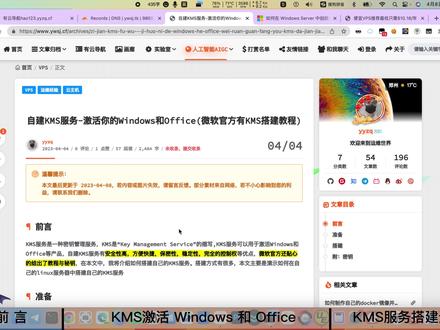 09:32查看AI文稿AI文稿
hello, 大家好,今天呢,给大家搭建一个 kms 服务,用来激活你的 windows 还有 office 全家桶。然后我们简单来介绍一下什么是 kms 服务, 它是一种密钥管理服务,可以用于激活 windows 和 office 等产品。我们自建 kms 服务有什么优点呢?有安全性高,方便快捷、保密性、稳定性、完全的控制权等优点。 当然微软官方还贴心的给出了教程与民谣。在本文中,我将介绍如何搭建自己的 kms 服务,搭建方式有很多,本文主要演示如何在我们自己的 linux 服务器中搭建这样的一个 kms 服务。 那我们先看一下准备条件。第一呢,你需要有一台 vps, 可以参考这个教程, 我这边推荐了有三家比较好用的 vps 厂商,大家有需要的可以来进行购买,价格都不是很贵啊。 然后第二个是域名,你可以用自己的域名,也可以申请免费域名,可以参考这个文章。 然后本教程参考的官方文档是我们微软官方出的一个自建 kms 服务的一个教程,但是他这个稍微有点复杂,然后要我要结合秋水一兵这个大佬,他的一个 脚本来进行今天教程的一个搭建。系统支持呢是森头 s 六加,迪拜七加,乌邦图十二加, 这些系统都支持啊。搭建之前呢,我们首先演示一下,看怎么来使用自建的 kms 服务来激活自己的 windows 和 office。 我这边呢,已经将这个 kms 服务绑定到这个域名上了, 那这个 k m s 点用为世界点 g a, 那就是我的 k m s 服务。然后我们打开我们的 windows, 我们右键一下打开这个 c m d 这个管理工具, 我们首先看一下啊,我这个 windows 的版本,可以看到我这个 windows 版本是 windows server 二零二二 data cent, 我们找一下这个版本所对应的密样, windows server 这个二零二二这个版本它用的是这个密样, 当然这些蜜药呢都是我们微软官方来公开的一些蜜药,大家可以放心的进行使用。 然后我们看一下啊怎么来激活,第一我们首先用管理员的方式打开 cmd 控制台,第一步呢是设置服务,我们复制这段代码,将我们的 kms 服务设置为我们自定义的 kms 服务。 执行完代码以后呢,我们就可以看到他已经成功的将我们的 kms 服务设置我们自定义的一个域名了。然后是第二步安装蜜药,这个蜜药就是刚才对应我们的 windows 版本,这个蜜药我们直接复制,然后就会提示成功的安装了产品蜜药, 然后呢就是激活系统, 然后是成功的激活了产品, 然后我们可以确认一下 k m s 服务是否成功激活,我们复制这个代码 可以看到现在这个 windows 已经激活了已授权,然后是批量过期时间一百八十 天,然后服务器名称就是我这个域名加幺六八八端口,那这样呢就代表我们的这台 windows 服务器已经激活了, 他这个时间是半年,但是他每每隔七天会自动来执行一下这个服务,所以说你你这个服务只要一直在线,你电脑只要每天都联网,那就可以无限的一个激活。然后这个是查询一下我们的过期时间 将于二零二三年十月五号过期。以上呢是 windows 系统的激活过程,接下来我们演示一下怎么来激活 office。 我们首先看一下我们的 office 版本是那个版本,它目前是支持这些版本,当然还有那个 二零一六,二零一九二零二一这些版本啊,只要你这个 office 版本在这些里面都是支持激活的。 然后我们看一下啊,你,你这个 office 是三十二位的还是六十四位的,如果你是三十二位的话,就进这个目录,六十四位进这个目录,我这边是装了一个六十四位的系统,那我们就直接进入这个目录,依然是打开这个管理员权限这个, 然后进入到这个目录以后,我们可以看一下当前目录有什么文件啊,可以看到 o s p p 的 v b s 有这个文件就说明我们这个目录是正确的。 然后呢,我们来呃注册 k m s 服务,直接复制这个代码, 然后他现在就在正在激活,成功的设置了这个 kms 服务,然后我们开始激活激活 office, 然后这边都是 successful, 说明成功的激活了。然后我们可以打开 office 看一下这个是否激活, 我们打开账户可以看到产品已激活。这里需要注意一点,就是你这个 office 版本必须是 l t s c 这个这种版本的批量激活版,这种才可以用这个方法来激活。 好了,那以上内容就是我们 office 的激活过程。那最后呢,我们来看怎么来搭建这样一个 kms 服务 啊?我现在打开我的莱卡云主机,对,我们第一步还是应该绑定我们的域名, 我们复制一下啊这台 vps 的 ip 地址,然后呢我们再给它增加一个 a 记录,比如说 kms, 后面跟上我们这个主机的一个 ip, 把这个代理关了保存, 保存完以后我们来聘一下,看是否绑定成功,可以看到他现在 已经成功的指向我们这台服务器了,然后我们取消好了,那第一步域名绑定 ip 就已经做好了,我们接下来看一下第二步,执行一键脚本,我们直接复制这个一键脚本就可以, 然后我们按回车让他进行安装, 那遇到这个 success 就说明安装成功了,我们来可以用这个命来查看一下状态, 可以看到 k m s 服务正在运行。当然下面是 补充的一下其他命令啊,比如说启动命令,停止命令,重启命令,然后如果你想卸载这个 kms 的话,就直接执行这个命令,然后我们可以看一下端口啊,幺六八八端口是否启动成功, 如果你看到这个界面,就说明你这个 k m s 服务已经启动成功了,并且指向用的是幺六八八端口,所以你这个幺六八八端口一定要是防火墙,不能走蓝塔。 然后此时那我们刚才解析的这个域名就是我们的 k m s 服务, k m s 那这个域名就是我们自己的一个 k m s 服务器,然后我们以后来激活 office 或者是 windows 都可以用这个来进行激活了。 如果你也有这方面的需求,你可以自己来搭建一个 kms 服务,用来激活我们的 windows 或者是 office。 谢谢大家。以上就是本期视频的全部内容。
188有云转晴 00:48查看AI文稿AI文稿
兄弟们,微软开始整活了啊,他在自家的微软商店上架了 kms 工具,这个玩意呢就两个功能,一激活温度死。二激活 office, 是不是很离谱啊?那么现在让我们看一下这个东西到底怎么用。首先我们打开微软商店,输入 kms 就是这个工具, 我们点击下载 kms 地址在这里 点击打开这里,我们输入上边的地址,然后选择我们需要安装的系统版本, 点击激活,这样系统就激活了。这个工具是微软官方认证的,不需要关闭杀毒就能操作。好,我是大宝,只分享干货,记得关注我。
10.0万宝哥数码 01:02查看AI文稿AI文稿
每天认识一款软件,今天我们要认识的是 win 十 win 十一版本一键转换工具,它来了,它支持 win 十 win 十一电脑系统升级、降级、回退以及多版本切换,包含各种版本,我们如何下载呢? 打开我们的浏览器,在我浏览器中输入我们地址,在我们这个地址底下 找到我们的电脑系统,找到我们的 win 十十一版本一键转换工具,点击下载,下载完之后你就会获得我们这个资源包,右击解压,解压完成之后找到里面的程序直接运行, 这里提供了两种类型的激活方式,建议了使用我们的前面的方式设定我们里面的版本, 点击底部的开始转换就可以了,操作非常方便便捷。那么好的,我们本次介绍就到这里,感谢大家观看,我们下期再见。
56s7资源


