local文件夹中的awcc可以删除吗
大家好,我是立国车电脑,今天这个视频呢给大家讲一下我们的温室系统,然后删除文件夹的时候,他提示你需要提供管理员的权限才能删除此文件,然后这个问题如何解决?下面我教大家怎么解决这个问题,我们先把这个关掉提示,然后呢我们点击这个开始这个位置,然后点击设置, 然后我们往下滑,这里边有个更新和安全,我们点击一下,然后往下滑,我们找到这个恢复,我们点击然后这里边有高级启动,我们点击这个立即重新启动,然后他会进入到我们这个选项,然后我们按键盘上的方向键下键,我们点击这个一栏解答, 然后我们再点击这个高级选项,然后这里边有个启动设置,我们找到这个启动设置,我们敲击回车,点击进去,然后这个位置还有个重启,我们点击一下这个重启, 重启以后呢我们电脑就会进入到这个页面,进入到这个页面呢,我们按上按下这个键盘上的 f 四键, f 四键, 然后我们这个电脑就进入到一个安全模式的状态了,然后我们再找到我们刚才需要删除的文件,我找到我们刚才就是需要管理员权限的文件,我们点击 然后点击删除,这样呢就可以直接删除到我们就是需要管理员权限的这个文件了,然后怎么退出这个安全模式呢?我们把这个电脑点击开始,然后再点击,我们点击一下关机这个位置,重启一下就可以了,然后这期视频呢我就讲到这里,有喜欢更多电脑常识的朋友可以关注我,谢谢大家!

粉丝13.3万获赞180.8万
相关视频
 00:50查看AI文稿AI文稿
电脑 c 盘满了,你知道 c 盘中的哪些文件夹的文件是可以清理的吗?首先我们打开 c 盘,选择 windows 往下拉,找到 tmp 的文件,这个是用来存储我们系统的临时文件,这里边的文件可以全部删除,我们直接按 shift 加底类的键,可以永久删除。 返回上一步,找到这个文件夹,打开选择刀类的文件,这个文件主要是用来存放系统升级时的一些更新文件,我们可以直接删除。之后我们再返回到 windows 目录,点开这个文件夹,往下拉,再打开这个文件,这个文件是用来存放一些我们电脑的应用日字,也可以直接删除。 之后再返回 windows 目录,找到这个文件夹,这个文件夹存放的是我们一些文件的阅读信息,也可以直接删除,怎么样,你学会了吗?
3.5万锤老师电脑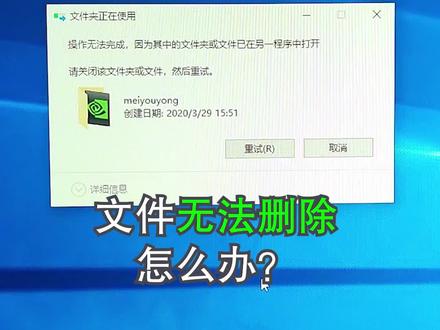 00:50查看AI文稿AI文稿
今天我们清理一下电脑,首先选中没有用的文件,然后右击删除, 删除,删除失败的王哥你来一下。嗯啊,这文件被占用了,我们结束一下进程就可以了。首先复制文件地址, 按 ctrlcft 加 esc, 打开任务管理器性能选项,打开资源管理器 cpu 选项,在搜索栏粘贴地址, 结束下面的进程。确定好了,你再试一下右心删除成功了哎。
9197连邦电脑 07:19
07:19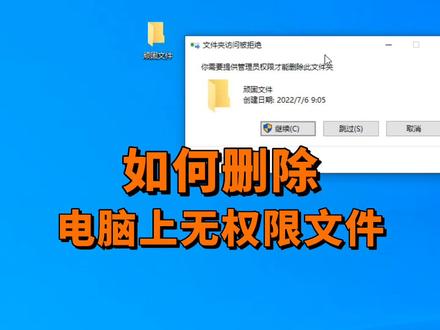 00:45查看AI文稿AI文稿
在我们删除电脑上文件的时候,他总是提示无权限删除,怎么办?如果你也碰到过这样的问题,那么我们可以这样解决,首先点击这个文件,右键找到属性,再点击里边的安全选项,找到下边的高级, 点开后出现的弹窗内找到更改这个选项,然后点击左下角的高级,在右侧可以看到立即查找,向下翻找到 ivon 这个选项,找到后双击把它选中,然后点击确定,再点击确定, 点击上面的编辑,然后找到最长的这个用户名的选项,向下看有一个完全控制拒绝下边的所有对勾全都去掉。最后点击应用和确定就可以了,回到原来的位置,再次删除文件,就可以轻松删除了。
7434晓电脑 02:52查看AI文稿AI文稿
哈喽,大家好,今天给大家说一下啊,咱们的 c 盘空间是越用越小,后来我们发现温时升级补丁 会创建一个 windows 点 o 的这个文家特别大,少的十几个 g, 大的二十到三十个,几个 g 把咱们本来不宽裕的黑盘空间占了一大部分,并且呢我们不停的打的文师的补丁,也可能会占有一部分咱们的黑盘空间, 这个问题我们怎么来解决呢?这个温度是点 o 的,我们能不能直接删掉,有的朋友去试过直接删除可能会拒绝,当然也有的朋友去直接删除也能删掉,这个就看你的这个温度是版本和这个可能取决于你的温度是版本, 一般产生这个温度是点 o 的这个文件夹都是你的温,温度是这个版本跨度比较大,可能就会出现这个问题,其实这个温度是这个文件夹是我们可以清除掉的,下面我在电脑上给大家演示一下如何把这个 大的文件夹给清除掉,把一些大布丁剩下的一些垃圾文件如何把它清除,让 c 盘的空间给腾出来, 下面我们来演示一下怎么样清除,就是温石升级之后产生的一些旧的文件夹和一些系统的垃圾,让 c 盘的空间腾出来。 首先我们看一下这个车,电脑双击打开 c 盘,双击打开会发现除了正常的温度是目录之外,还多了一个温度是点 o 的这个这个文件夹啊,我 我们要把它给清除掉啊,点右键删除好像也能删除,但有一些机器呢,可能删不掉,如果删不掉的话,咱们就可以这么来啊,打开此电脑,找到 c 盘,选中点右键属性,然后点这个磁盘清理, 点三盘清理之后呢,这里边就列出来一些 c 盘上的一些文件,哪些可以清除啊?我们看到有个清理系统文件,点开它 在这里哈,有个温度是工薪清理,有个不小,把它也选上,往前拉, 有个以前的温度是安装文件,把它选上,然后我们点 确定,就会把这些文件给删除掉,然后把 c 盘的空间给腾出来,你学会了吗?时间比较长, 好了,今天的视频我们就分享到这里,如果感觉视频对你有帮助,还请帮忙点赞,关注评论区进行评论留言,感谢观看,我们下个视频再见!
262老裴说数码 00:26查看AI文稿AI文稿
文件无法删除怎么办?你想删除文件夹的时候,嗯, 首先点击文件路径,右键选择复制,然后按住 ctrl 加 shift 加 exc, 点击性能,打开资源监视器,在关联的句柄后面右键粘贴刚刚复制的地址,点击搜索出来的文件,右键点击结束进程,这样我们再删除文件加就可以了。
5303seven 00:33查看AI文稿AI文稿
你在使用电脑的时候一定遇到过这种情况,想要删除一个文件夹,但是怎么删都删不掉, 提示在别的地方打开,但是你具体又不知道在哪里面打开的,遇到这种情况不要慌,教你一招解决安排。双击打开文件夹,复制 文件加路径, ctrl 加 shift 加 s, 打开任务管理器,选择性能,打开资源监视器,在此处粘贴刚刚复制的路径,开始搜索,选择第一个进程,右键结束进程,最后我们就可以轻松删除文件加。
3.7万Python导师海伦 00:32查看AI文稿AI文稿
如果你有碰到文件夹,想删就删不掉,放在那里碍眼,你想不想砸电脑呢?冷静,我来教你一招解决。 首先找到文件夹的地址栏,选择复制,按 ctrl shift 加 esc, 召唤任务管理器,点击性能,打开资源监视器,在 cpu 关联的句柄这里粘贴刚才复制的地址搜索, 然后右键搜索出来的文件,选择结束进程,这样我们再去删除文件就可以了。
405小饭学长 00:38查看AI文稿AI文稿
c 盘必须清除的四大文件夹,永远告别 c 盘爆满!打开 c 盘,进入 windows 文件夹,往下拉找到 tom, 这个文件夹是用来存储系统临时文件的,里面的文件都可以删除。然后返回 windows 目录,找到 sostur dstusen, 打开 再打开当了的这个文件夹主要是用来存放系统升级时的更新日志以及相关补丁,里面的文件也都可以删除。再返回到 windows 目录,找到 sextem 三十二打开往下拉,找到 logtis 文件夹,这个文件夹是用来存储一些日常应用日志文件的, 里面的文件也都可以删除。再返回 windows 目录,找到 profreex, 这个文件夹是用来存放系统已访问过的文件的阅读信息,里面的文件也都可以全部删除。关注我主页还有两百多个电脑小技巧。
4.5万悦宇玩机 01:41查看AI文稿AI文稿
很多朋友在使用电脑的时候会遇到我们想删除某一个文件夹,当我们右击选择删除的时候,会提示文件夹正在使用,无法删除,那么我们怎么来删除它呢?在这里有两个办法告诉大家。 第一个是我们双击打开这个文件夹,点击文件夹的这个位置会出现文件夹所在的一个路径,我们右击复制这个路径,我们按电脑的 ctrl shift 加 esc 键, 打开电脑的任务管理器,点击性能,点击 cpu, 点击下方的,打开资源监视器,在中间这个位置有一个搜索据柄,我们把刚才我们 复制的路径给粘贴进去,那么我们会看到输入出来的跟文件夹相关的程序进程,那么我们选中最下面这一个进程, 右击选择结束进程,进程结束后我们再试一下,我们右击这个文件夹选择删除,那么这个文件夹就可以正常删除了,那么如果这个办法还不行,那我们也可以借助我们的一些文件翡翠工具在这里如果电脑上装的电脑管家 为例,我们打开电脑管家里面的工具箱,点击文档,我们看到这里有一个文件粉碎,我们点击打开它,我们把我们想删除的文件夹拖拽到我们的列表里面,点击粉碎,这里提示 彻底翡翠不可恢复,那么我们点击试稍等一下文件提示翡翠成功,翡翠成功的同时,我们发现我们左边的这个文件夹也不在了。好了,这两种方法你们觉得哪一种更方便呢?有什么问题大家在我的视频下方留言。
311德智电脑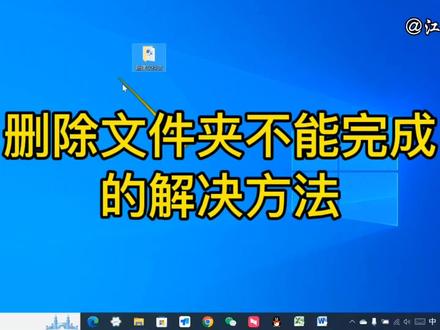 01:19查看AI文稿AI文稿
当我们算出一个文件夹的时候,他提示无法操作,我们要如何处理?比如说这个文件夹,我们现在想把它删除掉,好,我们点击右键,然后点击删除,这个时候他就会提示操作无法完成,因为文件夹已经在这个里面,打开 点重试也没有用,那么这个时候呢,给大家分享一下要如何处理。首先呢我们选中这个文件夹, 然后呢把他的这个名称呢给复制一下,把它复制出来,然后在任务栏上面点击右键, 选择任务管理器,再点击性能,然后在最下面有打开资源监视器,点击一下,然后在这个关联的句柄里面把刚刚复制出来的文件夹的名称给粘贴进来,他就会 自动搜索,然后就会把搜索出来的结果显示在这里,然后我们选动它,点击右键,再点击结束进程,好确认结束进程,然后我们把这个资源建设器窗口给关掉,把这个也关闭掉, 这时候我们再来点击重试,看他能不能被算图掉,大家可以看到此时已经被算图掉了,你学会了吗?今天就和大家分享到这里,喜欢的朋友点个关注,谢谢大家。
205江南子木 00:50
00:50


