电脑版剪映怎么分离风声声音
讲一下剪映专业版的这个功能叫做分离音频啊,分离音频,所以他点这里他就分离出来了,这这样的话音频他就不会跟着视频这样子,那你就,那你就可以移动一下视频, 那这个有什么用呢?这个就是我们平时剪辑视频的时候,比如说这个音乐啊,我们想要这个音乐来配合到这个视频上,把这个音乐降低,比如说把这个音乐发这视频上 啊,这会比较快速的。然后我又想把这个视频的音乐啊,把分离出来放到这 个视频上, 对吧?进入就比较快速一点,他的,他的,他的快,决线呢?是,嗯,那个,呃,还有个还原啊,分析出来还有个还原,还原头号啊,他又还原回来了。 嗯,那他的,嗯,那他的快捷键呢?是就这个额头穴加 l, 那他就分离了。嗯,好,那这个视频就直接到这里。

粉丝1.1万获赞4.4万
相关视频
 00:27查看AI文稿AI文稿
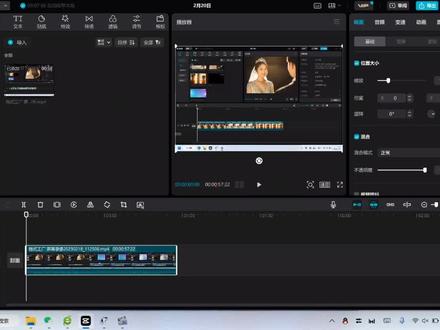
大家应该知道我们电脑版的简易名字叫专业版,那所以他很多功能其实都是可以一键操作的,比其他软件方便很多。那本次跟大家分享的就是音频加大功能,在处理视频的时候,比如发现一些音频轨道或者音频非常超载,那就选中点 音频,然后这边有一个音频降噪功能,那点一下,那显示成功,那就说明降噪已经成功,这个功能非常便捷,大家可以试一下,好结束。
946曦曦影视工作室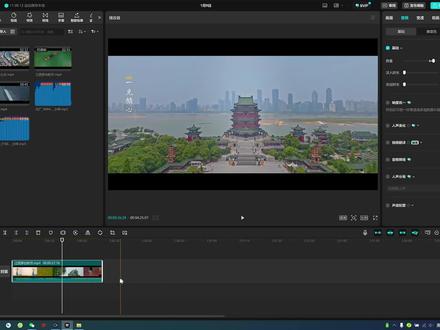 01:24
01:24 05:02查看AI文稿AI文稿
静音的声音处理方式你都知道怎么应用吗?今天咱们就分享静音声音的几种处理方式。 nice, 今天呢,咱们来聊聊剪音对于音频的几种处理方式。咱们先看第一种,比如这段视频呢,我不想配这段音乐了,咱们可以把这个音频分离出来啊,直接给他分离出来删除,再给他重新 配上一段音乐。咱们这是第一种,是简单的给他换一个背景音乐,直接把这个音频分离出来,直接再换一段新的音乐就好了。那第二种呢,就是这段视频有这个音乐,咱们听一下, 但是呢我不想要这个人唱歌的声音,我只想要这个音乐,怎么办呢?来咱们看一下操作啊。首先分离选中这个 个音频之后呢,咱们在这有一个人声分离,等他处理完之后呢,咱们点一下,这呢他有一个仅保留人声,或者是仅保留背景的声音,如果说咱们只想要保留唱歌的声音,单纯的人声,咱们听一下 背景音乐就完全消失了,完全的保留人生。咱们听一下选景,保留背景声音,就会出现这种情况了, 他这个人物唱歌的声音就完全没有了。咱们如果说不想要这个人唱歌的声音,可以选择仅保留背景的声音,那这是声音处理的第二种方式。那第三种呢,就是比如你录了一段 游戏视频,这个游戏视频里有对话的声音,我这两天都在想,我不想要这种对话的声音,怎么办呢?同样 咱们先把这个音频分离出来,分离出来之后,点击人声分离,咱们仅保留背景声音,等他处理完成之后呢,咱们这个人声就完全没有了,来,咱们处理完了听一下, 对吧?这个人物对话的声音是完全没有了,这也是咱们剪映人声分离的啊,一种功能,可以只保留这个背景音,环境音,把这个人声去除, 咱们可以把自己的游戏解说呀,游戏这个录音啊,可以重新的去配上去,对不对啊?这是第三种,咱们第四种就属于读 独白那种性质了,来咱们听一下,希望有一天我们都不会后悔曾经出现我这个人物独白呢,这个背景音乐不贴合我现在这种感觉,我想要换一种音乐,怎么操作呢?来,咱们直接仅保留人生就可以了 啊。处理完之后咱们听一下,希望有一天我们都不会后悔,他这个背景音乐已经完全给你去除了,哎,咱们加上一个音乐,声音给他小一点背景音乐给他小一点。 来咱们听一下,希望有一天我们都不会后悔曾经出现在彼此的生命,咱们可以随便给他换一种,是吧?这样就完全拆分出来了,希望有一天我们都不会后悔曾经出。同样,如果你只想保留背景音乐的声音呢?咱们 直接选择仅保留背景声音也是一样的。来咱们听一下, 这样就没有人物的声音了啊,只有这个背景的声音了。这是第四种处理方式,来,咱们看第五种,先把它分离出来,先听一下这段背景音乐。最近很喜欢的一句话,努力不是为了要感动谁,也不是要做给哪个人看。 咱们可以听这段音乐里面他既有人声啊,又有音乐,但是这个音乐呢, 它里面还有唱歌呢,对不对?这样呢,分离完了,分离完了之后,咱们听一下分离完之后的效果,最近很喜欢的一句话,努力不是为了要感动谁,也不是要做分离出来之后,他把所有的人生全都给你分离出来了,这样咱们这个想 要保留这个独白的声音,他就已经没办法处理了。所以说呢,咱们想要分离的时候,咱们尽量的去选取那种纯音乐,纯人声啊,不要选择背景音乐里有唱歌的,然后你自己再去独白,他这个就分离出来的效果一点都不好了。 这个剪映的声音处理方式啊,基本上就这么多了啊,基本上大部分的情况下是能满足咱们这个需求的 啊,特别是第五种这个方式,就是咱们选择这个音乐的时候,尽量的去选择纯人声或者纯背景的这种声音 啊,不要去选择啊,我又唱歌,然后又有独白这种,他分离出来一点都不好,这就没没有办法去处理了。后期好了,今天呢,咱们就分享到这有啥问题可以在评论区留言,或者加入咱们的粉丝团,咱们下期再见。
742易帆剪映教程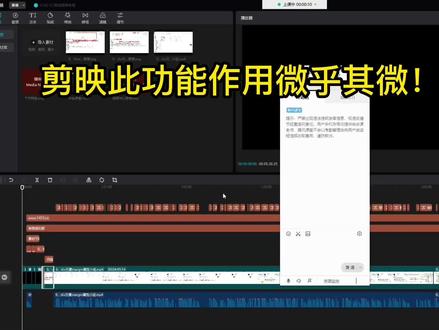 02:44查看AI文稿AI文稿
这一家我们来讲解剪映如何消除杂音,在剪映的术语里面,它叫降低噪音,但这个功能呢,我用了过后呢,发现它的作用并不是很大, 坚硬的处理差强人意,不太令人满意。他的噪音是怎么处理呢?直接在这里有个音频降噪, 都选他,你这个影片就可以降噪。我今天要讲的就是如何降低噪音。对于新手来讲,这个功能可能不太会使用, 因为第一步就很麻烦,你降噪音应该是对所有的 片段进行降噪,例如我选了这个音频,我可以勾选它降低噪音, 没有勾选的情况下是这个样子的,勾选后是这个样子的音频降噪成功,但是我发现他的效果基本上没有效果 啊。那我今天介绍一下音频的全选,然后点选降章。这个音频的全选不太那么容易,因为你一点,这一个图标会随着你点击而移动, 所以我们要全选这个音频。首先 我们要选择其中的一个音频,选中状态之下,再去用鼠标,从前面开始为止, 不要点中这一条线了,前面的开始为止拖拖动,这样你才能选中。 选中后打开这个音频降噪的开关, 那他就会对你的声音进行去除杂音。去除噪音的处理啊,效果不好,效果不好啊,但这是剪影的方法,介绍给大家,后面可能 我们会采用专业的音频处理软件来处理,但我们学会了以后会奉献给大家,谢谢大家的观看。
21有思俱乐部抖音号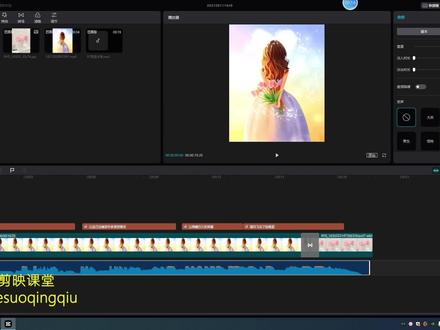 03:06查看AI文稿AI文稿
欢迎大家走进落雪课堂,接下来呢我们讲一下详细参数面板还有哪一些参数。第一个是音量,这个我们刚才试讲过,音量就是鼠标左键拖住不动向左滑, 我们从这个波形上,你从这个波形上可以明显的看出来,明显的看出来我们的这个波形越来越低了,就是没有声音了,就是减掉二十七点五分贝以后,基本上听不到,让我们试试, 基本上听不到了,当然有时候你觉得你的音量有点低的时候,你就是往右拖,也可以鼠标点进来以后选中这个数值,然后手 输入,比如我们加一分贝,然后点一以后按回车键,一定要按回车键表示确认你输入的数值一,然后我们再来听。 然后这个里边呢也会有一些在这个波形图上有会一个有一个提示,就是正常的音量呢,他会显示是蓝色的,当你的音量超出去了,他会就会显示一个红色的警告,告诉你这个音量过大,所以你在调的时候 我们就可以把它调整一下, 那你就全部爆了。二十 db 的话,那我们就稍许调一点,因为他这个 有一点点,嗯,音量超了是人耳还勉强可以接受的,哎,所以我们看一下这个纸,其实这个还是应该长调下来 好,调复四键好,这是音量的这个调节滑块, 然后这里有个音频降噪,这个音频降噪这个功能,鼠标点右边,他就开始开启了这个降噪,这个降噪的功能适用于我们,嗯,一些有人声录制的一些音, 对于这个音乐的,从这上面素材导入音乐的不适用。嗯,我们对那些主播有一些播音他是录进来的,比如说我们录的视频的时候 是录的这个音的时候是来试用的。但是这个音频降噪,降的是一个底噪,就是不能降。 嗯,那些比如说你在录的过程中有车的声音啊,车的鸣笛声啊,或者别人谁喊了你一声这个这个其他的这个声音他是不,他是识别不了,他是降不了的, 只能降一些环境的,比如说这种正常存在的这种沙啊沙,就这种一些底噪,底噪音 当然他是有一定效果的。嗯,到时候我们,哎下次课有机会的时候做一下这个试一下。
376❄️落雪无声 01:45查看AI文稿AI文稿
剪映是不支持把背景音乐和人声分离的,我们在右侧打开界面的音频功能就可以看到剪映不支持该操作, 他只支持关闭视频原音功能。然而这个功能明显是不能满足音频人声分离的,所以下面分享两种背景音乐和人声分离的方法,希望可以帮到你。一、 电脑人声分离软件准备好音视频文件后,打开荆州音频人声分离软件,这里有提取伴奏和提取人声可以选。以提取伴奏为例,把文件拖入进来,右侧可以设置音频导出格式,有 m p 三 三、 arcwive 等格式可选,默认 mp 三格式。最后点击开始提取,处理完成后可以点击前往导出文件加查看,这时因视频的伴奏被成功提取出来,提取完成后可以看到提取后的伴奏音频。 二、在线音频人声分离网站借助在线音频人声分离网站,在线人声分离仅支持 m p 三和 wolf 格式音频,并且不支持批量操作,因此 点击添加音频文件,添加完成,稍等片刻,等待伴奏提取结果,提取完成后,点击下载伴奏文件就可以了。以上两种音频人声分离的方法你都学会了吗?
650金舟办公软件 04:52查看AI文稿AI文稿
咱们今天啊,再聊一下人生分离这个话题,上几期呢?做过一期人生分离的视频,有很多朋友在下面留言说是我为什么没有这个选项呢啊,我觉得有 这几个方面的原因,第一呢,你这个版本更新的不够,如果说是版本是最新的话,你没有这个选项的话,那第二种可能就是你没有参加到他剪映里面的内测,基本上就这两个原因吧。啊,我觉得啊,他就是这个人生分离,他给一部分那种参加内测的 用户了啊,那种没有参加内测的,他肯定就没有这个功能了,相信在后面的版本里啊,他肯定会对所有的用户去开放的。这个人生分离还处于一个 vip 的状态,说你付费之后才能使用。那今天呢,咱们再聊 下这个人生分离到底该怎么使用。这是一段视频,然后配着歌曲来,咱们先听一下 他这个人生分离啊,咱们比如说是两个选项啊,仅保留人生。稍等一会,等他处理完成之后呢,咱们听一下他把这个人生完全的保留下来了。来,咱们撤销一下,再选一个仅保留背景的声音, 他只把这个音乐的声音给保留下来了,有了这段音乐,把自己的配音啊,或者是别的这种配音啊,让他把它搬上来就 ok 了。来咱们听一下这段很喜欢村上春树的一句话,不必太纠 解于当下。也不这段我觉得他这个人生比较好,右键只保留人生就可以了,等他处理完成。很喜欢村上春树的一句话,不必太纠结于当下。 咱们需要更换一段音乐,把一段音乐给他导入进来,我在这做演示,我就随便这个 导入一段音乐来,咱们换好音乐之后,咱们听一下。很喜欢村上春树的一句话,不必太纠结于当下,也不必太忧虑,比如说咱们这种独白性质的啊,可以说是我仅保留人生 啊,那种歌曲性质的,我可以只保留音乐,这是两种使用方法。在剪映上咱们说了这么多,可能时间挺长的,但是呢做起来是非常简单的,咱们在这说的这些东西呢,只适合用于电脑这种剪 剪辑啊,咱们手机不牵扯,如果说你想用别的方法的话,咱们不用剪映啊,用这个软件给大家缩小一点啊,名字在这看见没有?就这个名字,咱们可以去啊,是吧,去搜,下载下来就开始使用。开始使用这个软件怎么用呢?来, 咱们导入一段歌曲,导入一段歌曲之后,咱们还没有分离的时候,听一下 他是这种效果,来点一下音乐,再平衡之后,这里面的参数啊,都不用动,咱们分离一下好了,咱们这个分离完了。分离完之后,这上面这一行 大家看到没有,人生打击乐器,还有低音乐器,还有其他乐器都给你分离出来了,来咱们听一下人生, 你别再难过,这个人生呢,也是给你分离出来了啊,音乐的声音听一下, 如果说哎,我感觉挺好的,咱们直接给他保存就 ok 了啊,直接并存为咱们再导入一段,点击一下 分离好了,分离完成之后来咱们听一下,曾经对你的好都是真的,就算终有一散也别辜啊,咱们如果说需要人声的话,咱们直接把它导出来,导出来之后呢咱们直接把这个声音导入到剪映里面,配上画面,配上音乐, 这就是一个很好的二创。而关于这个人生分离这块呢,可以用剪映啊,还有我刚才说的这个软件啊, 其实呢还是有其他方式的,在这呢,咱们就只说这个剪映啊,还有这个软件,其实我觉得吧,这个剪映这个人声分离这个效果还是不错的,如果说现在你还没有这个人声分离这个功能呢,你就先用这个软件,如果说你要是有了这个功能的话啊, 呃,你这个付费也是可以的,这个开个 vip 也不贵,一年一百一百多块钱,对不对?但是咱们主页新建了一个粉丝团,如果有啥问题呢,也可以去这个粉丝团咱们交流一下。 好了,今天呢咱们就到这,咱们下期再见。
58易帆剪映教程 06:57查看AI文稿AI文稿
大家好,本节课的主要内容有课程目的,学会视频防抖及音乐降噪的使用。课程重点,学会视频防抖及音乐降噪。课程难点,选择合适的视频防抖。 首先在讲解视频防抖之前,我想要讲一下手机中的视频防抖功能,我的手机是三星的 s 二零,每一个手机的机型不同,所以它防抖的位置也是不同的,具体情况可以咨询厂家售后。 我们打开拍照功能,原相机视频模式,在我原相机视频模式的上方工具栏可以看到一个小手爪抖动的 这样一个图标,我们点击它就会显示超级稳定开, 这就是手机自带的视频防抖功能,当它变成黄色的时候,我们再次点击就会提示超级稳定关,这样我们就会把手机的防抖功能关掉。我们回到剪映,这是一段出行在高速公路上拍的视频,这段视频是在副驾驶手机录制的时候, 打开了原视频的防抖功能,就是超级稳定功能录制的。我们来看一下素材,其实我们可以看到,即便是开了手机的超级稳定功能,车在行驶的过程中还是轻微有一些抖动的。我们点击选择视频素材, 选中之后四周就会显示白色的方框,点击画面基础基础的下方找到视 频防抖, 勾选视频防抖功能, 此时预览窗口的左上角会显示视频防抖处理中,同样的视频防抖的右侧也会显示处理中,它的数字是对应的,当处理至百分之一百的时候, 文字就会消失。 这里我们再来看一下, 关掉,看一下 就会稳定很多。在视频防抖下面点开,我们可以看到三个选项,推荐才切最少最稳定, 我们每一种都来看一下,默认的是推荐 选择裁切最少看一下,我们可以很明显地看到画面会有一个缩放, 四周就会有一些变形,我们选择最稳定, 但是上方的变形会非常的严重,这里我推荐选择默认的推荐功能。我们再来看一下这段视频素材,这是我用手机原相机步行拍摄的一段视频素材, 可以很明显地看出有脚步的起伏, 同样我们勾选视频防抖功能, 再来看一下,可以看 到我们的画面就会稳定许多。 仔细看我们可以发现四周的位置会有一定的变形,视频的防抖功能会基于你中间给予一定的稳定,但是对于四周会有一定的裁剪和拉伸, 所以即便是软件有视频防抖的功能,我也推荐前期在拍摄的时候尽量的去打开手机的防抖功能, 如果有稳定器的话,可以加上稳定器,前期拍得好,后期下班早。 接下来我们来讲解音频降噪功能,我们来听一下这段视频的原声,因为是在户外, 所以非常的嘈杂,好的我们选中这段视频素材。 剪映更新了视频和音频分离功能,选择右键鼠标右键这里可以看到分离音频,点击这样你视频中的音频就会被分离出来,在音频中有一个单独的轨道, 分离出来的音频,我们选择音频,音频基本 音频降噪,将它打开, 我们来听一下, 关闭,听一下 是不是降噪以后非常的明显。我们再来演示没有分离的视频降噪功能,位置选择视频素材, 点击音频,这里音频会看到音频降噪,同样将它打开 听一下进入隧道全长一百米, 关闭听一下进入隧道还差一公里 这么长。 好了,这就是今天全部的课程,有不明白的同学可以在评论区留言,我看到的话会第一时间的回复,谢谢。
18妙手剪辑师 01:27查看AI文稿AI文稿
剪映专业版可以视频降噪吗?啊是可以的,接下来呢我们就来给大家操作一下啊,首先呢我把这个视频呢已经添加到我们的轨道上,接着呢我们选中这个视频素材,然后我们看这个画面,然后基础这里边往下拖拽,这边有一个视频降噪, 这个视频降到呢你需要 vip 会员才可以使用,我们可以先单击,单击之后呢这个播放器,这个右上角呢左上角他这边就会有一个处理的一个过程, 那我们这边是可以看到视频降到了这样一个效果啊,但是呢我们最终输出的话,如果说你想使用这个功能的话,那就必须要开通 vip 会员才可以,所以说这个功能呢必须要开通 vip 会员啊,我们这边是可以看到效果的,那我们稍等一下,这边应该很快就会处理完 好,我们看这边呢他已经完成,但是我们最终导出的时候,那他这边会提示有一个会员权益啊,那我们必须开通会员才可以使用这个功能。 好,以上呢就是给大家介绍的这个剪映专业版视频降噪的这样一个功能啊,大家课后呢可以操作一下,如果说你有这个会员的话,那就可以使用这个功能,没有这个会员的话呢啊是不可以使用这个功能的, 战狼老师还录制了一套竞品付费课程,有需要的可以找我,或者单击左下角的小黄车进行购买。好,这节课的内容就到这里,谢谢您的收看,记得点赞关注哦。
91三郎的小铺


