谷歌浏览器怎么去除ai率

粉丝1882获赞4.0万
相关视频
 00:30查看AI文稿AI文稿
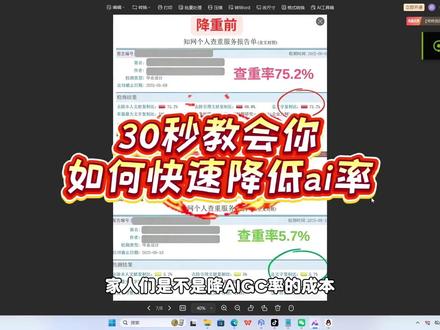
家人们,是不是降 ai g t 率的成本高到想让你摆烂呀?不过先别慌呢,我这里有一个小工具,可以把我们的 ai g t 率降到最低,下面我给大家介绍一下。打开浏览器,然后找到咱们这个小工具,点击开始使用,这里可以选择咱们学校要求的平台处理工程,这里咱们可以选择降重降 ai 或者霜降都可以。 然后把咱们需要处理的文字粘贴到这里,点击开始转换,耐心等待十几秒就能转换完成。把咱们全文按照刚才的方法操作一遍,咱们的 ai 率自然而然的就降下来了。
 05:30查看AI文稿AI文稿
不知道大家有没有类似的困扰,就是在浏览器阅读资讯时,经常会被页面上这种广告贴片或者这种无关元素干扰而分散注意力,我是真的很烦这种情况,因为来回拉扯注意力真的很消耗精力。后面我就想着给自己 web coding 一个浏览器插件来解决。 先给大家看看这个插件的具体效果,当我点击插件面板或者快捷键 control 加 shift 加 l 就 可以一键去广告,还可以一键隐藏页面上各种干扰元素,只保留文章主体,还可以根据自己的阅读喜好切换主题。哈喽,各位精神股东们,我是菜菜, 今天和大家分享怎么用 cloud code 加 minimax m 二开发这个专注阅读的浏览器插件。整个过程并不复杂,两步就能搞定,中间涉及的提示词也会同步出来。 这次开发我们需要用到四个工具, cloud code、 cc mate、 minimax m 二以及 minimax coding plan mcp。 首先是 cloud code, 看过我之前的 cloud code 系列视频的肯定不陌生了,这是一款拥有极强工程能力的 ai 编程工具,如果还不清楚怎么安装的,可以看我之前这条视频,这里就不赘述了。 接着给 cloud code 接入模型。由于 antropica 的 某些原因,国内用户很难直接订阅 cloud code 原生套餐,但没关系,可以用国内的 mini max m 二, 它在 artificial analysis intelligence index 的 排名是非常靠前的。在 cloud code 接入 m 二的方法也很简单,不用像以前通过环境变量进行配置那么麻烦,现在只需要借助 cc mate 或 cc switch 就 可以轻松搞定, 而且还可以一键配置 mini max coding plan mcp 以 ccmate 为例,大家下载安装后,点击右上角的三个点,在下拉列表中点击使用 mini max, 接着大家就会看到 mini max 的 配置窗口,国内用户选择中国大陆的 mini max 即可。接着点击第一步的进入控制台,然后你会跳转到 mini max 的 管理后台。在这里你有两种 api key 申请方式,一种是申请开放平台 api key 就是 在接口密钥中申请, 这种是按照实际消耗的 token, 计费成本会比较高。另一种是申请 coding plan api key, 这种就是订阅 minimax 的 coding plan 套餐, 只要套餐有效期还在,那你就可以每五小时重置可用的 promise 次数。相比前一种计费方法,后者会更加划算,首月只需要九块九,价格不到 cloud 的 百分之十, 差不多就是一杯雪王的芋圆奶茶。而且后者还支持图像理解。联网搜索 m c p, 也就是我们可以随时截图和联网搜索进行反馈,这在 web coding 的 时候会很有帮助。比如我这里用的是九块九的 coding plan 套餐, 就将申请的 coding plan api key 粘贴到第二部的 api key 输入框,点击创建配置 api key 配置成功后,我们就可以去终端输入 clod, 启动 clod code。 但为了减少后续重复启动,我会建议先在 c c mate 配置完 mini max coding plan m c p, 再启动配置 m c p 的 方法也很简单,点击 c c mate 左侧的 m c p 选项, 在打开的窗口中点击右上角的添加 m c p 服务,在打开的添加 m c p 服务窗口中点击自定义,然后将这段代码粘贴进去,点击添加即可。 注意,要将这里的 api key 替换为真实的 key api host 只需要保留一个即可。国内选择选择点 com 后缀,海外选择点 i o 后缀。最后我们就可以在终端输入 clod, 启动 clod code。 当看到这样的界面展示,就代表你正在 clod code 中使用 minimax m 二模型。 这时候在对话框输入斜杠 mcp, 在 打开的 manage mcp servers 列表中,如果 minimax 显示 connected, 就 代表 minimax coding plan mcp 连接成功。 好的 web coding 习惯是先做规划,我一般会在 gemini 中先进行多轮讨论,梳理出一个初步想法,接着将这个初步想法梳理为结构化的提示词,比如这样的。为了让规划更细致,我还会在 cloud code 开启 play mode 快 捷键, shift 加 tab, 按两次就可以开启,然后把这段想法丢给它,再做进一步查漏补缺。在这个规划过程中, m 二会抛出一些待确认的问题给到你,比如你希望的插件启动快捷键是哪个,以及阅读界面的功能,除了显示清洁内容,还希望包含哪些功能 等等。当你给出选择后, m 二就会继续推进开发,这一步基本不需要我们介入。待第一轮开发完成后,我们就可以先去 chrome 浏览器中测试插件是否满足我们的需求。看过 cursor 开发 chrome 插件这期视频的,应该对插件测试不陌生了, 考虑到部分精神股东可能不太熟悉,这里坐下简单介绍。打开 chrome 扩展程序页面,点击右上角按钮,开启开发者模式。接着点击页面左上角出现的加载未打包的拓展程序,选择之前的项目文件夹, 注意部分项目打开的文件夹有所不同,一般 ai 会拟明确的指引,如果中间遇到问题或者想要优化的点,可以直接反馈给 m 二,它会帮我们一个个解决。比如我想参考微信读书的四种阅读主题来优化此时的 ui 念版,这时候就可以将参考图保存在项目一面纸文件夹, 然后在对话框提示 m 二去调用 m c p 理解图片。有视觉理解能力的模型在 web coding 的 时候就非常舒服, 不用我们自己苦苦描述画面,而且还不一定能描述准确。这个过程中记得随时用具体进行管理,这样就能保证每一个满意的版本都能随时回滚。最后我们就可以得到视频开头展示的 chrome 浏览器插件,当我点击插件或者快捷键, ctrl 加 shift 加 l, 就 可以一键去广告,还可以一键隐藏页面上各种干扰元素,只保留文章主体, 还可以根据自己的喜好切换主题。如果你想将插件分享给朋友体验,除了可以直接分享文件夹,还可以直接发布上下。比如我现在就在走插件上架 chrome app store 的 流程, 大家后续就可以直接使用了。以上就是 cloud code 加 mini max m 二开发专注阅读的 chrome 浏览器插件的全过程,我实测体验下来, mini max m 二接入 cloud code 非常丝滑, 虽然模型能力上距离 cloud 还有距离,但生成速度极快,而且性价比极高。首月才九块九,还要什么自行车?不过这个九块九订阅直到十二月十三日,也就是还剩三天,有需要的精神股东可以试试,今天的分享就到这里了,感谢各位的观看和三连,我们下期见。
68Next蔡蔡 00:21查看AI文稿AI文稿
今天教大家如何免费又准确地查 ai 率。我们浏览器搜索朱雀大模型,打开大模型,继续点击文本检测,复制文本进去,点击立即检测,这里显示的百分之一百 ai 率非常高,如果需要降低 ai 率的话,可以进入这个网站,选择检测模行为,朱雀 复制要处理的文本,点击开始不到三秒就好了,重新复制回朱雀检测,发现 ai 率变成了零。
7豆瓣小楠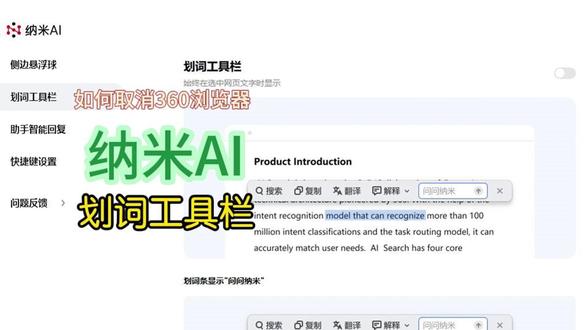 00:51查看AI文稿AI文稿
许多三六零浏览器用户都遇到过这样的困扰,在网页中随意划选文字,并会弹出问问难买的 ai 工具来。这一功能虽然智能,却时常干扰浏览体验。 如果你也希望关闭它,只需按照以下步骤操作,一、点击浏览器右上角的三条横杠菜单图标选择设置二、在左侧选项卡中找到并点击 ai 阅读助手。 三、在右侧取消勾选所有选项,然后点击更多 ai 功能设置四、在纳米 ai 设置页面依次取消侧边悬浮球滑次工具栏,即助手智能回复的勾选。完成以上设置后,再次在网页中滑选文字时, 凡人的 ai 工具条就不会再出现了。希望这个简单的教程能帮助你获得更干净流畅的上网体验。


